Marquer la liste de lecture pour la synchronisation hors ligne sur Spotify Desktop/Mobile
L'écoute hors ligne est l'un des avantages les plus appréciables d'un abonnement Spotify. Elle permet en effet d'accéder à sa collection musicale personnalisée même sans connexion Wi-Fi. Pour profiter pleinement de cet avantage, il faut d'abord télécharger les morceaux. Heureusement, la procédure pour synchroniser une playlist hors ligne avec un iPhone, un appareil Android ou un ordinateur est très simple et rapide.
Bien que le processus de marquage de la liste de lecture Spotify pour la synchronisation hors ligne soit simple, les étapes sont encore un peu différentes pour chaque appareil. Pour éviter toute confusion, j'ai répertorié ci-dessous le guide correspondant à suivre pour les appareils mobiles et les ordinateurs de bureau.
Sommaire Partie 1. Qu'est-ce que la synchronisation hors ligne Spotify ? Partie 2. Comment marquer une playlist Spotify pour la synchronisation hors ligne ? Partie 3. Comment profiter de la synchronisation hors ligne Spotify sans abonnement Premium ? Partie 4. Conclusion
Partie 1. Qu'est-ce que la synchronisation hors ligne Spotify ?
La synchronisation hors ligne de Spotify est l'un des atouts majeurs de l' abonnement Spotify Premium. Elle permet de télécharger toutes les playlists et tous les albums souhaités sur son appareil. Ces éléments téléchargés sont accessibles à tout moment, même sans connexion Wi-Fi ni données mobiles. Cependant, cette fonctionnalité est actuellement réservée aux abonnés Premium. Si vous souhaitez profiter de cet avantage et utiliser Spotify pour synchroniser vos playlists hors ligne sur iPhone, Android et ordinateur, vous devez souscrire un abonnement Premium.
L'avantage de la fonction de synchronisation hors ligne de Spotify est qu'elle peut être facilement utilisée et gérée. Une fois que les fichiers sont complètement téléchargés alors qu'ils sont toujours hors ligne, vous pouvez déjà revenir en mode hors ligne et commencer à les diffuser.
Partie 2. Comment marquer la liste de lecture Spotify pour la synchronisation hors ligne ?
Marquer une liste de lecture Spotify pour la synchronisation hors ligne signifie appuyer sur le curseur Télécharger pour qu'il devienne vert. Vous trouverez ci-dessous les guides détaillés sur la façon dont vous pouvez marquer la liste de lecture pour une synchronisation hors ligne sur votre iPhone, Android et votre ordinateur. Étant donné que la procédure varie d'un appareil à l'autre, une discussion distincte pour chaque appareil est incluse dans cette section. Voir la discussion ci-dessous.
Synchronisation hors ligne de la liste de lecture Spotify avec iPhone/Android
- Commencez par lancer l'application Spotify sur votre téléphone mobile.
- Appuyez sur l'onglet Votre bibliothèque dans le coin inférieur droit de votre écran, puis choisissez l'onglet Listes de lecture parmi les options d'onglet ci-dessus.
- Quelques secondes après, toutes vos listes de lecture enregistrées seront affichées dans lesquelles vous devrez en choisir une. Pour marquer la liste de lecture pour la synchronisation hors ligne, maintenez la liste de lecture afin de révéler les options de menu.
- Dans la liste affichée, cliquez sur Télécharger. Les listes de lecture commenceront alors à se télécharger sur votre appareil.
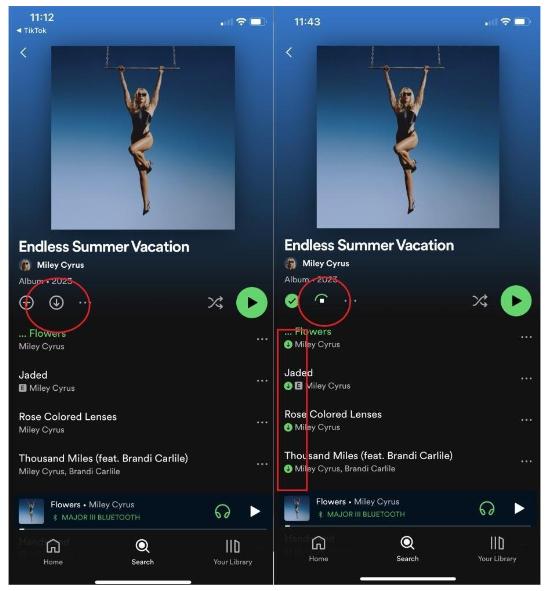
Le temps qui sera nécessaire jusqu'à ce que le téléchargement soit terminé dépend fortement de la vitesse de votre connexion Internet et de la taille du fichier à télécharger. Mais juste après avoir terminé, même sans réseau, accéder à ces éléments sera possible et facile. Pour afficher les chansons téléchargées, vous pouvez maintenant revenir à votre bibliothèque sur l'application mobile Spotify. Appuyez sur Téléchargés pour voir ceux qui sont enregistrés sur votre iPhone ou votre téléphone Android et disponibles pour une écoute hors ligne.
Synchronisation hors ligne de la liste de lecture Spotify avec le bureau
- Cliquez sur l'icône de l'application Spotify sur votre ordinateur de bureau et attendez un moment jusqu'à ce qu'elle soit complètement lancée. Assurez-vous que vous êtes connecté à votre compte avant de continuer.
- Dans le volet de gauche, toutes les listes de lecture disponibles sont affichées. Sélectionnez l'élément particulier que vous souhaitez marquer la liste de lecture pour la synchronisation hors ligne. Si la liste de lecture souhaitée ne s'affiche pas dans la liste, vous pouvez utiliser la barre de recherche et saisir le titre de la liste de lecture.
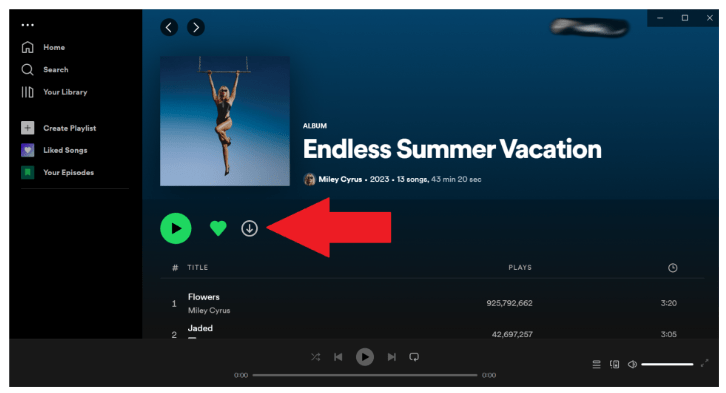
- Appuyez sur la liste de lecture, puis sélectionnez le bouton Télécharger afin d'obtenir la copie des fichiers hors ligne. Alternativement, faites un clic droit sur la liste de lecture, puis choisissez l'option Télécharger dans les options de menu affichées.
Sujets connexes : Si vous rencontrez un problème avec la synchronisation hors ligne de Spotify, vous pouvez essayer les solutions proposées ici : Solutions pour Spotify bloqué en mode hors ligne.
Partie 3. Comment profiter de Spotify Offline Sync sans Premium ?
Comme mentionné précédemment, vous ne pouvez pas utiliser Spotify pour marquer la liste de lecture pour une synchronisation hors ligne si vous utilisez simplement le service gratuitement. En dehors de cela, vous devez même faire face à plusieurs publicités au fur et à mesure que vous procédez au streaming et un nombre limité de brassages permet d'avoir une file d'attente de musique aléatoire. Mais toutes ces choses sont possibles si vous utilisez AMusiqueSoft Spotify Music Converter. Cet outil vous permettra d'obtenir n'importe quel élément musical du service et de le lire également hors ligne. Vous n'aurez même pas besoin de souscrire un abonnement une fois que vous aurez AMusicSoft.
Outre les éléments mentionnés ci-dessus, AMusicSoft offre encore plus de fonctionnalités. Tout d'abord, il permet de télécharger et de convertir les éléments sélectionnés dans un format de sortie accessible facilement sur n'importe quel appareil. Il dispose également d'une vitesse 5x plus rapide qui permet de terminer les processus en quelques minutes seulement. Malgré sa vitesse rapide, il est toujours capable de fournir la meilleure qualité audio. Même l'interface de cet outil est très bien, ce que les utilisateurs adoreront sûrement, en particulier les nouveaux utilisateurs de l'application.
AMusicSoft peut également convertir les morceaux Spotify en MP3 ou dans d'autres formats compatibles comme WAV, AC3, M4A, FLAC et AAC. Grâce à ces fichiers, vous pouvez écouter Spotify sur Peloton , PS4, Alexa et de nombreux autres appareils et lecteurs multimédias. Voici maintenant comment utiliser cet outil pour synchroniser gratuitement une playlist Spotify hors ligne.
- Ouvrez le navigateur que vous avez sur votre ordinateur, puis rendez-vous sur le site Web d'AMusicSoft pour télécharger le Spotify Music Converter application. Une fois le téléchargement terminé, l'installation devrait suivre.
Téléchargement gratuit Téléchargement gratuit
- Copiez le lien de vos pistes sélectionnées, puis collez-les dans la zone du convertisseur.

- Choisissez un format de conversion ainsi que le dossier de destination.

- Appuyez sur le bouton Convertir situé en bas à droite de votre écran et lancez le processus de conversion.

- Enfin, enregistrez tous les résultats de la section Converti.
Partie 4. Conclusion
Le guide ci-dessus vous a expliqué en détail la procédure simple pour marquer la liste de lecture pour la synchronisation hors ligne sur Spotify. Comme vous pouvez le voir, ajouter plus de listes de lecture sur votre collection hors ligne a été simple depuis lors. Ainsi, vous trouverez sûrement pratique de suivre les étapes, et avec et sans Internet, le streaming de musique est toujours possible sur votre iPhone, Android et ordinateur. En revanche, pour profiter de la même fonctionnalité même si vous n'êtes pas abonné à Premium, vous pouvez utiliser AMusiqueSoft Spotify Music Converter. Avec ses fonctionnalités de téléchargement et de conversion, vous pourrez certainement profiter d'une expérience ininterrompue avec Spotify.
Les gens LIRE AUSSI
- Comment télécharger de la musique espagnole gratuitement : un guide facile
- Un téléchargeur Spotify gratuit en vaut-il vraiment la peine ?
- Comment télécharger gratuitement les listes de lecture Spotify
- comment pirater spotify premium gratuitement
- Comment exportons-nous la liste de lecture Spotify au format CSV
- Tutoriel Spotify : Comment télécharger de la musique sur Samsung S8 ?
 A propos de l'auteur
Robert Fabry est un blogueur passionné, un passionné de technologie, et peut-être pourra-t-il vous contaminer en partageant quelques astuces. Il a également une passion pour la musique et a écrit pour AMusicSoft sur ces sujets.