Synchronisation hors ligne Spotify Music : ce que vous devez savoir
Spotify a apporté de nombreuses innovations à ses services, ce qui lui a permis d'atteindre sa position actuelle sur le marché. Des améliorations telles que la synchronisation hors ligne de la musique Spotify ont considérablement simplifié la vie de ses utilisateurs. Cependant, certains utilisateurs signalent encore des erreurs fréquentes, ce qui représente un inconvénient pour la plupart d'entre eux.
Si vous payez pour l' abonnement premium de Spotify , c'est principalement parce que vous souhaitez pouvoir écouter vos chansons hors ligne. Bien sûr, la plupart d'entre nous souhaitent pouvoir écouter de la musique même loin de chez eux, loin de leur confort ou sans connexion internet, car c'est bien là l'intérêt principal de télécharger ses morceaux préférés.
Alors, que devons-nous faire exactement pour résoudre le problème ? Existe-t-il un moyen de réparer cette synchronisation hors ligne qui ne fonctionnera pas sur Spotify ? Eh bien, découvrons les correctifs possibles au fur et à mesure de l'article.
Sommaire : Partie 1. Comment marquer une playlist pour la synchronisation hors ligne sur Spotify ? Partie 2. Comment résoudre les problèmes de synchronisation hors ligne sur Spotify ? Partie 3. Quelle est la meilleure façon de synchroniser Spotify hors ligne ? Partie 4. En résumé
Partie 1. Comment marquer la liste de lecture pour la synchronisation hors ligne sur Spotify ?
L'une des raisons possibles pour lesquelles les auditeurs ne peuvent pas profiter de la synchronisation hors ligne de Spotify est qu'ils ne peuvent pas marquer la liste de lecture qu'ils souhaitent écouter même lorsqu'ils sont hors ligne. L'exécution d'une telle tâche est tout simplement facile, si vous allez suivre la liste des étapes que nous avons ci-dessous, alors le processus de marquage sera simple et rapide.
Sur le mobile
- Pour commencer, vous devez lancer votre application Spotify sur votre smartphone ou votre tablette, puis vous rendre dans la zone des playlists.
- Ensuite, choisissez la liste de lecture que vous souhaitez télécharger.
- Ouvrez la liste de lecture, puis activez l'option Télécharger.
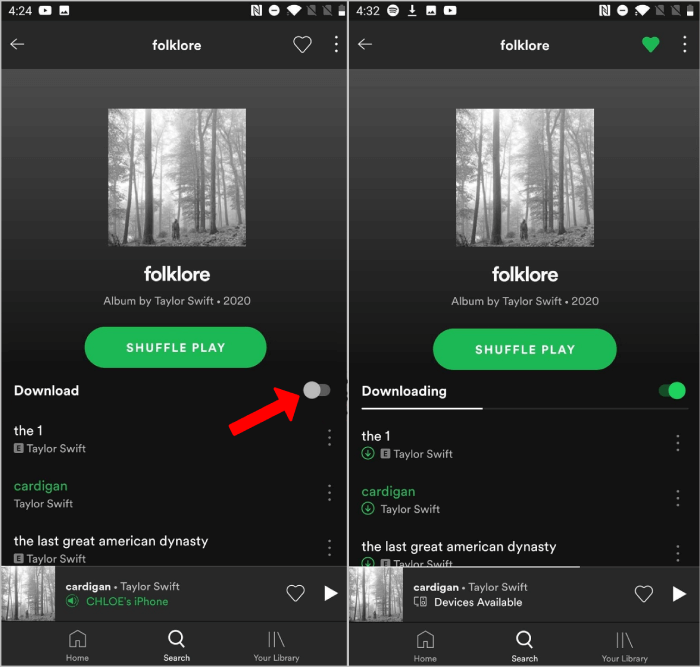
- Ensuite, allez dans vos paramètres afin d'activer le mode hors ligne.
Sur le bureau
Si vous avez créé vos listes de lecture à l'aide de votre ordinateur portable Mac ou Windows , voici les étapes à suivre pour synchroniser hors ligne les morceaux Spotify.
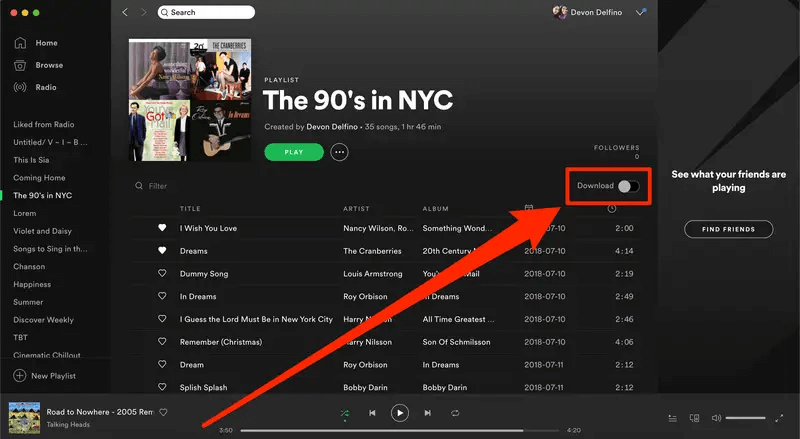
- Tout d'abord, recherchez une liste de lecture que vous souhaitez télécharger.
- Ensuite, localisez la flèche pointant vers le bas à côté du cœur près du haut de la liste de lecture.
- Activez l'option Télécharger pour télécharger la liste de lecture.
- Il commencera automatiquement à télécharger votre liste de lecture pour une synchronisation hors ligne, et une fois le téléchargement terminé, vous pourrez y accéder sans Internet.
Partie 2. Comment réparer Spotify Offline Sync ne fonctionne pas ?
Cependant, les utilisateurs ont parfois signalé une erreur de fonction de synchronisation hors ligne Spotify qui ne fonctionnait pas, ce qui les rend incapables de lire leurs listes de lecture musicales sans être connectés à Internet, ce qui est tout l'intérêt de la fonction de synchronisation hors ligne des chansons Spotify. Voici comment réparer la synchronisation Spotify qui ne fonctionne pas.
Solution 1. Activer les fichiers locaux
Sur votre appareil mobile :
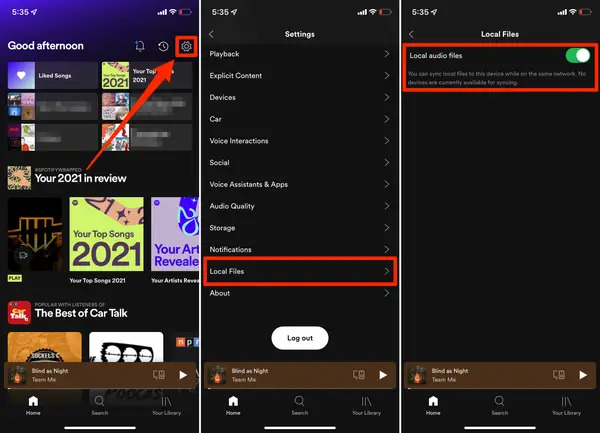
- Ouvrez l'application Spotify
- Allez dans Paramètres dans le coin supérieur droit de votre écran.
- Appuyez sur Fichiers locaux dans vos paramètres.
- Activez les fichiers audio locaux.
Sur le bureau:
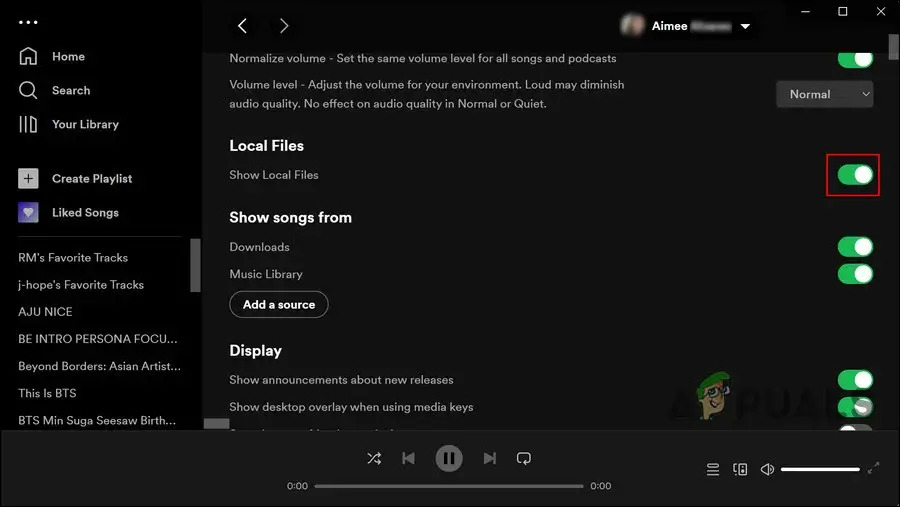
- Cliquez sur l'icône et le nom de votre profil dans le coin supérieur droit, puis sélectionnez Paramètres.
- Dans la section Fichiers locaux, activez Afficher les fichiers locaux.
Solution 2. Vérifier la connexion Internet
Une mauvaise connexion Internet peut être l'une des principales raisons pour lesquelles Spotify ne synchronise pas les chansons. Vous pouvez redémarrer vos appareils tels que votre routeur. Cela va réinitialiser votre adresse IP et peut potentiellement résoudre le problème. Assurez-vous que Spotify et l'ordinateur local avec lequel les chansons sont synchronisées sont sur le même réseau Wi-Fi. Si ces étapes ne fonctionnent pas, vous pouvez essayer les étapes ci-dessous lorsque Spotify n'a pas de connexion Internet disponible.
- Sur Android : recherchez l'application Spotify dans le menu Paramètres, appuyez sur Données mobiles et Wi-Fi, puis activez la bascule pour l'utilisation illimitée des données dans le menu suivant.
- Sur iPhone : dans la section Paramètres de votre appareil, recherchez l'application Spotify. Activez ensuite le réseau local.
Partie 3. Quelle est la meilleure façon de synchroniser Spotify hors ligne ?
La synchronisation hors ligne des morceaux Spotify est vraiment pratique. Elle offre de nombreux avantages, comme celui de pouvoir écouter n'importe quel type de musique où que vous soyez. Nul besoin de connexion internet pour cela : un abonnement Spotify Premium suffit. Cependant, il est naturel de chercher à améliorer son quotidien, notamment en explorant des solutions pour écouter ses chansons préférées. Spotify doit-il forcément être payant ? Existe-t-il un moyen d'améliorer son expérience d'écoute sans se ruiner, ni y laisser sa santé mentale ?
Eh bien, nous avons en fait quelque chose à partager avec vous, avez-vous déjà essayé d'utiliser des convertisseurs professionnels ? Un exemple de cet outil est le AMusiqueSoft Spotify Music Converter. C'est un convertisseur fiable que vous pouvez utiliser pour transformer les formats actuels des fichiers que vous avez. Cette application aide à convertir les pistes Spotify en MP3 format qui les rend suffisamment flexibles pour être lus sur n'importe quel appareil ou lecteur multimédia. Il prend également en charge WAV, FLAC, AC3, M4A et AAC.
Comme nous le savons tous, les pistes musicales de Spotify sont liées par un cryptage DRM, ce qui peut être la raison pour laquelle il existe de nombreux problèmes de compatibilité. Des convertisseurs professionnels comme AMusicSoft Spotify Music Converter peut être d'une grande aide pour garantir que vos morceaux de musique sont convertis dans des formats de fichiers suffisamment flexibles pour être transférés et appréciés.
De plus, l'outil peut garantir que votre temps sera bien utilisé, le convertisseur professionnel peut convertir vos fichiers à un taux de conversion plus rapide par rapport aux convertisseurs de base du marché actuel. Et même si le processus de conversion ne vous prendra que quelques minutes, la qualité des pistes musicales sera conservée comme celle des pistes originales, garantissant que les balises d'identification et les métadonnées sont toutes bien conservées. Vous n'avez pas à vous soucier de suivre une série d'étapes, avec l'aide d'AMusicSoft Spotify Music Converter, vous pouvez facilement convertir vos fichiers. Voyons ci-dessous les étapes à suivre pour utiliser ce convertisseur professionnel.
Téléchargement gratuit Téléchargement gratuit
Étape 1. Vous devez télécharger tout ce qui est nécessaire pour installer AMusicSoft Spotify Music Converter. Une fois l'outil installé, une fois installé, lancez l'outil et vous pouvez maintenant commencer à ajouter tous les morceaux de musique que vous souhaitez convertir.

Étape 2. Allez choisir le type de format de fichier dont vous avez besoin ou que vous voulez, une fois le format choisi, vous pouvez maintenant créer un dossier pour enregistrer tous les fichiers une fois le processus de conversion complètement terminé. Vous pouvez modifier le nom du dossier, comme utiliser les titres des albums ou des chansons, les noms des artistes, le genre de la musique, ou simplement vous assurer que vous avez vos propres entrées ou préférences personnelles appliquées audit dossier.

Étape 3. Ensuite, n'oubliez pas de cliquer sur l'onglet Convertir pour déclencher le processus de conversion. Après quelques minutes, il est certain que vous pourrez profiter d'un streaming illimité de toutes les chansons que vous aimez. Vous pouvez voir l'état du processus de conversion sur l'interface principale de l'outil.

Et voilà ! Le moyen le plus simple de synchroniser Spotify hors ligne est d'utiliser AMusicSoft Spotify Music Converter, en attendant quelques minutes, vous pourrez profiter d'une écoute ou d'un streaming illimité de la musique que vous souhaitez. De plus, il peut être garanti que toute la musique que vous téléchargerez est sans DRM, ce qui signifie que vous pouvez y accéder sur n'importe quel appareil que vous souhaitez utiliser.
Partie 4. Pour résumer tout
Il est toujours si pratique d'apporter ce que vous aimez là où vous allez. Même s'il s'agit d'une bibliothèque ou d'une cachette normale, il y a toujours du confort dans la musique que vous choisissez d'écouter, comme les chansons Spotify synchronisées hors ligne. Nous sommes tellement chanceux car il existe de nombreuses façons d'apprécier la musique. De l'émergence des lecteurs MP3 à l'existence des plateformes de musique en ligne, la musique peut être partout si nous le voulions.
Aussi, c'est notre plus grand plaisir d'avoir des convertisseurs professionnels comme AMusiqueSoft Spotify Music Converter, le fait de pouvoir les avoir à portée de main nous a permis de mieux apprécier la musique. Grâce à leur utilisation, il est désormais plus facile d'accéder aux chansons même lorsque nous n'avons pas beaucoup d'argent ou de temps, ou même si nous avons des incompatibilités dans les formats de fichiers et les appareils. AMusicSoft Spotify Music Converter est vraiment l'un des outils incontournables et nous sommes sûrs qu'il ne nous abattra jamais.
Les gens LIRE AUSSI
- Comment mettre en boucle une playlist sur Spotify sans Premium ?
- Où obtenir des chansons hindi à télécharger gratuitement ? [7 meilleurs sites Web]
- Conseils sur la façon de voir la chanson la plus jouée sur Spotify
- Guide ultime sur la mise à niveau vers Spotify Premium
- Comment garder Spotify Premium gratuitement pour toujours sur tous les appareils
 A propos de l'auteur
Robert Fabry est un blogueur passionné, un passionné de technologie, et peut-être pourra-t-il vous contaminer en partageant quelques astuces. Il a également une passion pour la musique et a écrit pour AMusicSoft sur ces sujets.