Top 4 des meilleures façons de jouer à Spotify dans la voiture en ligne/hors ligne
Rester assis longtemps en voiture, c'est vraiment ennuyeux et fatigant, n'est-ce pas ? Si c'est votre cas, le mieux serait de rendre le trajet plus agréable en écoutant de la musique. Et pour écouter de la bonne musique, Spotify reste la référence. Alors, apprenons à utiliser Spotify en voiture et à rendre nos trajets plus mémorables et excitants !
Sommaire Partie 1. Écouter Spotify en ligne dans votre voiture via Bluetooth Partie 2. Écouter Spotify en ligne dans votre voiture via CarPlay Partie 3. Écouter Spotify en ligne dans votre voiture via Android Auto Partie 4. Écouter Spotify hors ligne dans votre voiture via câble USB Conclusion
Partie 1. Jouez à Spotify dans votre voiture en ligne via Bluetooth
Vous serez certainement d'accord pour dire qu'il est toujours préférable de conduire en écoutant de la musique. Spotify étant toujours le meilleur service de musique en ligne, voyons comment l'écouter en voiture.
La première méthode pour vous aider à lire Spotify dans votre voiture est via Bluetooth. Cette méthode est particulièrement utile pour les voitures équipées d'une chaîne stéréo conçue contenant des fonctionnalités Bluetooth. Tout comme le Bluetooth fonctionne normalement, vous devez coupler votre smartphone ou votre tablette avec votre autoradio pour pouvoir lire Spotify en voiture. Mais bien sûr, vous devez vous assurer que votre appareil utilisé dispose d'une application Spotify installée dessus, sinon vous ne pourrez pas le faire. Une fois qu'ils sont jumelés avec succès, la vue de la voiture s'ouvrira automatiquement et deviendra active.
Voyons ci-dessous les étapes simples pour lire de la musique Spotify en voiture à l'aide de Bluetooth.
- Sur votre autoradio, cherchez le bouton ou l'icone de Paramètres et cliquez dessus une fois trouvé. Après cela, accédez au menu Bluetooth et activez-le. Sélectionnez l'option d'appairage afin de pouvoir appairer votre chaîne stéréo avec un autre appareil.
- La prochaine étape serait sur votre téléphone portable ou votre tablette. Rendez-vous dans les paramètres Bluetooth de votre appareil et activez Bluetooth.
- Après l'avoir activé, tous les autres appareils à proximité qui sont en mode de couplage apparaîtront sur votre écran. Appuyez simplement sur votre autoradio. Dans certains cas, un code d'appariement est requis. Fournissez simplement les détails si nécessaire.
- Sur votre appareil, ouvrez l'application Spotify et commencez à lire une certaine piste que vous souhaitez diffuser.
- La chanson jouera également automatiquement sur votre autoradio. Vous verrez un bouton "Lecture en cours" sur l'écran de votre téléphone dans lequel vous pouvez librement arrêter et reprendre la lecture des pistes. Remarquez également le bouton "Choisir la musique" qui vous donne le droit de choisir et de sélectionner n'importe quelle chanson à diffuser.
Partie 2. Jouez à Spotify dans votre voiture en ligne via CarPlay
La deuxième méthode de notre liste pour écouter Spotify en voiture s'adresse aux utilisateurs d'iPhone. CarPlay est compatible avec d'autres applications iPhone, comme Spotify, iHeartRadio, LiveXLive et bien d'autres. Utiliser Apple CarPlay pour écouter Spotify en voiture simplifie grandement la connexion de votre appareil à l'autoradio. Vous n'aurez plus à vous soucier d'éventuels problèmes, car Spotify est compatible avec cette procédure. Cependant, cette fonctionnalité Apple CarPlay est uniquement disponible à partir de l'iPhone 5, équipé d'un système d'exploitation iOS 7.1.
- La première consiste à démarrer votre voiture, puis assurez-vous que Siri est allumé.
- Connectez votre iPhone à votre voiture via un câble USB.
- Une fois connecté, l'écran de votre voiture affichera vos applications disponibles. Pour ajouter l'application Spotify sur votre iPhone si vous ne la voyez pas : accédez à Paramètres > Général, puis appuyez sur CarPlay. Sélectionnez votre voiture. Appuyez ensuite sur Personnaliser. Appuyez sur le bouton Ajouter pour ajouter Spotify.
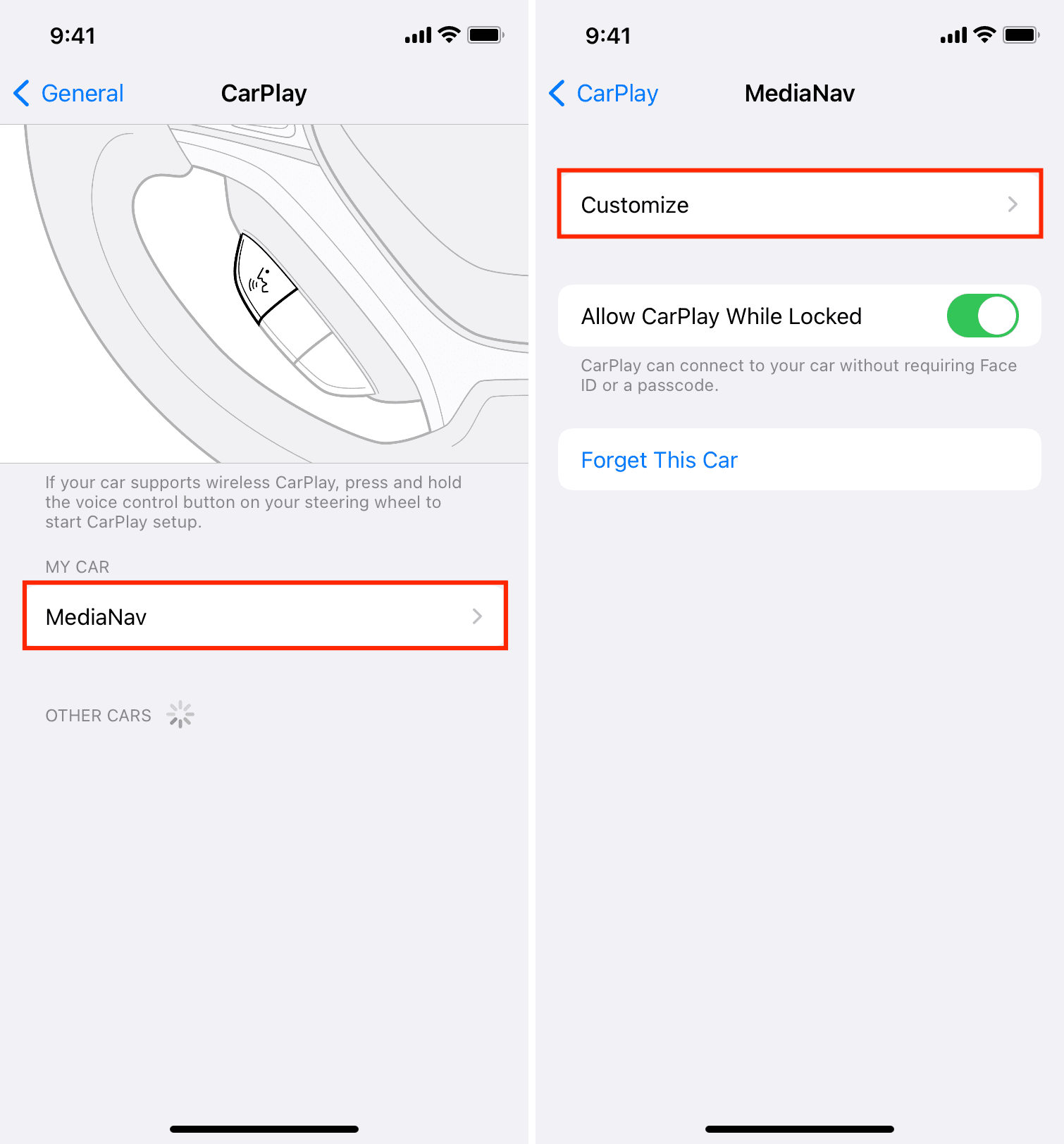
- Une fois cela fait, ouvrez l'application Spotify sur l'écran d'accueil de CarPlay
- Vous pouvez maintenant commencer à lire certaines de vos pistes Spotify préférées.
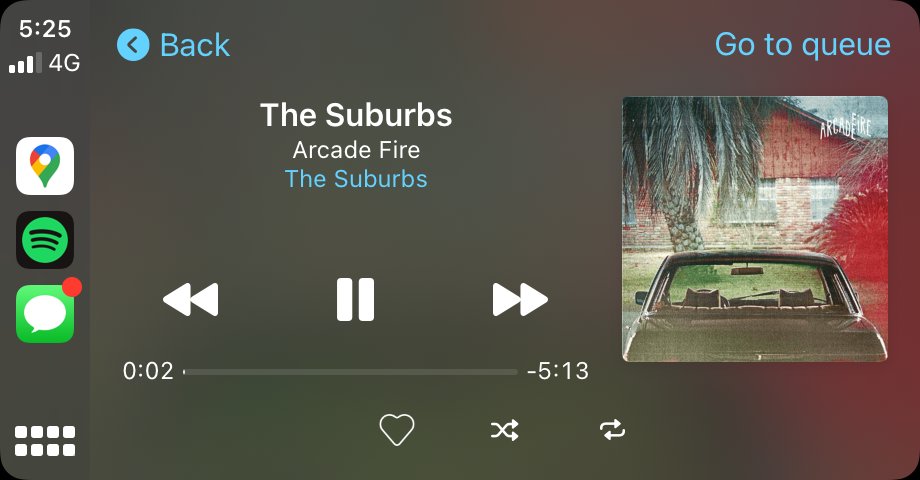
Si votre iPhone exécute iOS 13 et versions ultérieures, le tableau de bord CarPlay vous propose des suggestions Siri, qui permettent d'accéder facilement à la musique. Essayez de dire Hey Siri, écoutez de la musique sur Spotify ou Hey Siri, écoutez l'album de Taylor Swift sur Spotify, c'est rapide et fluide, et beaucoup plus sûr que d'appuyer sur les boutons de l'écran CarPlay ou de votre iPhone.
Partie 3. Jouez à Spotify dans votre voiture en ligne via Android Auto
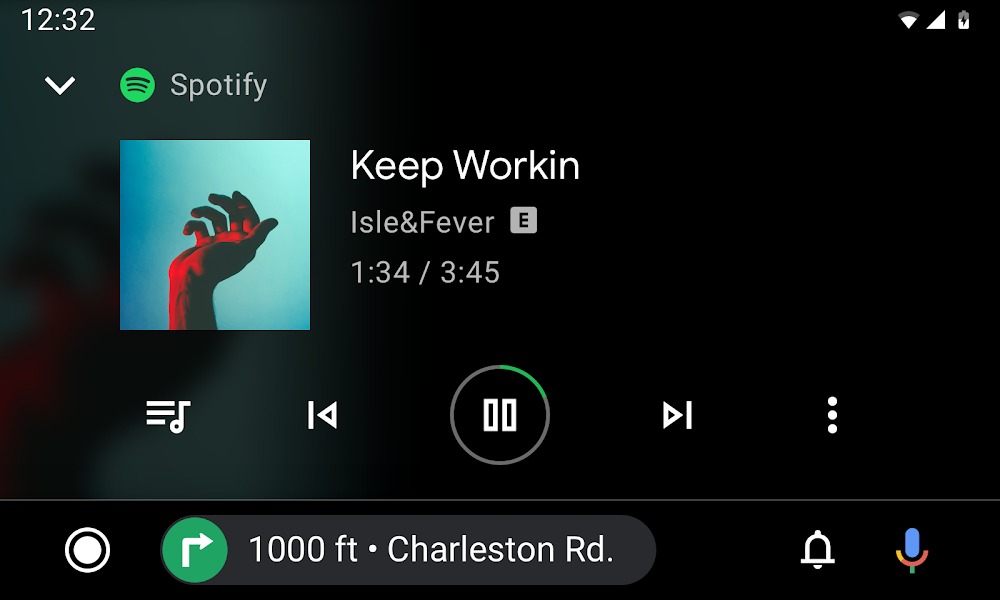
Comme mentionné précédemment, CarPlay n'est disponible que pour tous les appareils iPhone. Et si votre téléphone portable est un Android ? Comment allez-vous jouer à Spotify en voiture ? Pour ce faire, vous pouvez utiliser Android Auto. Semblable à CarPlay, il est également compatible avec Spotify, donc jouer de la musique dans votre voiture ne serait pas si difficile à faire. Lors de l'utilisation d'Android Auto, vous devez noter qu'il ne fonctionne que sur les nouveaux modèles de voiture et qu'il a besoin du modèle Android, version 5.0 ou d'une version supérieure.
- Ouvrez l'application Spotify sur votre téléphone Android et connectez-vous à l'aide de vos informations d'identification Spotify.
- Associez votre téléphone Android à votre véhicule avec un autoradio compatible Android Auto.
- Pour écouter de la musique dans la voiture, vous pouvez soit les faire jouer via votre téléphone, soit les contrôler via les paramètres de l'autoradio Android Auto.
Partie 4. Jouez à Spotify dans votre voiture hors ligne via un câble USB
Dans certains anciens modèles de voitures, il n'y a pas de fonctionnalité Bluetooth incluse dans sa conception. Ils peuvent ne pas être compatibles avec Apple CarPlay ou Android Auto. Dans ce cas, vous pouvez utiliser l'USB de la voiture pour lire Spotify en voiture. Tout ce que vous avez à faire est de connecter directement votre appareil à votre autoradio à l'aide d'un câble AUX ou USB. Voir le tutoriel ci-dessous pour connaître les choses exactes à faire en utilisant cette méthode.
La dernière méthode pour écouter Spotify en voiture consiste à utiliser une clé USB. Il faut donc d'abord enregistrer les morceaux sur une clé USB, puis l'insérer dans l'autoradio. Cependant, les morceaux Spotify étant protégés par DRM, les enregistrer sur une clé USB ne sera pas si simple. Il faut d'abord supprimer la protection DRM , puis convertir les morceaux dans un format compatible. Ensuite, téléchargez-les sur votre appareil, puis copiez-les sur la clé USB.
Pour rendre cela possible, vous devez utiliser un outil professionnel très compétent en ce qui concerne les tâches mentionnées ci-dessus. L'outil que je recommande est AMusiqueSoft Spotify Music ConverterCet outil est connu pour sa fonction de suppression de DRM et sa fonction de conversion. Il peut convertir les pistes Spotify en formats accessibles, notamment MP3, WAV, AAC, FLAC, AC3 et M4A. Après le processus de conversion, vous serez également assisté dans le téléchargement des fichiers. AMusicSoft peut terminer tout ce processus en quelques minutes seulement avec sa vitesse de conversion 5 fois plus rapide. Il peut également nous garantir une qualité originale à XNUMX % des chansons converties.
Téléchargement gratuit Téléchargement gratuit
Voici comment l'utiliser pour télécharger des chansons Spotify sur vos appareils:
- Sur votre ordinateur, cliquez sur votre navigateur et accédez au site officiel d'AMusicSoft. Après cela, appuyez sur le bouton Télécharger sous le Spotify Music Converter puis attendez que le téléchargement soit terminé. L'installation et le lancement de l'application seront la prochaine chose à faire.
- Maintenant, procédez au téléchargement des fichiers musicaux. Pour ce faire, appuyez simplement sur le bouton "Ajouter des fichiers", puis commencez à faire glisser et à déposer tous les albums et pistes que vous souhaitez convertir. Une autre façon de télécharger les fichiers consiste à appuyer sur le bouton à trois points qui est placé dans le coin supérieur gauche de la fenêtre, puis à copier le lien de chaque titre de chanson que vous sélectionnerez. Après cela, collez le lien dans la barre de recherche au-dessus de la liste des pistes. Une fois terminé, cliquez sur le bouton "Ajouter".

- Choisissez le format de sortie des pistes après le processus de conversion. Vous pouvez également modifier le chemin de sortie des chansons converties.
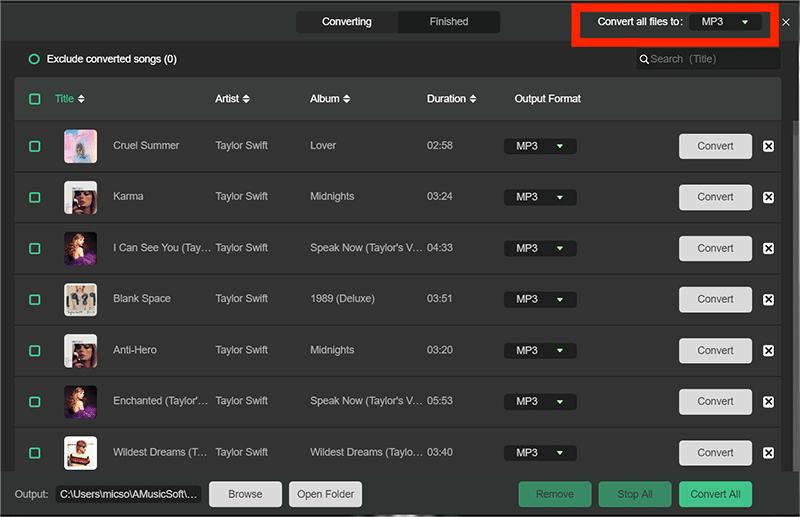
- Enfin, pour que le processus soit enfin lancé, appuyez simplement sur le bouton « Convertir ». AMusicSoft convertira en conséquence les chansons sélectionnées. Après quelques minutes, vous pourrez désormais voir les fichiers convertis dans le menu Converti en haut.

Les fichiers enregistrés localement sur votre ordinateur après le processus de conversion seront ensuite copiés sur votre clé USB. Une fois cela fait, vous pourrez peut-être jouer plus de musique dans la voiture en la faisant jouer à l'aide des paramètres de votre autoradio.
- Préparez le câble USB compatible pour connecter votre appareil à votre autoradio.
- Ensuite, insérez l'autre extrémité du câble USB dans le port Aux-in. Assurez-vous que l'appareil que vous avez connecté au câble USB il y a quelque temps dispose d'une application Spotify installée.
- Une fois que vous avez terminé, ouvrez votre autoradio, puis appuyez sur l'entrée Aux.
- Maintenant, pour la dernière étape, commencez à lire certaines pistes Spotify sur votre appareil mobile.
Conclusion
Dans la discussion ci-dessus, j'ai présenté les cinq meilleures méthodes qui vous seraient utiles pour écouter Spotify avec succès dans la voiture. Il vous suffit de choisir et de sélectionner la méthode qui conviendra le mieux à votre appareil et à votre état. Si vous souhaitez conserver les fichiers de chansons pour toujours, vous devez utiliser l'outil AMusicSoft Spotify Music Converter. Il offre les meilleures fonctionnalités et services.
Les gens LIRE AUSSI
 A propos de l'auteur
Robert Fabry est un blogueur passionné, un passionné de technologie, et peut-être pourra-t-il vous contaminer en partageant quelques astuces. Il a également une passion pour la musique et a écrit pour AMusicSoft sur ces sujets.