Façons de récupérer de la musique Spotify supprimée sur votre ordinateur
Spotify prend en charge une très vaste collection de musique dans laquelle les utilisateurs peuvent rechercher librement chaque titre monopiste qu'ils souhaitent écouter. Ces pistes individuelles recherchées peuvent ensuite être transformées en une liste de lecture dans laquelle vous pouvez ajouter autant de chansons que vous le souhaitez. En termes simples, vous pouvez personnaliser vos propres listes de lecture à sélectionner à chaque fois que vous ouvrez votre application Spotify. Mais avez-vous déjà supprimé accidentellement une de vos playlists ? Vous devez ressentir un peu de panique car cela vous coûte vraiment beaucoup d'efforts d'en organiser un.
Heureusement, il existe une solution pour récupérer la musique supprimée de Spotify . En effet, toutes les playlists supprimées sont conservées dans l'application pendant 90 jours. Vous disposez donc de trois mois maximum pour récupérer vos playlists. Durant cette période, vous devez commencer les démarches pour les restaurer. Vous trouverez ci-dessous toutes les informations nécessaires pour récupérer vos morceaux supprimés.
Sommaire Partie 1. Comment récupérer des playlists supprimées sur Spotify ? Partie 2. La meilleure façon de sauvegarder vos playlists Spotify Partie 3. Conclusion
Partie 1. Comment récupérer des listes de lecture supprimées dans Spotify ?
La fonction de récupération des playlists de Spotify est très utile lorsqu'on supprime accidentellement des playlists sans s'en rendre compte. De plus, la procédure de récupération de musique Spotify supprimée est simple et rapide, à condition de suivre les étapes correctement.
Récupérer les listes de lecture supprimées Spotify sur le bureau
Le processus manuel de récupération de musique Spotify supprimée à l'aide de votre ordinateur :
- Lancez votre navigateur et dirigez-vous vers le lecteur Web Spotify. Suivez-le en fournissant les informations d'identification de votre compte et en vous connectant à votre compte Spotify.
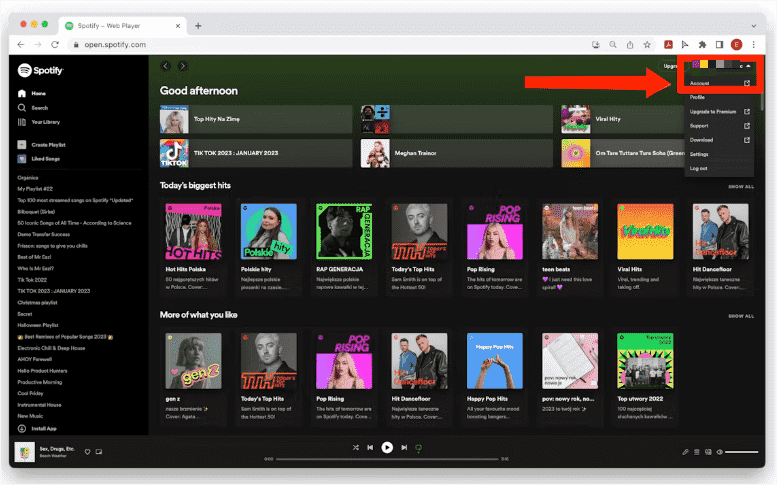
- Juste après cela, cliquez sur l'icône vers le bas à côté du nom de votre profil pour révéler la liste du menu caché. Parmi les options affichées, choisissez Compte. Quelques secondes après, vous pourrez voir la page Compte.
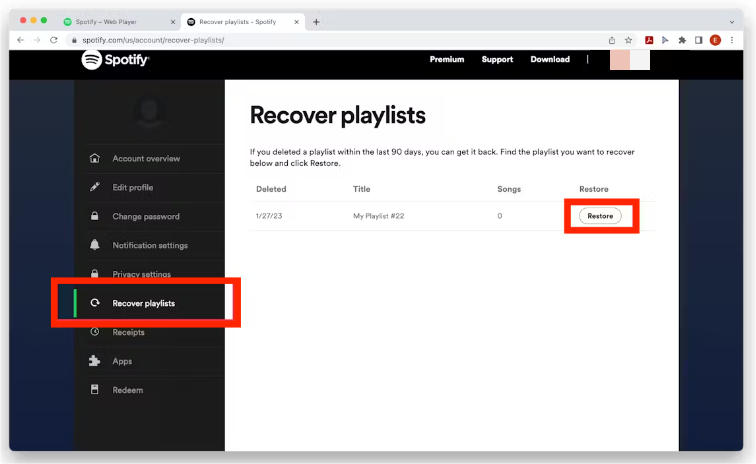
- Dans l'interface affichée, plusieurs options sont affichées. À partir de là, choisissez l'option Récupérer les listes de lecture. Celui-ci est placé dans la partie gauche de l'écran.
- Après avoir cliqué sur l'option mentionnée, Spotify vous montrera automatiquement la liste des listes de lecture supprimées au cours des 90 derniers jours. Comme vous pouvez le voir, la page vous montre la date à laquelle vous les avez supprimées, le titre complet de la playlist créée, le nombre total de chansons enregistrées à l'intérieur et le bouton Restaurer à la fin de sa ligne. Pour enfin commencer à récupérer les playlists supprimées, appuyez sur le bouton Restaurer mentionné.
Récupérer les listes de lecture supprimées Spotify sur mobile
Sachez que vous ne pouvez effectuer cette procédure qu'à l'aide du lecteur Web Spotify ou du client de bureau. Il n’est pas possible que cela fonctionne simplement en utilisant l’application mobile. Au lieu de cela, vous devrez vous connecter à votre compte Spotify sur un navigateur Web sur votre appareil mobile pour ce faire. Les étapes sont similaires à celles que vous obtenez sur l'ordinateur, et voici les étapes à suivre pour récupérer de la musique Spotify supprimée sur Android ou iOS.
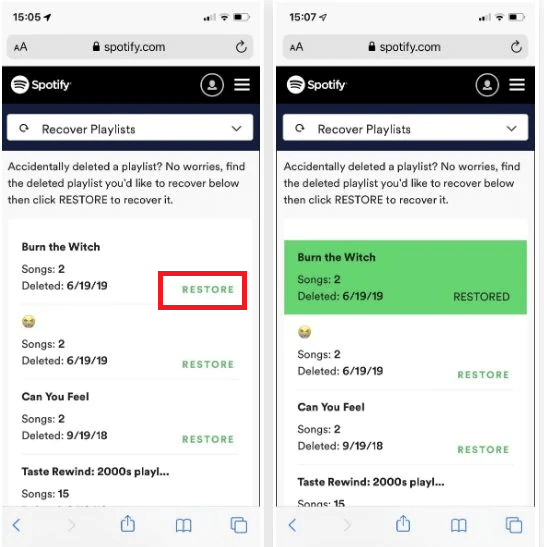
- Connectez-vous à votre Spotify dans votre navigateur, puis cliquez sur votre profil > aperçu du compte > Récupérer les listes de lecture.
- Ici, choisissez la playlist que vous souhaitez restaurer et appuyez sur le bouton Restaurer.
- Vous pouvez ensuite ouvrir l'application Spotify pour accéder à votre liste de lecture restaurée.
Partie 2. La meilleure façon de sauvegarder vos listes de lecture Spotify
Au lieu de récupérer répétitivement les chansons supprimées, vous pouvez simplement sécuriser une sauvegarde permanente de toutes vos listes de lecture organisées. Cependant, tous les fichiers que vous pouvez trouver sur la plateforme sont protégés par DRM et ne peuvent pas être facilement téléchargés sur votre appareil quand vous le souhaitez. Bien que vous soyez abonné au forfait Spotify et que vous puissiez télécharger des chansons à partir du service pour une lecture hors ligne, les éléments sont simplement enregistrés sous forme de fichiers cache, ce qui signifie qu'ils disparaîtront une fois votre abonnement terminé.
Pour obtenir des téléchargements permanents, vous aurez besoin de l'aide de AMusiqueSoft Spotify Music Converter. Avec cet outil en déplacement, la récupération de musique Spotify supprimée n'ajoutera pas à vos soucis et vous pourrez même les stocker sur d'autres appareils. Tout cela est possible car AMusicSoft est conçu avec de nombreuses fonctionnalités qui permettent aux utilisateurs d'obtenir la meilleure expérience avec Spotify.
Les morceaux de Spotify sont au format OGG Vorbis . AMusicSoft peut convertir les fichiers musicaux Spotify au format MP3 et prend également en charge les formats FLAC, WAV, AAC, AC3 et M4A. Peut-on écouter Spotify sur Alexa ? Oui ! Les formats mentionnés sont compatibles avec de nombreux appareils et lecteurs de musique. Il est donc tout à fait possible de transférer des copies d'un appareil à un autre. Vos amis seront ravis d'apprendre cette bonne nouvelle, car vous pouvez désormais partager votre musique préférée avec eux.
Pour en savoir plus sur AMusicSoft, il fonctionne à une vitesse 5 fois plus rapide, ce qui permet de terminer tous les processus en quelques minutes seulement. Il garantit aux utilisateurs que la qualité des fichiers obtenus est optimale lors de la diffusion en continu. Tous les détails importants liés aux pistes sont également préservés malgré tous les processus qu'ils ont subis. Enfin, il est conçu avec une interface simple que même les débutants peuvent facilement comprendre lors de la conversion et du téléchargement de leur musique préférée.
Voici le guide détaillé sur la façon d'utiliser AMusicSoft Spotify Music Converter en téléchargeant les pistes Spotify dans les formats audio pris en charge.
- Commencez par télécharger et installer l'application sur votre ordinateur en accédant au site officiel d'AMusicSoft via votre navigateur. Sur la page, appuyez sur le bouton Télécharger et attendez un moment avant de l'installer.
Téléchargement gratuit Téléchargement gratuit
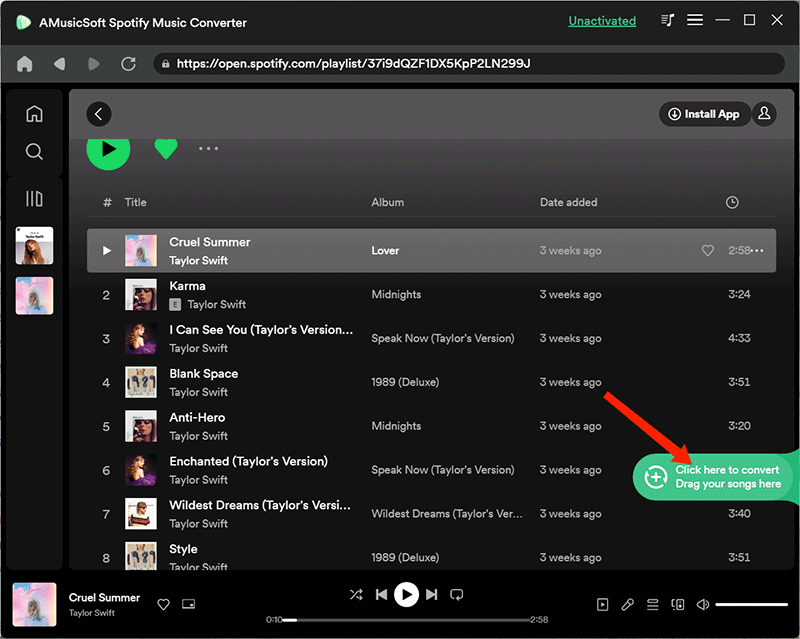
- Lancez le convertisseur de musique pour commencer par ajouter les pistes à convertir. Copiez et collez le lien des pistes ou faites-les simplement glisser et déposer dans le convertisseur.
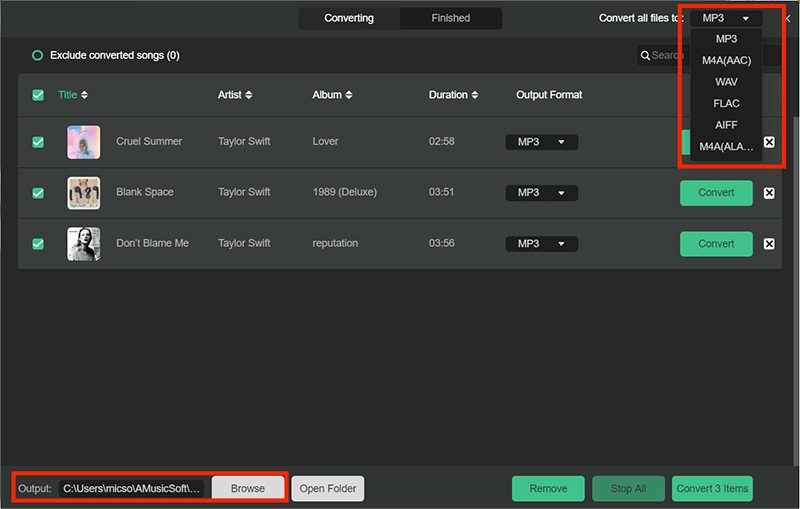
- Sélectionnez un format de conversion à utiliser pour le processus, puis attribuez un dossier de sortie pour enregistrer les fichiers.
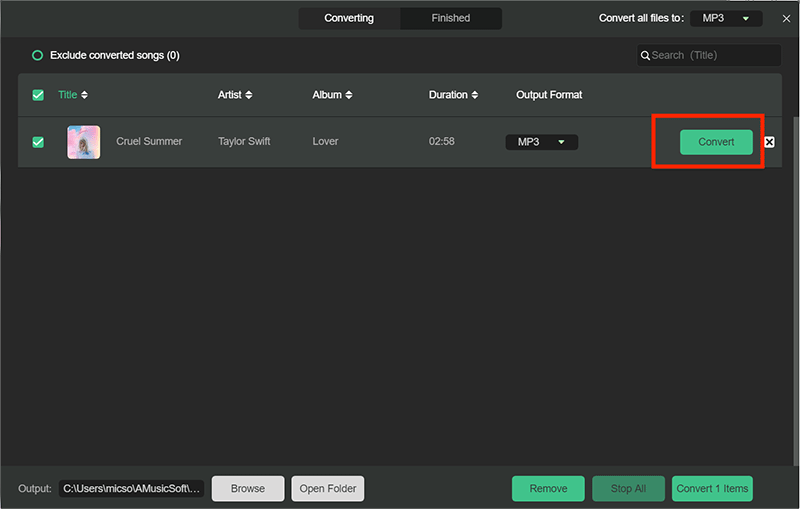
- Appuyez sur le bouton Convertir pour commencer.
- Une fois la conversion terminée, vérifiez-les dans le menu Converti et enregistrez les copies sur votre appareil local.
Partie 3. Dernières pensées
Avec l'aide d' AMusiqueSoft Spotify Music Converter, vous pouvez effectuer toutes sortes de sauvegardes des fichiers Spotify convertis. Les sauvegarder sur un disque dur externe serait possible et même sur une clé USB également. Les supprimer accidentellement de votre collection ne serait plus un problème, tout comme la récupération de musique Spotify supprimée. Tout ce dont vous avez besoin est de télécharger l'outil, de l'installer sur votre appareil utilisé et de l'utiliser correctement pour le téléchargement et la conversion. Le guide complet à suivre est répertorié dans la section précédente.
Les gens LIRE AUSSI
- Conseils pour gérer l’espace de stockage de Spotify Music
- Guide sur l'enregistrement de musique Spotify sur plusieurs appareils
- Comment créer une playlist mixte sur Spotify ? Guide de mélange Spotify
- Comment empêcher Spotify de continuer à lire les chansons suggérées ?
- Comment DJ avec Spotify sur Pacemaker (Guide Spotify Pacemaker)
- Comment changer la facturation Spotify sur PC et téléphones mobiles
- Comment écouter Spotify Steam Deck pendant que vous jouez ?
- Comment accéder aux paramètres sur Spotify Web Player ?
 A propos de l'auteur
Robert Fabry est un blogueur passionné, un passionné de technologie, et peut-être pourra-t-il vous contaminer en partageant quelques astuces. Il a également une passion pour la musique et a écrit pour AMusicSoft sur ces sujets.