Les moyens les plus simples de configurer une barre de son Samsung
Nous souhaitons tous une transmission audio rapide et sans interruption entre nos appareils, notamment pour écouter de la musique en streaming ou regarder des vidéos. Pour cela, il suffit de s'assurer que votre barre de son est correctement connectée à votre téléviseur. Afin de vous faciliter la tâche, voici comment configurer facilement une barre de son Samsung . Vous trouverez ci-dessous les différentes méthodes à votre disposition ; choisissez celle qui vous convient le mieux.
Guide du contenu Partie 1. Comment connecter une barre de son à un téléviseur Samsung ? Partie 2. Comment synchroniser ma barre de son avec mon téléviseur ? Partie 3. Résumé
Partie 1. Comment connecter une barre de son à un téléviseur Samsung ?
En fait, il existe de nombreuses façons de configurer une barre de son Samsung. Dans la discussion ci-dessous, je fournirai toutes les étapes détaillées sur la façon de réussir une configuration. Découvrez la méthode qui fonctionnera le mieux pour vous.
Câble HDMI
Si votre principale préoccupation est la qualité audio, l'utilisation d'un câble HDMI pour votre barre de son Samsung est fortement recommandée. Parmi toutes les solutions possibles, celle-ci offre le meilleur son et est sans aucun doute l'une des plus simples à mettre en œuvre. Un câble HDMI transmet le son numériquement. Le signal audio numérique est acheminé de deux manières différentes, ce qui permet d'obtenir une meilleure qualité audio et un meilleur signal.
Pour en savoir plus sur l'exécution de ladite méthode, consultez les étapes détaillées ci-dessous et apprenez à configurer la barre de son Samsung à l'aide d'un câble HDMI.
- La première étape consiste à obtenir votre câble HDMI et à le préparer pour la configuration
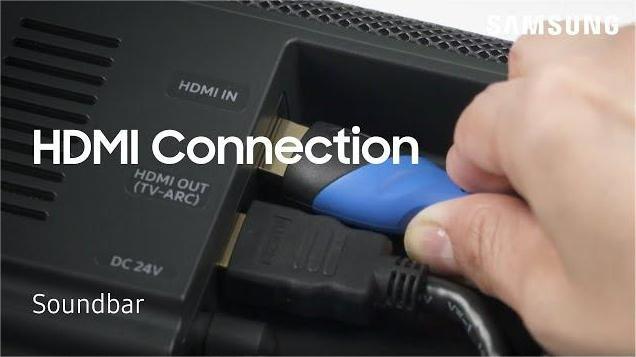
- Maintenant, sur votre téléviseur, remarquez le port HDMI IN (ARC). Obtenez le câble et branchez-le dans le port mentionné.
- L'étape suivante consiste à le connecter également au port HDMI OUT (TV ARC) de votre barre de son.
- Après cela, concentrez-vous sur votre barre de son, puis allumez-la.
- Assurez-vous que vous avez réglé la source de votre barre de son sur D.IN.
- Après cela, vous pourrez peut-être maintenant écouter et entendre du son via une barre de son connectée.
câble optique
Outre le câble HDMI, vous pouvez également utiliser un câble optique. Les câbles optiques peuvent transmettre des détails audio clairs et un son clair. Suivez les étapes ci-dessous pour savoir comment utiliser un câble optique lors de la configuration de la barre de son Samsung.
- Préparez le câble optique dont vous avez besoin pour le processus.
- Allumez votre téléviseur et votre barre de son.
- Sur votre barre de son, appuyez sur le bouton Source et accédez à Paramètres. À partir de là, réglez les paramètres sur D.IN.
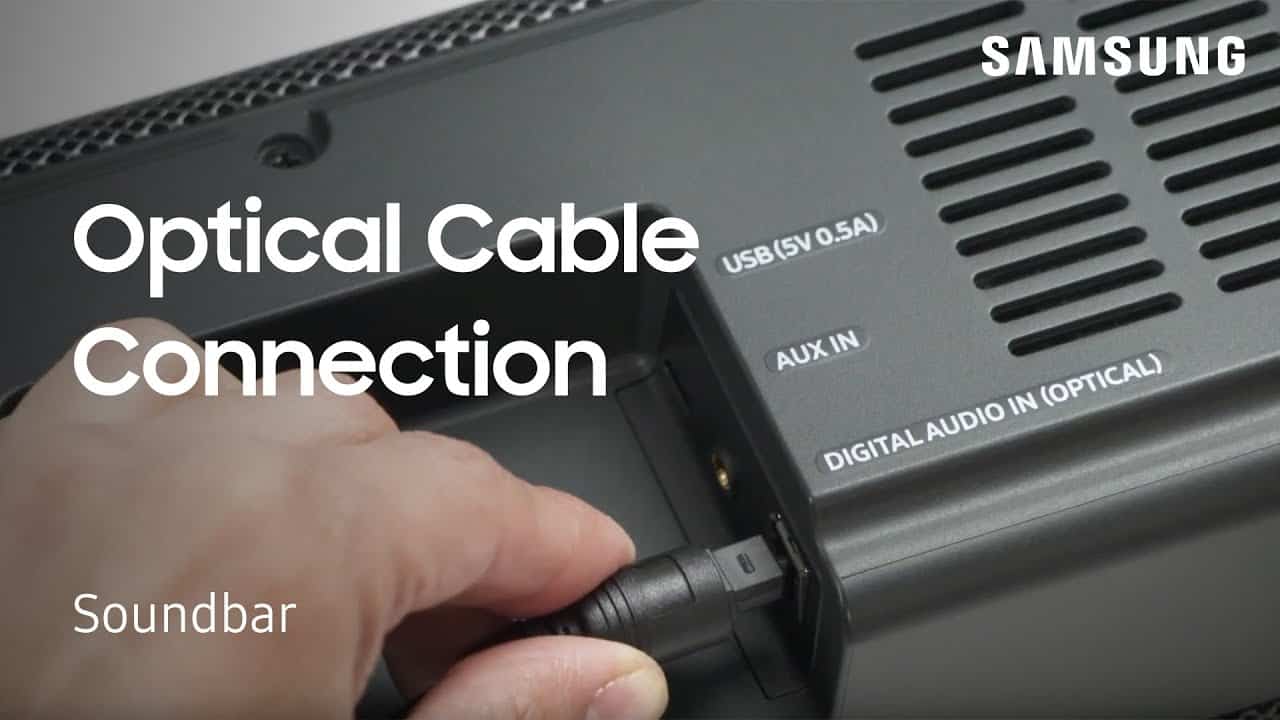
- Maintenant, prenez votre câble optique, puis connectez une extrémité de celui-ci au port Optical OUT de votre téléviseur, puis l'autre extrémité au port Digital Audio IN de votre barre de son.
- Après cela, sur votre téléviseur, accédez à l'application Paramètres.
- À partir de là, choisissez l'option Son, puis sélectionnez ensuite l'option Sortie audio.
- Et puis cliquez sur Audio Out/Optical.
- Après quelques minutes, vous pouvez maintenant profiter des sons de votre barre de son.
Bluetooth
Une autre méthode simple pour connecter votre barre de son et votre téléviseur consiste à utiliser Bluetooth. Cependant, l'utilisation des paramètres Bluetooth ne produira sûrement pas les mêmes sons que les deux méthodes ci-dessus. Mais d'un autre côté, il a l'avantage de pouvoir servir une connexion sans fil. L'inconvénient de l'utilisation de Bluetooth est plutôt une connexion instable. Puisqu'il fonctionne via un signal, il a de fortes chances de créer des erreurs dues à certains appareils électroniques. Aussi, un autre facteur à considérer est la panne de courant.
Mais bien sûr, Bluetooth reste l'une des meilleures méthodes à utiliser pour configurer une barre de son Samsung. Consultez les étapes ci-dessous pour savoir comment utiliser parfaitement Bluetooth.
- Sur votre barre de son, cliquez sur le bouton Source, puis accédez à Paramètres. Assurez-vous qu'il a été réglé sur "BT". Ce réglage changera automatiquement après quelques minutes ou secondes de réglage. S'il est déjà connecté à un certain appareil, il deviendra "BT Ready". En revanche, s'il attend toujours une connexion, il se tournera vers "BT Pairing" à la place.
- Si vous avez réussi à mettre la barre de son en mode couplage, ouvrez votre téléviseur, puis passez à l'application Paramètres de votre téléviseur.
- Dans l'application, choisissez Son, puis Sortie audio.
- Après cela, appuyez sur la liste des haut-parleurs Bluetooth.
- Dans la liste des appareils prêts pour l'appairage, choisissez votre appareil barre de son puis cliquez sur Appairer puis Connecter.
WIFI
Une autre méthode pour établir une connexion sans fil consiste à utiliser le WIFI. Contrairement à Bluetooth, l'utilisation de la connexion WIFI offre une meilleure gamme de paramètres de connexion par rapport à Bluetooth. Donc, si vous préférez utiliser le WIFI plutôt que les méthodes ci-dessus, suivez les étapes sur la façon d'utiliser la connexion WIFI pour la configuration de la barre de son Samsung.
- Ouvrez votre barre de son puis cliquez sur le bouton Source. Réglez votre appareil en mode WIFI.
- Si votre téléviseur est connecté à votre WIFI, connectez la barre de son au même réseau.
- Dans cette étape, vous aurez besoin de votre téléphone portable. Obtenez votre appareil mobile, puis téléchargez Samsung Smart Things.
- Maintenant sur l'application téléchargée, cliquez sur l'icône Ajouter que vous voyez.
- Après avoir cliqué sur le bouton Ajouter, vous serez affiché avec un ensemble d'options avec l'option Périphérique visible au tout premier calque. Sélectionnez l'option mentionnée.
- Après cela, cliquez sur AV puis choisissez la marque de votre barre de son dans la liste.
- Sur l'écran suivant affiché, cliquez sur le bouton Démarrer, puis sélectionnez la pièce et l'emplacement.
- En quelques minutes, votre smartphone recherchera automatiquement votre barre de son et la connectera ensuite.
- Maintenant, sur votre téléviseur, cliquez sur l'application Paramètres.
- À partir de là, appuyez sur l'option Son, puis cliquez sur l'option Sortie audio.
- Après cela, cliquez sur WIFI.
Partie 2. Comment synchroniser ma barre de son avec mon téléviseur ?
Pour synchroniser votre barre de son avec votre téléviseur, vous pouvez utiliser l'une des méthodes décrites précédemment pour la configuration de votre barre de son Samsung. Si vous souhaitez utiliser vos titres Spotify préférés comme source musicale principale, vous pouvez également utiliser votre barre de son. Cependant, vous devez d'abord télécharger ces titres Spotify sur votre ordinateur. Une fois cette étape franchie, vous pourrez accéder à la musique via votre téléviseur. Il existe plusieurs façons de transférer des fichiers enregistrés localement sur votre ordinateur vers votre téléviseur. Mais avant de procéder à la configuration de votre barre de son Samsung, voyons d'abord comment télécharger des fichiers musicaux sur votre ordinateur.
L'enregistrement de fichiers Spotify est un processus que vous ne pouvez pas effectuer directement. Mais le processus n'est pas si compliqué, surtout si vous devez utiliser un outil professionnel nommé AMusiqueSoft Spotify Music Converter. En ce qui concerne les processus tels que la conversion et le téléchargement de fichiers musicaux Spotify, vous pouvez compter sur le convertisseur de musique mentionné. Avant de procéder au processus, vous devez d'abord supprimer le DRM, puis procéder à la conversion. Heureusement, AMusicSoft est très capable de supprimer les DRM et prend également en charge plusieurs formats de sortie qui sont très accessibles sur presque tous les appareils qui vous entourent. Les formats AMusicSoft les supports incluent MP3, WAV, AAC, FLAC, M4A et AC3. Ce convertisseur de musique peut également terminer l'ensemble du processus jusqu'à 5 fois plus rapidement. De plus, il peut conserver la qualité d'origine des chansons même après avoir subi le processus de conversion. Les détails essentiels tels que les balises d'identification et les informations de métadonnées sont également pris en charge et préservés grâce à l'aide d'AMusicSoft.
Téléchargement gratuit Téléchargement gratuit
Voyons maintenant comment utiliser AMusicSoft pour télécharger des fichiers musicaux Spotify.
- Accédez au navigateur de votre appareil, puis recherchez le site Web officiel d'AMusicSoft. Appuyez sur le bouton Spotify Music Converter puis sélectionnez le bouton Télécharger pour procéder au téléchargement. Après cela, installez-le et lancez-le également sur votre ordinateur.
- Après cela, procédez à la sélection des chansons. Accédez à votre collection de musique, puis copiez le lien des chansons que vous avez sélectionnées. Collez-les dans la barre de recherche que vous voyez sur le convertisseur de musique. Une autre méthode consiste à faire glisser et déposer des chansons.

- Maintenant, choisissez le format de sortie et le dossier de sortie des chansons à convertir.

- Une fois que vous êtes déjà défini, cliquez sur le bouton Convertir, puis lancez le processus de conversion.

- Après quelques minutes, cliquez sur l'onglet Converti placé au-dessus et voyez toutes les chansons converties.
Partie 3. Résumé
Parmi les méthodes présentées ci-dessus, choisissez celle qui fonctionnera le plus rapidement pour vous lors de la configuration de la barre de son Samsung. D'autre part, si vous souhaitez utiliser pour télécharger des chansons Spotify, vous pouvez utiliser AMusiqueSoft Spotify Music Converter.
Les gens LIRE AUSSI
- Méthode la plus recommandée pour télécharger des MP3 sur Spotify
- Trois meilleures méthodes pour ajouter Spotify Music à Google Slides
- Conseils pour se déconnecter de Spotify partout
- Résoudre le problème "Pourquoi Spotify est-il hors ligne"
- Trois meilleures options d'abonnement Spotify
- Transférer la liste de lecture Spotify vers un autre compte [Meilleures méthodes]
 A propos de l'auteur
Robert Fabry est un blogueur passionné, un passionné de technologie, et peut-être pourra-t-il vous contaminer en partageant quelques astuces. Il a également une passion pour la musique et a écrit pour AMusicSoft sur ces sujets.