Comment configurer Spotify Alarm iPhone et sur les appareils Android
Nous sommes nombreux à commencer notre journée en musique. Parfois, on se lasse d'écouter toujours la même chose. La sonnerie de notre réveil en est un bon exemple. C'est peut-être d'ailleurs pour cela que certaines personnes ont du mal à se lever le matin. Pourquoi ne pas essayer de commencer la journée avec votre musique préférée ? Apprenez à configurer une alarme Spotify sur vos appareils iPhone et Android. Dans cet article, découvrez comment faire.
Sommaire Partie 1. Comment définir des chansons Spotify comme alarme sur iPhone ? Partie 2. Comment définir de la musique Spotify comme alarme sur Android ? Partie 3. Comment définir de la musique Spotify comme alarme sur n’importe quel appareil ? Partie 4. Résumé
Partie 1. Comment définir les chansons Spotify comme alarme pour iPhone ?
Se réveiller tôt le matin est très difficile à faire, surtout si vous avez dormi très profondément ou si vous vous êtes couché très tard. Mais je pense que choisir le bon son d’alarme vous aiderait à alléger le fardeau et la difficulté d’un réveil forcé. Cela étant dit, je discuterai de la façon d'avoir une alarme Spotify sur iPhone et de pouvoir vous réveiller avec votre musique préférée entendue dès le matin.
N°1 : Alarmfy - Alarme musicale
La première application d'alarme musicale que vous pouvez utiliser pour configurer la musique Spotify comme alarme sur iPhone ou iPad est Alarmfy. Cette application n'est pas réellement créée ou gérée par Spotify, mais elle peut fonctionner de manière compatible avec ledit service de streaming musical. Il vous aidera à définir la musique de Spotify et Apple Music comme alarme sonore. Alarmfy prend également en charge l'aide au sommeil associée à une combinaison de sons et de fréquences de solfège. Aucune publicité dans cette application !
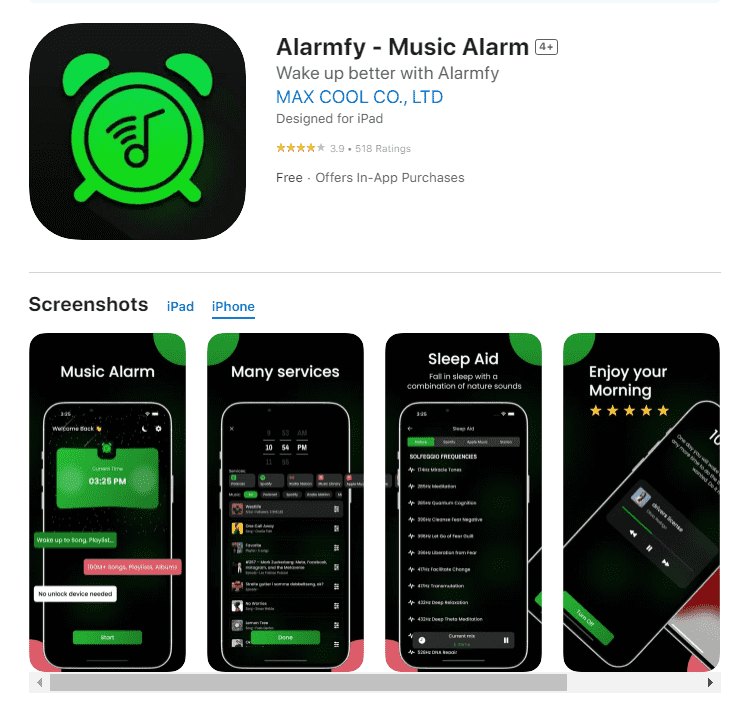
- Téléchargez l'application Alarmfy sur votre appareil iOS. Une fois terminé, installez-le et exécutez-le ensuite.
- Choisissez une heure pour votre alarme afin de pouvoir vous réveiller à une certaine heure.
- Connectez-vous ensuite en utilisant votre compte Spotify Premium actif.
- Sélectionnez une chanson Spotify que vous aimez et définissez-la comme son d'alarme, puis appuyez sur Terminé.
Notez toutefois qu'un compte Spotify Premium et une connexion internet stable sont nécessaires pour accéder à votre musique préférée. Alarmfy propose un essai gratuit de seulement 3 jours. Les abonnements sont ensuite mensuels ou annuels.
Vous pouvez être intéressé: Comment passer à Spotify Premium
N°2 : Raccourcis
Si vous souhaitez configurer gratuitement l'alarme Spotify sur iPhone, vous pouvez essayer de créer une tâche d'automatisation dans l'application Raccourcis. Vous pouvez définir la musique Spotify sur votre iPhone ou iPad comme son d'alarme directement via l'application Raccourcis.
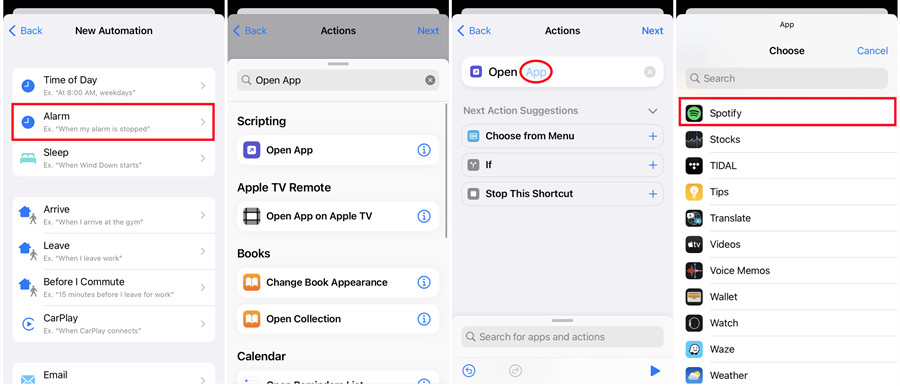
- Ouvrez l'application Raccourcis sur votre iPhone et appuyez sur « Automatisation » en bas de l'écran.
- Dans le coin supérieur droit, appuyez sur l'icône bleue (+), puis choisissez « Créer une automatisation personnelle ».
- Choisissez « Alarme » et configurez vos paramètres d'alarme selon vos besoins. N'oubliez pas de définir l'heure réelle de l'alarme dans l'application Horloge.
- Désactivez « Demander à chaque fois » pour toutes les actions, y compris l'ouverture de Spotify, le réglage du niveau de volume souhaité et le réglage sur « iPhone » pour les haut-parleurs de votre appareil, ou la sélection d'un autre appareil si vous préférez.
- Après avoir ajouté toutes les actions, appuyez sur « Suivant » en haut à droite.
- Désactivez « Demander avant d'exécuter » pour rationaliser le processus.
- Vérifiez vos paramètres, puis appuyez sur « Terminé » en haut à droite pour enregistrer votre automatisation.
Sujets connexes : Spotify s’arrête lorsque l’iPhone se verrouille
Partie 2. Comment définir Spotify Music comme alarme pour Android ?
Sur les téléphones Android, l'application Clock ne prend pas en charge la configuration de l'alarme avec les morceaux de musique Spotify comme sonnerie. Tout comme la configuration de l'alarme Spotify sur iPhone, si vous souhaitez en profiter, vous devez également utiliser une application d'horloge tierce sur vos téléphones Android. Cela inclut l'application Google Clock et l'application SpotOn.
N°1 : application Google Clock
Spotify et Google se sont associés pour permettre aux utilisateurs de la version gratuite et Premium d'Android de personnaliser leurs alarmes avec des morceaux du catalogue Spotify. Créez votre propre bande-son pour bien commencer la journée ! L'application Horloge de Google est disponible au téléchargement sur le Google Play Store pour tous les utilisateurs Android. En 2020, Spotify a intégré la fonctionnalité « Heure du coucher » à l'application Horloge. Tous les utilisateurs peuvent choisir des sons pour s'endormir parmi des playlists Spotify dédiées au sommeil et à la relaxation, ou rechercher du contenu spécifique. Une fois le contenu sélectionné, il est possible de programmer l'arrêt automatique de la lecture.
- Ouvrez votre application Google Clock.
- Après cela, accédez à la page Alarme.
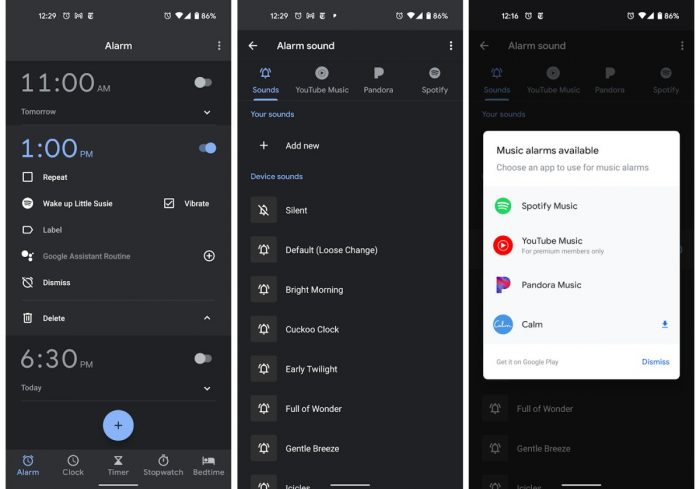
- L'étape suivante consiste à créer une nouvelle alarme, ce qui doit être fait en sélectionnant d'abord le bouton plus.
- Après cela, cliquez sur l'icône du son, puis accédez à Spotify Music.
- Afin de gérer et d'ajuster certains paramètres sur l'application Spotify et conformément à l'application Google Clock, vous devez sélectionner le bouton Connecter.
- Une fois terminé, vous pouvez maintenant commencer à sélectionner certaines pistes ou albums que vous souhaitez utiliser comme son d'alarme Spotify.
N°2 : Kello - Alarme d'entraînement au sommeil C
Le réveil intelligent Kello est également une autre application que vous pouvez utiliser pour configurer des chansons Spotify comme alarmes sur vos téléphones Android. Avec Kello, vous pouvez décider de la façon dont vous vous réveillez en synchronisant vos listes de lecture préférées sur Spotify, Deezer et bien plus encore, sans dépendre de votre téléphone. Les programmes innovants de Kello améliorent votre façon de dormir pour vous donner une meilleure longueur d'avance dans la journée.
- Pour commencer, vous devez d'abord avoir l'application Kello sur votre iPhone. Depuis votre Play Store, recherchez ladite application et téléchargez-la sur votre mobile. Attendez jusqu'à son installation complète, puis lancez-le pour commencer le processus.
- Depuis l'interface principale de Kello, sélectionnez l'onglet Alarme qui se trouve dans la partie inférieure.
- Une fois la fenêtre de la section Alarme ouverte, appuyez rapidement sur le bouton plus dans le coin inférieur droit pour ajouter une nouvelle heure d'alarme.
- Dans la section ci-dessous, vous pouvez ajuster les paramètres de l'audio.
- Juste après cela, cliquez sur l'option Son.
- Cela vous demandera ensuite de sélectionner l'application Spotify et de fournir les informations d'identification de votre compte Premium.
- Après cela, commencez à parcourir votre liste de chansons et choisissez le titre de la chanson que vous souhaitez utiliser comme alarme.
- N'oubliez pas de cliquer sur l'icône de vérification dans le coin supérieur droit. Cela indiquera que les réglages effectués sont enregistrés.
Cependant, cette application Kello ne peut être utilisée que si vous disposez d'un compte Premium sur Spotify et d'un appareil Kello afin d'activer votre collection musicale.
Partie 3. Comment définir Spotify Music comme alarme sur n'importe quel appareil ?
Choisir la bande sonore d'alarme parfaite pour commencer votre journée peut être une expérience délicieuse, mais toutes les applications d'horloge ne prennent pas en charge l'intégration directe de Spotify en raison des restrictions de gestion des droits numériques (DRM). Et la plupart d’entre eux nécessitent un compte Premium. Le moyen le plus simple de configurer gratuitement des chansons Spotify comme alarme consiste à utiliser les téléchargements Spotify sur votre appareil comme sonnerie principale. Comment allez-vous procéder exactement pour que l'alarme Spotify soit disponible sur iPhone et sur n'importe quel appareil ?
AMusiqueSoft Spotify Music Converter est un convertisseur et téléchargeur en ligne Spotify gratuit tout-en-un qui vous permet de télécharger des chansons, des listes de lecture, des albums et des podcasts Spotify au format MP3, AAC, M4B, M4A, WAV et FLAC. Cette application peut également supprimer le cryptage DRM de Spotify fichiers audio. Une fois les chansons téléchargées sur votre ordinateur, vous pouvez les transférer sur votre téléphone mobile afin de pouvoir les définir comme sonnerie d'alarme.
En plus de cela, AMusicSoft peut fonctionner jusqu'à 5 fois plus vite. Cela peut vous aider à gagner beaucoup de temps. Toutes les chansons issues du processus de conversion sont également garanties d'avoir une qualité XNUMX % sans perte et peuvent être lues à leur meilleure qualité. Plus important encore, ce logiciel AMusicSoft fournit un lecteur Web Spotify intégré, ce qui est super pour la plupart des autres téléchargeurs Spotify.
Obtenez ce logiciel AMusicSoft sûr et gratuit Spotify Music Converter en cliquant sur le bouton de téléchargement ci-dessous. Le logiciel peut être installé sur votre appareil Windows ou Mac.
Téléchargement gratuit Téléchargement gratuit
Téléchargez Spotify Music pour régler le son de l'alarme
Étape 1 : Après avoir ouvert l’application, patientez quelques minutes le temps que le convertisseur musical lise l’intégralité de votre collection. Une fois cette opération terminée, vous pouvez commencer le processus de chargement. Pour un chargement plus rapide, vous pouvez glisser-déposer les fichiers.

Étape 2 : Choisissez maintenant le format de sortie souhaité. Le format MP3 est un bon choix, car il est compatible avec la quasi-totalité des systèmes. Choisissez également le dossier de destination.

Étape 3 : Cliquez ensuite sur le bouton Convertir. Quelques minutes plus tard, cliquez sur l’onglet Convertis pour afficher tous les fichiers convertis.

Maintenant que tout a été téléchargé avec succès sur votre appareil sous forme de fichiers locaux grâce à l'aide d'AMusicSoft Spotify Music Converter, vous pouvez désormais utiliser Spotify comme alarme pour iPhone gratuitement. Les listes de lecture et les albums téléchargés peuvent être déplacés sur votre téléphone mobile, qui peut être un Android ou un iPhone, en utilisant simplement une clé USB ou l'application iTunes.
Partie 4. Résumé
Il existe de nombreuses façons de configurer l'alarme Spotify sur les appareils iPhone et Android. Pour définir facilement une alarme Spotify sur iPhone ou n'importe quel appareil gratuitement, je suggère de télécharger les chansons et d'utiliser AMusiqueSoft Spotify Music Converter pour faire le processus. Cela devrait vous aider à obtenir une meilleure expérience d’écoute.
Les gens LIRE AUSSI
- Comment définir la sonnerie de Spotify (Guide ultime)
- Comment utiliser Google Play Music pour l'alarme pour se réveiller le matin ?
- Top 5 des convertisseurs Spotify en MP3 que vous pouvez essayer
- 5 meilleurs convertisseurs pour télécharger des chansons Spotify en MP3 en ligne
- Comment télécharger de la musique de Spotify vers iPhone sans Premium
- La meilleure façon d'obtenir Spotify Premium iOS gratuit
- Comment obtenir gratuitement Spotify Premium iOS sans jailbreak ?
 A propos de l'auteur
Robert Fabry est un blogueur passionné, un passionné de technologie, et peut-être pourra-t-il vous contaminer en partageant quelques astuces. Il a également une passion pour la musique et a écrit pour AMusicSoft sur ces sujets.