Comment trouver et modifier l'emplacement de votre fichier Spotify ?
La plupart d'entre nous savent déjà que le téléchargement de musique n'est possible qu'avec un abonnement Spotify Premium. Où se trouvent les fichiers Spotify ? Il est tout à fait normal de ne pas le savoir, surtout si vous êtes un nouvel utilisateur. Je vais donc vous aider à trouver où Spotify télécharge ses fichiers sur votre appareil.
En plus de connaître l'emplacement de téléchargement des fichiers Spotify, vous découvrirez également l'outil le plus utile pour télécharger des fichiers musicaux à partir de Spotify. Avec l'aide de cet outil, vous pourrez posséder les chansons même si vous n'avez pas d'abonnement et d'application Spotify Music.
Sommaire Partie 1. Où Spotify télécharge-t-il la musique ? Partie 2. Comment modifier l’emplacement de téléchargement de Spotify ? Partie 3. Bonus : Télécharger gratuitement de la musique Spotify sur d’autres disques/appareils Partie 4. Conclusion
Partie 1. Où Spotify télécharge-t-il de la musique ?
Tous les utilisateurs Premium savent à quel point il est facile de télécharger de la musique depuis Spotify. Il suffit de rechercher l'artiste, le titre ou l'album, puis de cliquer sur la flèche vers le bas située à côté, et le téléchargement se lance automatiquement. Cependant, télécharger de la musique n'est pas toujours simple. Certains d'entre vous ont peut-être du mal à localiser leurs fichiers Spotify téléchargés. Consultez donc les informations ci-dessous : elles vous serviront de guide pour trouver où sont stockées vos données Spotify sur Windows, Mac et appareils mobiles.
Où sont stockés les téléchargements Spotify sous Windows ?
Où sont stockées les données Spotify sous Windows ? Pour trouver l'emplacement du fichier Spotify sur votre ordinateur Windows, suivez les étapes ci-dessous.
- Lancez l'application Spotify sur votre ordinateur.
- Une fois que vous avez ouvert votre application Spotify, jetez un œil à la partie supérieure droite de l'écran, puis sélectionnez la flèche vers le bas qui apparaît à côté de votre profil. Parmi les options de menu affichées, choisissez Paramètres.
- Vous serez ensuite dirigé vers la page Paramètres où vous pourrez voir le bouton Afficher les paramètres avancés. Appuyez dessus une fois localisé.
- Dans la fenêtre Afficher les paramètres avancés, vous pourrez voir l'emplacement de téléchargement Spotify défiler jusqu'à la section Stockage des chansons hors ligne.
- Vous pouvez copier l'emplacement indiqué et le coller sur vos fenêtres. Après avoir collé, vous serez alors dirigé vers l'emplacement de fichier spécifique où vos téléchargements sont enregistrés.
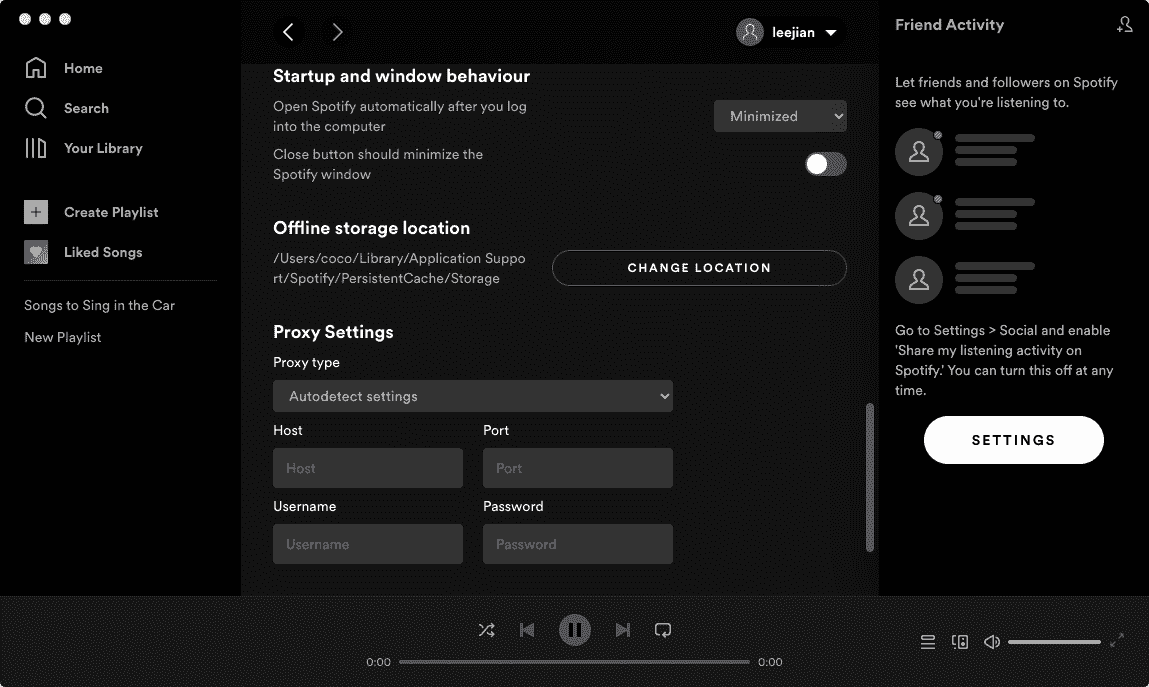
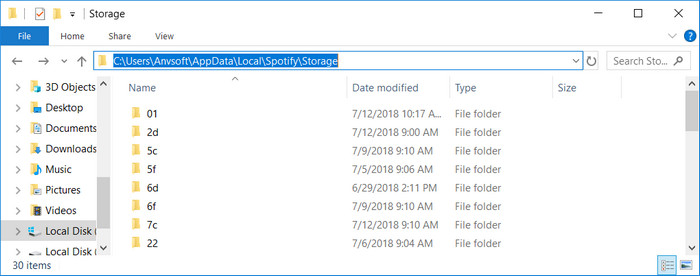
Astuce : Où Spotify recherche-t-il les fichiers sur Mac ? Consultez la page « Où Spotify stocke-t-il la musique hors ligne sur Mac ? » pour trouver le dossier de stockage hors ligne sur votre ordinateur Mac.
Où sont stockés les téléchargements Spotify sur les appareils Android/iOS
Comment afficher l'emplacement du fichier Spotify si vous êtes un utilisateur mobile ? Suivez le guide ci-dessous.
- Lancez l'application Spotify sur votre appareil.
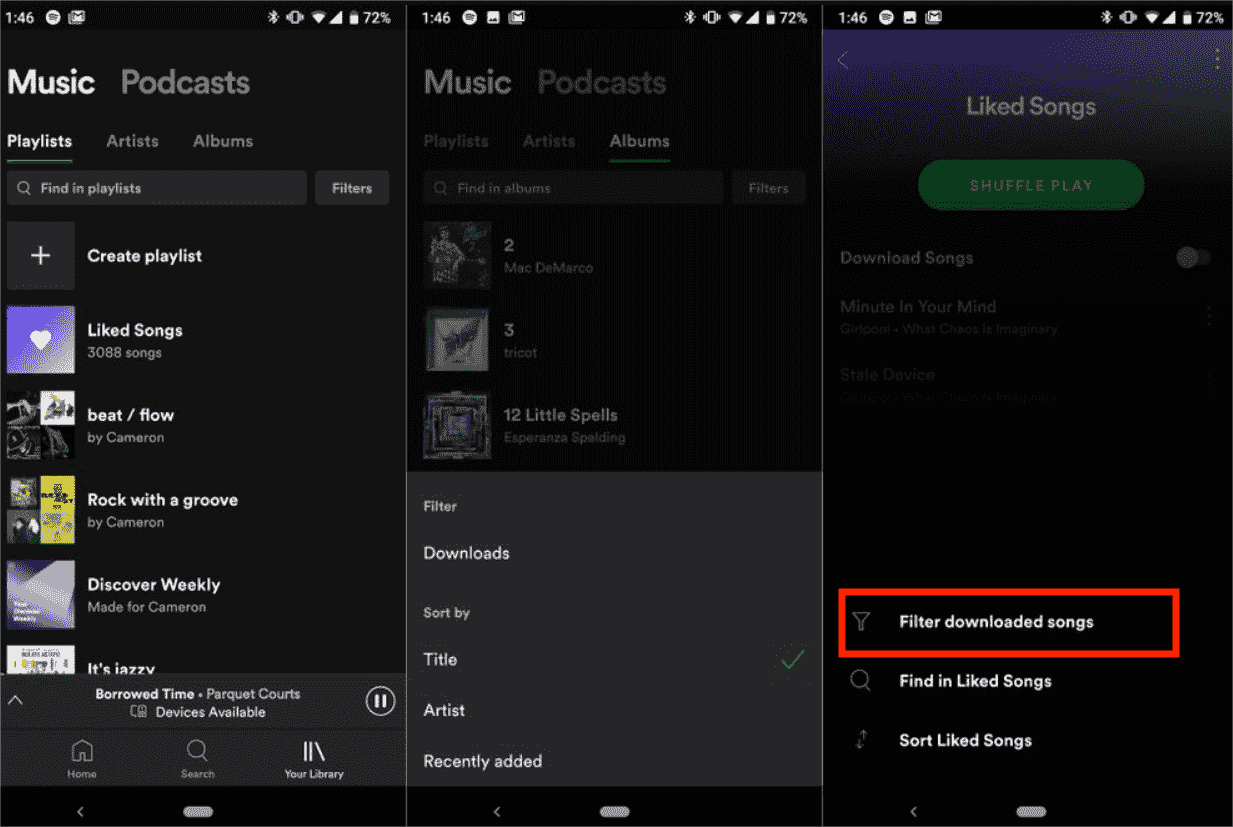
- À l'ouverture, accédez à la section Bibliothèque, puis sélectionnez le dossier Chansons aimées.
- Comme vous pouvez le voir, une icône à trois points se trouve dans le coin supérieur droit de votre écran. Sélectionnez-le une fois vu.
- Parmi les options affichées ci-dessous, choisissez "Filtrer les chansons téléchargées". Quelques secondes après, vous pourrez voir toutes les chansons qui ont été téléchargées sur votre compte Spotify.
Partie 2. Comment changer l'emplacement de téléchargement de Spotify ?
Si les procédures décrites ci-dessus vous semblent difficiles, vous pouvez envisager de modifier l'emplacement du fichier Spotify et d'en faire un endroit que vous pouvez facilement trouver et accéder. De plus, les données mises en cache ou les téléchargements de Spotify entraîneront un manque d'espace sur votre appareil au fil du temps, il est également nécessaire de modifier l'emplacement des fichiers de Spotify vers d'autres lecteurs ou dossiers. Suivez le guide ci-dessous.
- Pour commencer, vous devez d'abord rechercher un emplacement potentiel qui conviendrait le mieux comme alternative à l'emplacement des fichiers musicaux Spotify. Il peut se trouver sur votre lecteur ou dans un dossier séparé. Modifiez simplement le nom du dossier en fonction de ce que vous voulez.
- Juste après cela, ouvrez votre Spotify, puis accédez à la section Paramètres afin de voir Stockage de chansons hors ligne et de connaître l'emplacement exact par défaut où les téléchargements sont enregistrés.
- Comme vous pouvez le voir, juste en dessous de l'emplacement du fichier, il y a un bouton Modifier l'emplacement. Cliquez ensuite sur ce bouton.
- Vous verrez alors une fenêtre montrant les emplacements potentiels pour enregistrer les fichiers. Cliquez sur le dossier que vous avez créé il y a quelque temps.
- Enfin, appuyez sur le bouton OK et commencez à accéder aux fichiers à partir de cet emplacement à partir de maintenant.
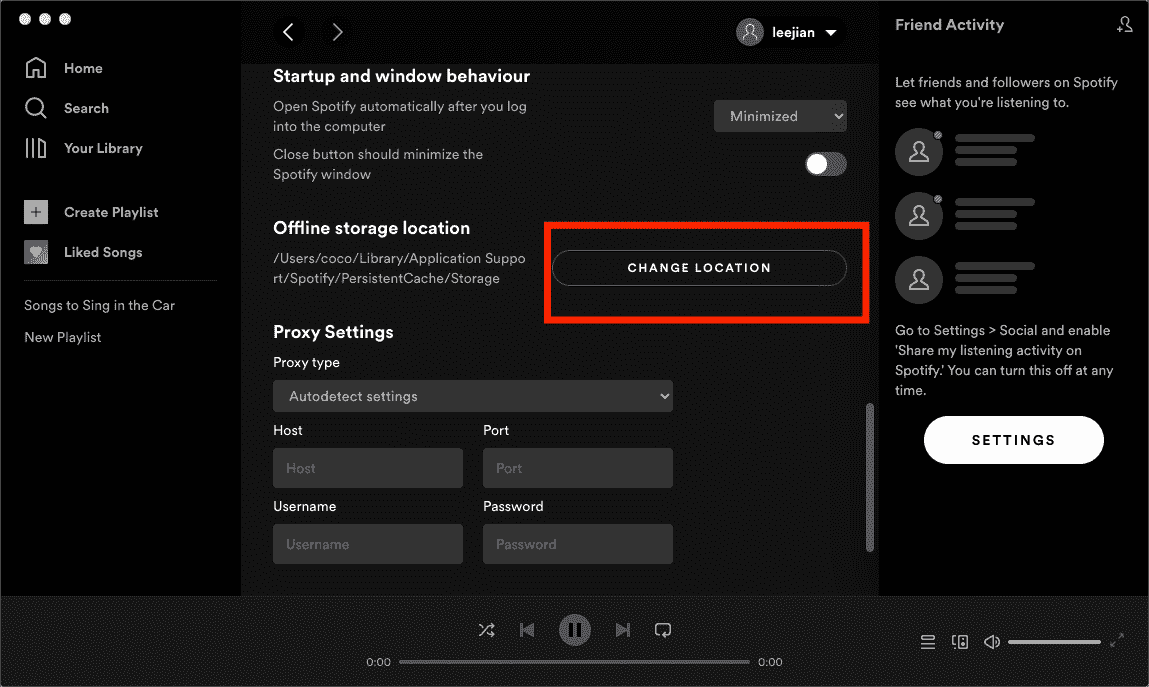
Sujets connexes : Pour libérer de l’espace de stockage, vous pouvez également vider le cache Spotify et supprimer les morceaux téléchargés indésirables sur votre ordinateur ou votre appareil mobile. Pour plus d’informations, consultez notre article explicatif : Qu’est-ce que le cache sur Spotify ?
Partie 3. Bonus : Téléchargez Spotify Music gratuitement sur d'autres lecteurs/appareils
Bien que tous les abonnés aient le droit de télécharger de la musique pour une écoute hors ligne, les morceaux téléchargés et enregistrés dans le dossier Spotify ne peuvent être lus que sur l'application Spotify, car Spotify utilise une extension de fichier chiffrée ( Ogg Vorbis ) comme format de streaming. De plus, les utilisateurs de la version gratuite de Spotify ne peuvent écouter de la musique qu'en étant connectés à Internet. Existe-t-il un moyen pour les utilisateurs de la version gratuite d' écouter Spotify hors ligne ? Comment puis-je lire les morceaux téléchargés sur Spotify sur mes lecteurs de musique ?
La réponse est AMusiqueSoft Spotify Music Converter. Ce convertisseur et téléchargeur de musique peut changer le format des chansons en un autre format plus accessible et pris en charge par la plupart des appareils. Il peut produire des fichiers MP3, FLAC, WAV, AAC, AC3 et M4A. En dehors de cela, tous ces fichiers convertis sont déjà exempts de DRM. Avec ces fichiers au format flexible et sans DRM, vous pouvez jouer Spotify sur Alexa, PS4 ou tout autre appareil. Avec l'aide d'AMusicSoft, vous n'aurez plus aucun problème concernant l'appareil à utiliser ou non.
La bonne qualité audio des fichiers convertis est identique à l'original. En utilisant AMusicSoft Spotify Music Converter, vous pouvez définir votre propre emplacement de fichier souhaité pour stocker les fichiers audio Spotify afin de pouvoir transférer et lire de la musique Spotify sur n'importe quel appareil.
Le programme AMusicSoft pour Mac ou Windows est conçu avec une interface intuitive et facile à utiliser pour les débutants. Essayez-le gratuitement en cliquant sur le bouton de téléchargement ci-dessous !
Téléchargement gratuit Téléchargement gratuit
Étape 1 : Téléchargez et installez le logiciel AMusicSoft sur votre ordinateur. Lancez ensuite le logiciel et connectez-vous à votre compte Spotify. Une fois que vous l'avez, lancez-le, puis faites glisser et déposez les chansons, listes de lecture ou podcasts que vous souhaitez télécharger sur votre iPhone dans le programme.

Étape 2 : Sélectionnez le format de sortie souhaité. Sélectionnez également le dossier dans lequel le programme enregistrera les fichiers musicaux de sortie.

Étape 3 : Il vous suffit de cliquer sur le bouton "Convertir" pour autoriser l'application à effectuer la conversion. Après quelques minutes, les pistes seront converties au format choisi. Il sera enregistré sur votre ordinateur.

Partie 4. Conclusion
Après avoir lu l'intégralité de l'article, j'ai supposé que vous aviez déjà une idée de la recherche de l'emplacement du fichier Spotify. Que vous ayez votre ordinateur ou votre téléphone portable, vous pouvez utiliser le guide partagé ci-dessus pour trouver vos téléchargements Spotify. Suivez simplement les étapes indiquées pour vous permettre de les localiser plus rapidement. D'autre part, en utilisant AMusiqueSoft Spotify Music Converter vous aidera grandement à obtenir des copies permanentes de vos fichiers Spotify Music souhaités. En les téléchargeant sur votre appareil, comme mentionné, la lecture hors ligne sera possible à tout moment.
Les gens LIRE AUSSI
- Code d'erreur Spotify 6 : les choses que vous devez savoir
- Un aperçu de la quantité de données utilisée par Spotify
- Comment éditer des chansons sur Spotify ? (Windows et Mac)
- Top 5 des autoradios avec Spotify pour profiter de la musique
- Spotify Erreur 17 : Voici ce que vous devez savoir
- Comment contacter Spotify par e-mail pour envoyer vos préoccupations
- Accélération matérielle Spotify : comment la configurer
- Comment réparer Google Chrome ouvre un problème d'écran noir
 A propos de l'auteur
Robert Fabry est un blogueur passionné, un passionné de technologie, et peut-être pourra-t-il vous contaminer en partageant quelques astuces. Il a également une passion pour la musique et a écrit pour AMusicSoft sur ces sujets.