Astuces sur Spotify sur la façon de changer l'image de profil
On vous associe souvent à la photo que vous utilisez sur les réseaux sociaux comme Spotify, Facebook, Instagram, TikTok et Twitter. Choisir la bonne photo de profil pour votre compte Spotify peut aider vos amis et votre famille à vous identifier. Cet article vous présente des astuces pour changer votre photo de profil sur Spotify.
Vous pouvez toujours changer la photo sur Spotify. Dans cet article, nous vous donnerons quelques informations sur la photo de profil Spotify que vous devez explorer. Nous vous donnons également le processus que vous devez suivre pour vous assurer que vous chargez la bonne photo et la bonne taille et effectuez quelques modifications pour améliorer son apparence.
Sommaire Partie 1. Quel est le format de la photo de profil Spotify ? Partie 2. Comment changer sa photo de profil Spotify sur Android ou iOS ? Partie 3. Comment changer sa photo de profil Spotify sur le lecteur web et de bureau ? Partie 4. Comment télécharger des titres Spotify sans abonnement Premium ? Partie 5. Conclusion
Partie 1. Quel format est l'image de profil Spotify ?
Découvrons comment changer votre photo de profil sur Spotify. Vous pouvez personnaliser votre compte Spotify en important votre propre photo de profil. Mais quelle est la taille recommandée ? Spotify prend en charge la plupart des formats de fichiers courants. Sur mobile, privilégiez le format JPEG ou PNG et assurez-vous que la taille du fichier ne dépasse pas 10 Mo (mais pas d'inquiétude, la plupart des photos prises avec votre téléphone respectent ces exigences). Qu'en est-il de l'application de bureau ? Comme sur mobile, la photo de profil doit être au format JPEG et ne pas dépasser 4 Mo. De plus, vous ne pouvez pas importer d'images qui enfreignent les droits d'auteur, les marques déposées ou les droits à l'image.
Partie 2. Comment changer votre photo de profil Spotify sur Android ou iOS ?
Dans cette section, nous vous expliquons comment changer votre photo de profil Spotify depuis votre appareil mobile. Modifier votre photo de profil sur votre compte Spotify, que ce soit sur Android ou iOS, est très simple et ne nécessite aucune compétence particulière. Il vous suffit d'avoir des photos de haute qualité enregistrées sur votre appareil. Voici la marche à suivre.
- Ouvrez votre application Spotify. Sur votre écran d'accueil, choisissez le menu Paramètres en haut à droite de l'application.
- Cliquez sur Profil et choisissez l'option Afficher le profil.
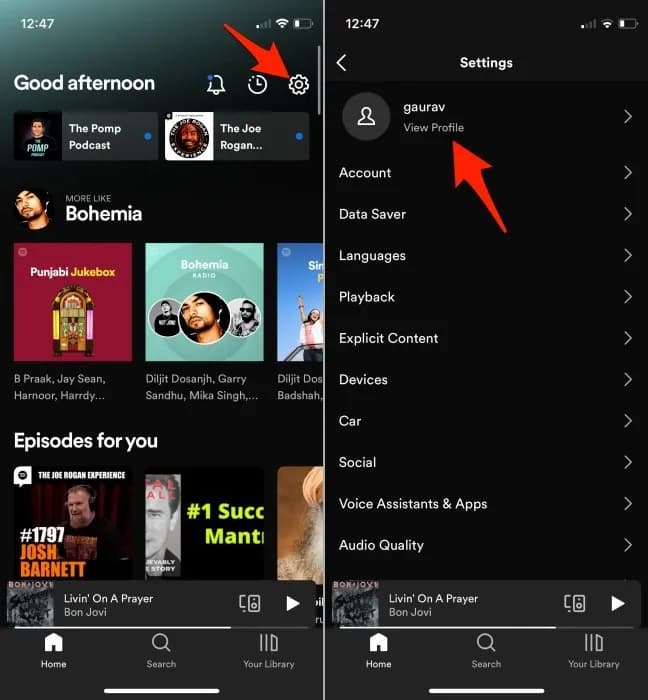
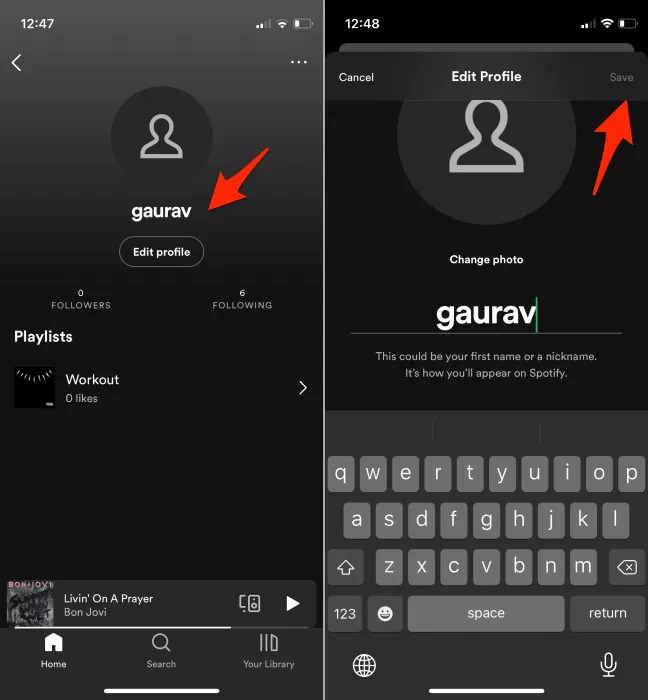
- Cliquez sur un bouton de stylet à côté de l'image de la photo de profil pour activer l'option de modification, ou cliquez sur l'icône Modifier le profil.
- Choisissez l'icône Changer de photo pour accéder aux photos de n'importe quel album disponible dans la liste.
Partie 3. Comment changer votre image de profil Spotify sur le Web et le lecteur de bureau ?
Connaissez-vous les étapes sur Spotify pour modifier les photos de profil sur votre ordinateur ? La version de bureau et la version du lecteur Web ne sont pas difficiles non plus. Voici également une procédure simple dont vous avez besoin pour essayer d'obtenir le meilleur.
- Ouvrez le lecteur Web ou l'application Spotify sur votre bureau ou sur le Web.
- Cliquez sur votre nom d'utilisateur dans le coin supérieur droit.
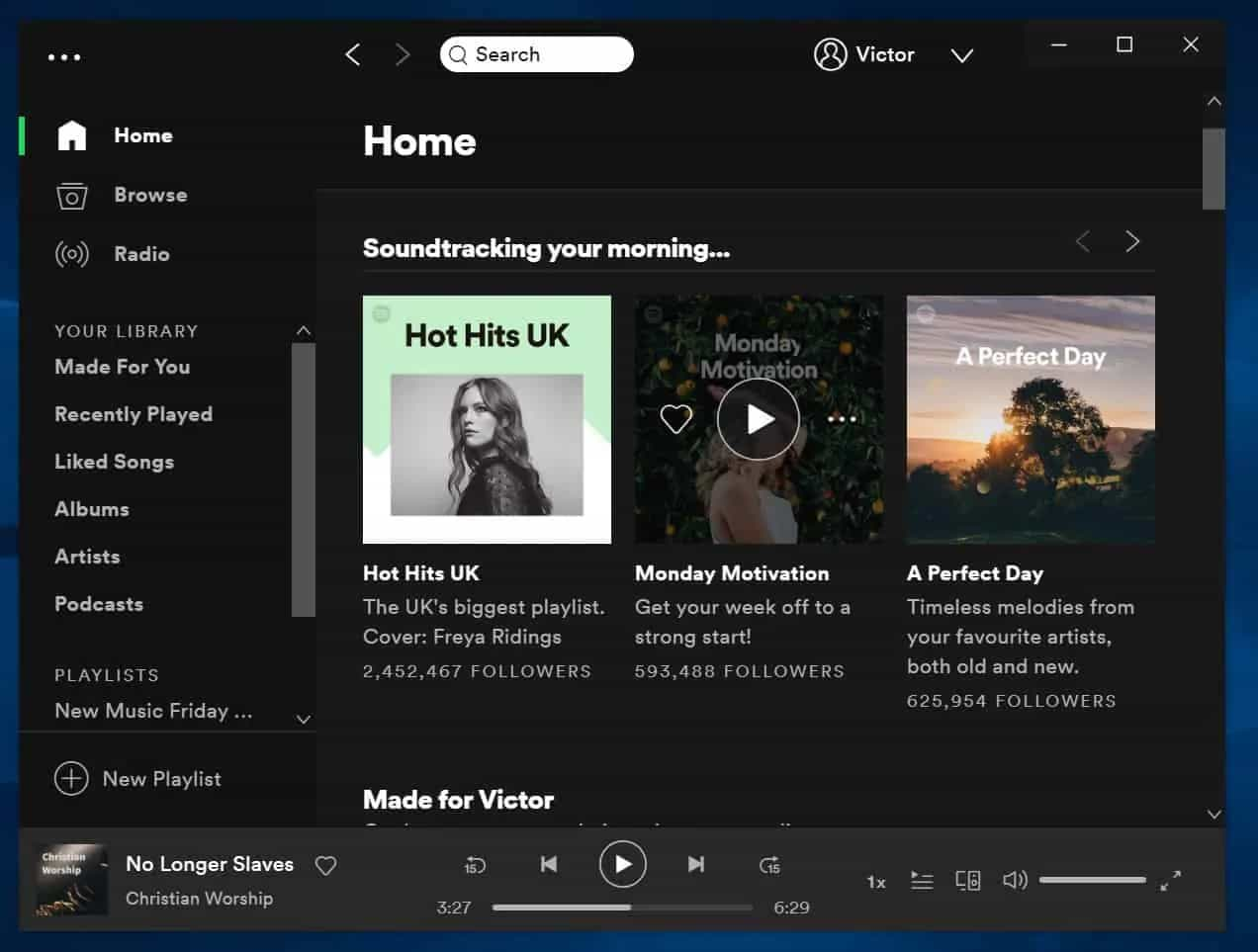
- Passez votre souris sur votre photo de profil et cliquez sur Modifier.
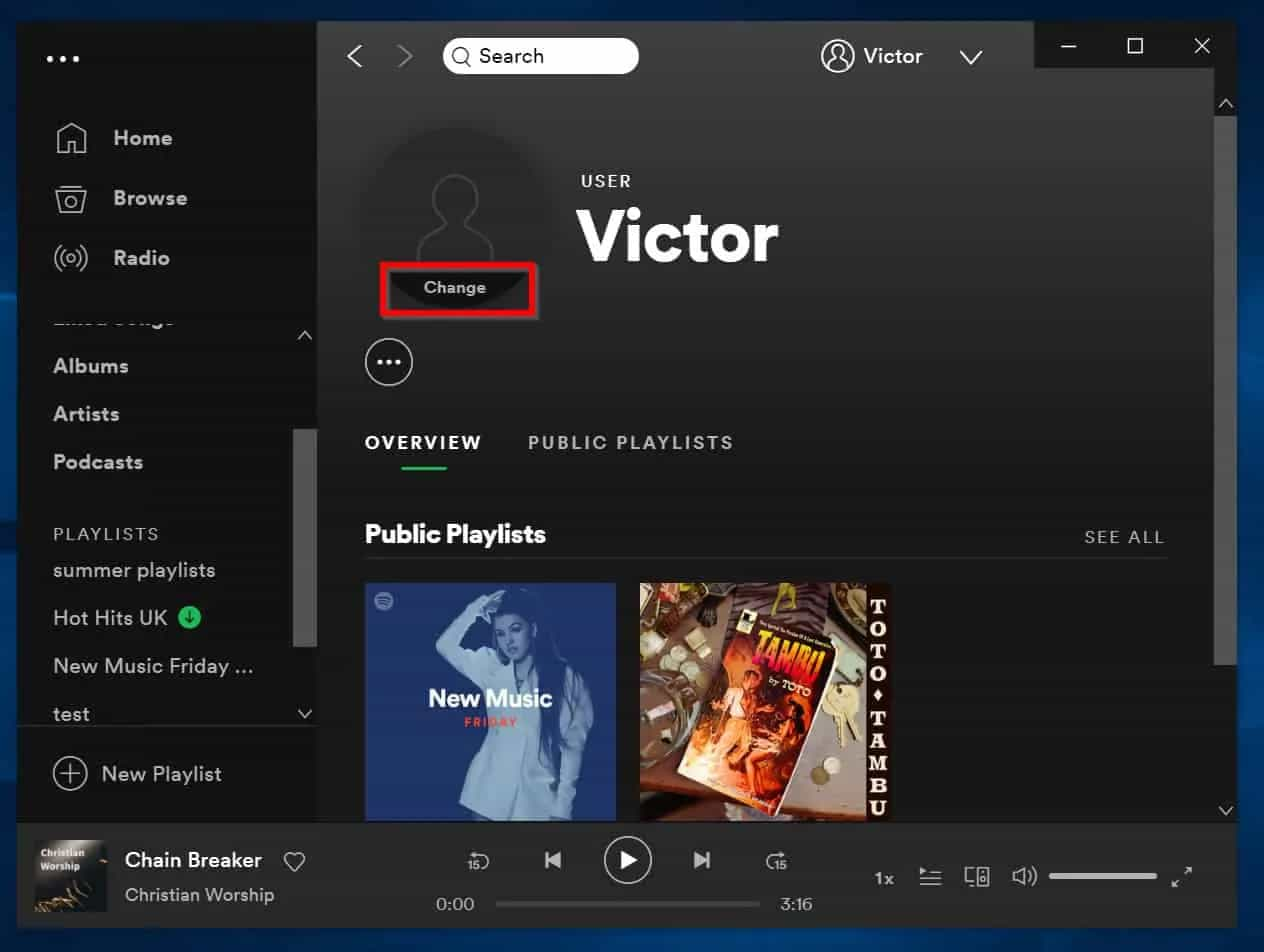
- Accédez au dossier sur votre ordinateur où vous avez l'image que vous souhaitez utiliser. Sélectionnez ensuite l'image.
Après avoir mis à jour votre photo de profil, il faudra un certain temps pour que les modifications soient reflétées dans votre compte Spotify.
Partie 4. Comment télécharger des chansons Spotify sans forfait Premium ?
Dans ce guide sur Spotify sur la façon de changer les photos de profil, nous vous donnerons une astuce bonus. Comme nous le savons tous, Spotify est un service de diffusion de musique en ligne. Vous avez besoin d'un réseau stable pour exécuter l'application Spotify et y écouter de la musique. Mais si vous êtes un utilisateur Premium, vous pouvez profiter des chansons Spotify hors ligne car c'est l'un des avantages du plan Premium.
Spotify fonctionne-t-il hors ligne pour les abonnés gratuits ? Il existe des boîtes à outils tierces qui sont utiles pour vous assurer que vous pouvez les télécharger et les écouter hors ligne. Cela signifie que vous n'avez pas besoin de jouer de la musique hors ligne sur Spotify. AMusiqueSoft Spotify Music Converter est votre option préférée.
AMusiqueSoft Spotify Music Converter est livré avec une interface simple et prend en charge plusieurs formats de fichiers, notamment MP3, AAC et FLAC. Son avantage unique est le dissolvant de DRM afin que vous puissiez y jouer sur n'importe quel lecteur avec un minimum d'effort. Cela signifie que vous pouvez écouter de la musique n'importe où, même si Spotify vous déconnecte au hasard.
Il dispose également d'une vitesse de travail fiable de 5 fois plus rapide qui peut accélérer toutes les procédures en quelques minutes seulement. Les résultats que vous pouvez obtenir avec ce service sont également d'une bonne qualité audio qui ne diffère en rien des pistes originales. Voyons ci-dessous le guide que vous devez suivre pour savoir comment utiliser AMusicSoft Spotify Music Converter dans le téléchargement de fichiers musicaux.
- Téléchargez, installez et exécutez AMusicSoft Spotify Music Converter sur votre appareil.
Téléchargement gratuit Téléchargement gratuit
- Choisissez les chansons Spotify que vous devez télécharger et chargez-les sur l'interface à l'aide de la fonction glisser-déposer.

- Ensuite, il vous faudra sélectionner le format de sortie et choisir parmi ceux disponibles sur AMusicSoft. Ensuite, créez un nouveau dossier pour enregistrer les fichiers convertis.

- Maintenant, vous pouvez appuyer sur le bouton Convertir et attendre que le processus soit terminé.

Quelle boîte à outils simple idéale pour tous les utilisateurs, quel que soit leur niveau d'expérience.
Partie 5. Conclusion
Dans cet article, nous nous sommes concentrés sur quelques astuces sur Spotify pour savoir comment changer les images de profil. Pour mieux identifier votre compte pour vos amis, votre famille et vos abonnés, vous pouvez mettre à jour votre photo de profil Spotify. N'oubliez pas : vous ne pouvez pas télécharger d'images qui violent des droits d'auteur, des marques ou des droits d'image personnels. Choisissez la meilleure des photos pour donner un coup de jeune à votre compte et vous y identifier.
En plus de l'article global, nous insérons également une partie bonus où vous pouvez voir un guide discuté sur la façon dont vous pouvez télécharger de la musique dans Spotify à l'aide d'un outil pratique qui est le AMusiqueSoft Spotify Music Converter. Vous pouvez bénéficier des avantages de télécharger votre contenu Spotify Music préféré avec votre compte Spotify - aucun abonnement Spotify Premium n'est requis !
Les gens LIRE AUSSI
- Étapes faciles : comment désactiver Premium sur Spotify ?
- 5 meilleures applications musicales qui fonctionnent en mode avion
- Règles de musique Twitch : comment diffuser de la musique en direct sur Twitch
- Où obtenir des images Spotify gratuites pour les listes de lecture ?
- Moyens rapides pour réparer Spotify ne montrant pas la couverture de l'album
- Conseils pour résoudre l'erreur de déconnexion aléatoire de Spotify
- Top 5 des autoradios avec Spotify pour profiter de la musique
- Connectez Spotify à Discord sur PC, Mac, iPhone et Android
 A propos de l'auteur
Robert Fabry est un blogueur passionné, un passionné de technologie, et peut-être pourra-t-il vous contaminer en partageant quelques astuces. Il a également une passion pour la musique et a écrit pour AMusicSoft sur ces sujets.