Comment lire Spotify sur un appareil Roku ? [2 façons utiles]
Spotify est considéré comme l'un des services de streaming musical facilement accessible sur la plupart des appareils. Les utilisateurs peuvent accéder à sa vaste collection de musique à partir de smartphones, d'ordinateurs, de consoles de jeux, de haut-parleurs intelligents, etc. Désormais, vous pouvez également profiter de la musique sur grand écran, car l'application Spotify est également disponible sur les téléviseurs, comme Roku TV.
Vous vous demandez comment écouter de la musique Spotify sur votre appareil Roku ? Nous allons vous présenter deux méthodes efficaces pour écouter Spotify sur votre Roku TV, que vous utilisiez un compte gratuit ou Premium. Nous vous aiderons également à résoudre les problèmes de lecture de Spotify sur votre Roku. Prêt à profiter de toute votre musique et de vos podcasts préférés sur grand écran ? C’est parti !
Sommaire Partie 1. Puis-je installer Spotify sur mon Roku ? Partie 2. Comment installer et écouter Spotify sur Roku ? Partie 3. Comment écouter Spotify sur Roku sans abonnement Premium ? Partie 4. Dépannage : Spotify ne fonctionne pas sur Roku Conclusion
Partie 1. Puis-je obtenir Spotify sur mon Roku ?
Puis-je utiliser Spotify sur ma Roku ? Bien sûr que oui ! Spotify et Roku ont noué un partenariat il y a plus de dix ans, lors du lancement de l'application Spotify sur la plateforme de streaming. Vous pouvez trouver l'application Spotify sur le Roku Channel Store. En installant Spotify sur votre Roku, vous pourrez profiter gratuitement de vos chansons, podcasts, albums et playlists préférés sur grand écran. Les pochettes d'album s'afficheront également en plein écran !
Quels appareils Roku prennent en charge Spotify ?
Téléviseur Roku : Téléviseur TCL Roku, Téléviseur Westinghouse Roku, Téléviseur Element Roku, Téléviseur InFocus Roku, Téléviseur Philips Roku, Téléviseur Sanyo Roku, Téléviseur Magnavox Roku, Téléviseur Hisense Roku, etc. Roku TV, JVC Roku TV et RCA Roku TV.
Lecteurs de streaming Roku : Roku Streaming Stick, Streaming Stick +, Roku Premiere, Roku Ultra , Roku Express, Roku Soundbar et Roku Streambar.
Si vous avez acheté l'un des appareils Roku ci-dessus dans votre salon ou votre bureau, suivez la partie suivante pour installer et lire de la musique Spotify sur Roku !
Partie 2. Comment installer et lire Spotify Music sur Roku ?
L'application Spotify est prise en charge sur tous les modèles de téléviseurs Roku et sur certains lecteurs de streaming Roku. La version logicielle minimale requise est Roku OS 8.2. Assurez-vous que votre appareil Roku est mis à jour avec la dernière version avant d'installer Spotify sur Roku.
Configurer l'application Spotify sur Roku
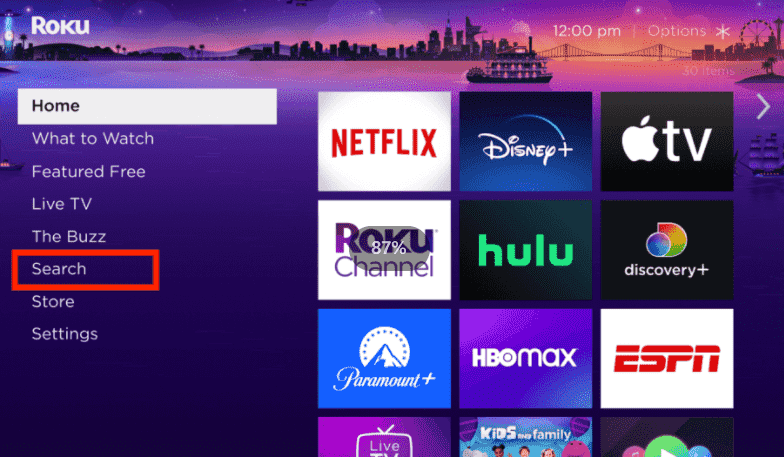
- Accédez à l'écran d'accueil en appuyant sur le bouton Accueil de votre télécommande Roku.
- Faites défiler vers le bas et sélectionnez la section « Rechercher ».
- Recherchez l'application Spotify Music et sélectionnez-la dans la liste des résultats.
- Pour installer l'application Spotify sur Roku, sélectionnez l'option Ajouter une chaîne.
- Une fois que vous l'avez sélectionné, l'application Spotify sera installée sur l'écran d'accueil principal de votre Roku.
Écoutez de la musique Spotify sur Roku
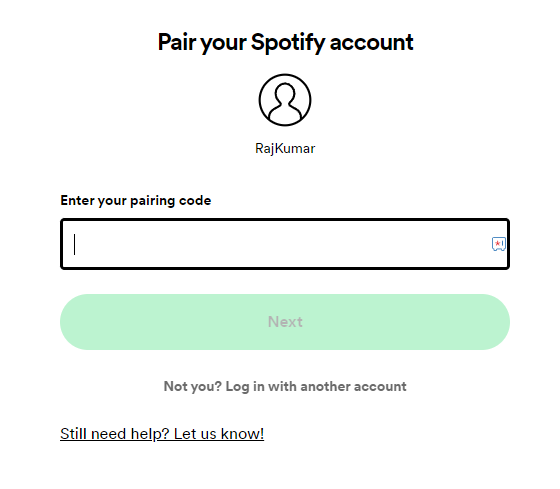
- Accédez à spotify.com/pair sur le navigateur d'un ordinateur ou d'un smartphone connecté à Spotify, puis saisissez le code affiché sur l'écran Roku.
- Sur votre appareil Roku, ouvrez l'application Spotify.
- Connectez-vous ou inscrivez-vous à votre compte Spotify sur Roku.
- Vous pouvez désormais diffuser du contenu Spotify sur votre appareil Roku.
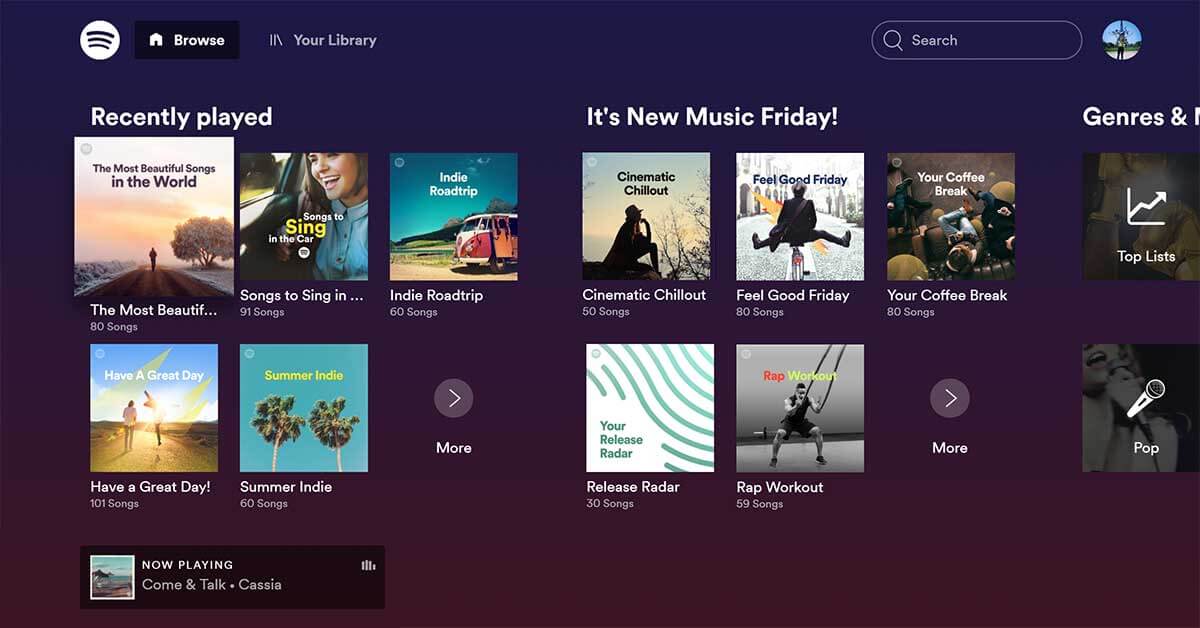
Vous aurez ensuite accès à l'intégralité du catalogue musical Spotify sur votre appareil Roku. Cependant, Spotify et Roku s'associent pour intégrer des publicités vidéo à l'application Spotify sur Roku. L'expérience publicitaire intégrée à l'application Spotify a été lancée en avant-première sur les appareils mobiles et les ordinateurs, ce qui interrompt fréquemment la lecture. Si vous utilisez la version gratuite, vous entendrez des publicités pendant l'écoute de musique sur votre appareil Roku. Pour éviter les publicités, l'abonnement à Spotify Premium est un investissement judicieux. Voir Comment passer à Spotify Premium >>
Existe-t-il un autre moyen d'écouter de la musique sans publicité sur les appareils Roku sans Spotify Premium ? Bien sûr, nous partagerons un autre moyen gratuit de lire de la musique Spotify sur Roku dans la partie suivante.
Partie 3. Comment lire de la musique Spotify sur Roku sans Premium ?
Il existe une autre alternative que vous pouvez envisager pour pouvoir écouter de la musique Spotify sans publicité sur Roku, sans compte premium requis. Tout ce que vous avez à faire est de télécharger des chansons Spotify et de les enregistrer sur USB. Les appareils Roku dotés d'un port USB peuvent être connectés à un disque externe pour lire des fichiers vidéo, musicaux et photo. Vous pouvez vérifier à l'arrière ou sur le côté de votre téléviseur Roku si un port USB est disponible. Si oui, vous pouvez lire les chansons Spotify enregistrées sur USB sur Roku pour éviter les publicités ennuyeuses.
Ici, AMusiqueSoft Spotify Music Converter est fortement recommandé comme la meilleure solution pour télécharger de la musique Spotify et la transférer vers Roku ou d'autres appareils pour profiter d'un streaming musical sans publicité et sans limitations. Le logiciel AMusicSoft ne nécessite pas de forfait Spotify Premium, les utilisateurs gratuits peuvent également télécharger de la musique sous forme de fichiers locaux. Le logiciel peut supprimer les DRM de n'importe quelle chanson, liste de lecture ou podcast Spotify, vous permettant ainsi de lire n'importe quel contenu en qualité originale sur n'importe quelle plate-forme ou appareil, y compris Roku.
Les types de fichiers audio pris en charge par les appareils Roku incluent AAC, MP3, AIFF, FLAC, ALAC, Dolby Audio et Passthrough. Pour lire Spotify sur Roku, vous devez vous assurer que les fichiers musicaux sur USB sont compatibles avec Roku. AMusicSoft Spotify Music Converter fournira des formats grand public tels que MP3, MP4, AAC, M4A, WAV et FLAC pour sortir des fichiers musicaux. Qualité originale avec un débit binaire allant jusqu'à 320 kbps pour garantir la meilleure expérience de streaming musical hors ligne.
Alors, si vous voulez essayer ce programme et en savoir plus, rendez-vous sur le site officiel d'AMusicSoft. Son installateur est disponible pour Mac et Windows. AMusicSoft propose désormais un essai gratuit. Essayez-le gratuitement !
Téléchargement gratuit Téléchargement gratuit
Téléchargez Spotify Music pour tous les appareils Roku
Étape 1 : Lancez votre logiciel AMusicSoft installé Spotify Music Converter sur ton ordinateur. Connectez-vous à votre compte Spotify. Faites glisser et déposez les chansons que vous souhaitez télécharger sur l'interface principale du logiciel.

Étape 2 : Après avoir sélectionné les chansons, vous avez la possibilité de modifier le format de sortie ou l'endroit où vous souhaitez que les chansons soient enregistrées.

Étape 3 : Une fois les morceaux à convertir sélectionnés et leurs paramètres définis, cliquez sur le bouton « Convertir » pour lancer la conversion. La durée dépendra du nombre de pistes. Une fois la conversion terminée, vous pourrez la consulter dans l’onglet « Conversion » et dans le dossier de sortie que vous avez spécifié.

Transférer Spotify Music vers USB pour jouer sur Roku
Félicitations ! Vous avez enfin téléchargé vos chansons Spotify MP3, même si vous n'avez pas d'abonnement premium, vous pouvez maintenant commencer à ajouter les pistes converties sur USB. Comme il est facile de télécharger une playlist Spotify avec AMusicsoft ! Voici les étapes à suivre pour transférer ces chansons sur votre téléviseur Roku.
- Branchez votre clé USB sur votre ordinateur et accédez au dossier où vous avez enregistré vos chansons converties. Copiez les fichiers et collez-les sur votre clé USB.
- Ensuite, branchez votre clé USB sur le port de configuration de streaming de votre Roku.
- Allumez votre Roku et votre téléviseur Allumez le Roku, puis sélectionnez l'icône de lecture pour allumer le lecteur multimédia en continu.
- Une fois que tout est réglé, sélectionnez vos fichiers Spotify et appuyez sur « OK » pour confirmer afin que le streaming des fichiers multimédias audio démarre sur le téléviseur.
Voilà, c'est très simple, n'est-ce pas ? en suivant simplement les étapes ci-dessus, vous pouvez enfin écouter Spotify sur Roku TV aussi longtemps que vous le souhaitez.
Articles Liés:
Partie 4. Dépannage : Spotify ne fonctionne pas sur Roku
Pourquoi ne puis-je pas trouver Spotify sur Roku et pourquoi Spotify ne fonctionne pas sur mon Roku ? Le problème peut provenir de plusieurs problèmes. Vous pouvez maintenant essayer les étapes ci-dessous pour résoudre le problème avec Spotify qui ne fonctionne pas sur Roku.
- Réinstallez l'application Spotify : Supprimer et réinstaller l'application Spotify sur Roku garantit souvent une installation propre sans aucun problème préalable.
- Vider le cache sur Roku : Videz le cache de votre Roku si vous rencontrez le problème de l'application Spotify Roku qui ne fonctionne pas.
- Mettez à jour le système Roku : Garder votre système Roku à jour garantit la compatibilité avec toutes les applications, y compris Spotify. Recherchez les mises à jour en attente et installez-les. Appuyez sur le bouton Accueil de votre télécommande. Accédez ensuite à Paramètres > Système > Mise à jour du système > Vérifier maintenant.
Conclusion
Comment lire Spotify sur les appareils Roku ? Vous pouvez l'installer directement à partir du Roku Channel Store. Nous expliquons également comment vous pouvez écouter de la musique Spotify sans publicité sur Roku sans prime à l'aide d'un outil professionnel appelé AMusiqueSoft Spotify Music Converter. J'espère que cet article vous a aidé à profiter du streaming Spotify sur grand écran. Si vous trouvez ces informations utiles, n'hésitez pas à les partager avec votre entourage. C'est tout pour l'instant, jusqu'à la prochaine fois !
Les gens LIRE AUSSI
- Comment télécharger Spotify sur Amazon Fire TV : un guide pour vous
- Façons de jouer à Spotify sur Apple TV
- Méthodes simples pour diffuser de la musique Spotify sur Android TV
- Comment utiliser Spotify sur Apple Watch sans téléphone ?
- Comment conserver Spotify Music sur Smartwatch pour une lecture hors ligne
- Comment lire Spotify Music sur Galaxy Watch ?
- Comment lire la liste de lecture Spotify sur Alexa ? [Compétences Alexa]
 A propos de l'auteur
Robert Fabry est un blogueur passionné, un passionné de technologie, et peut-être pourra-t-il vous contaminer en partageant quelques astuces. Il a également une passion pour la musique et a écrit pour AMusicSoft sur ces sujets.