Plusieurs façons d’obtenir Spotify sur VIZIO TV en 2025
Spotify possède les meilleurs algorithmes de découverte de musique et l'interface utilisateur la plus simple et la plus rapide. La meilleure façon d'utiliser Spotify est via une application sur votre ordinateur de bureau, votre téléphone (iOS et Android) ou votre tablette. Spotify fonctionne également avec certains systèmes audio, téléviseurs, systèmes stéréo de voiture et consoles de jeux.
Si vous possédez un téléviseur intelligent de dernière génération, vous pouvez profiter de votre musique sur grand écran grâce aux téléviseurs intelligents et aux lecteurs multimédias intégrés. Vizio propose des performances compétitives dans chaque gamme de prix de ses produits. Cependant, une question se pose : l’application Spotify est-elle compatible avec les téléviseurs Vizio ? Ce guide complet vous explique comment utiliser Spotify sur votre téléviseur Vizio pour que vous puissiez vous détendre et apprécier votre musique préférée sur grand écran. C’est parti !
Sommaire Partie 1. Comment écouter Spotify sur une Smart TV VIZIO ? Partie 2. Comment écouter de la musique Spotify sur une TV VIZIO sans abonnement Premium ? Partie 3. Conclusion
Partie 1. Comment lire Spotify sur VIZIO Smart TV ?
Actuellement, toutes les applications disponibles sur les téléviseurs VIZIO sont affichées dans la barre d'applications SmartCast, notamment Netflix, Tubi TV , Hulu, Disney+, Amazon Music et bien d'autres. De nombreux téléviseurs proposent une application Spotify. Malheureusement, cette application n'est pas encore compatible avec les téléviseurs VIZIO. Cela représente un obstacle majeur, privant les utilisateurs de l'accès aux services musicaux populaires de Spotify.
L'indisponibilité de l'application Spotify ne signifie pas que vous ne pouvez pas profiter des chansons Spotify sur VIZIO TV pour toujours. Il existe d'autres méthodes que vous pouvez essayer pour continuer à lire les chansons Spotify sur VIZIO TV. Consultez ci-dessous le guide détaillé sur la façon d'utiliser chaque méthode citée pour profiter de Spotify sur votre téléviseur VIZIO.
Méthode 1 : Écoutez Spotify sur VIZIO Smart TV via Spotify Connect
Spotify Connect est l'un des moyens les plus pratiques de contrôler votre bibliothèque musicale en streaming. Ce système permet à tous les utilisateurs de Spotify de diffuser de la musique depuis leur téléphone (ou autre appareil) vers des systèmes stéréo compatibles Wi-Fi en quelques clics. De nombreux produits sont compatibles avec Spotify Connect, notamment les enceintes connectées (comme l'Amazon Echo ou le Bose Home Speaker ), les enceintes sans fil, les téléviseurs connectés, les objets connectés (comme la montre connectée Fossil Gen 4 ou l'Apple Watch) et les systèmes audio pour voiture.
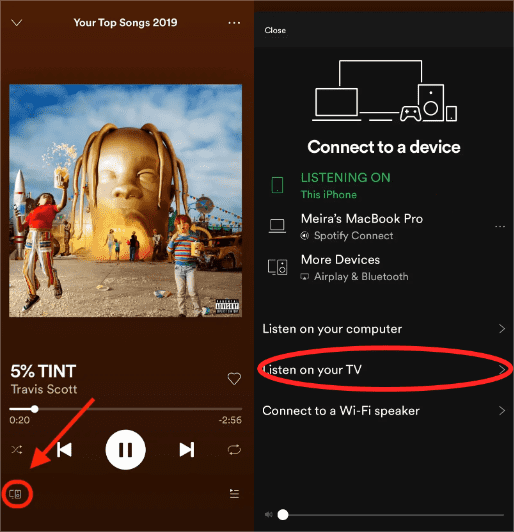
Pour ceux qui utilisent des appareils mobiles, vous pouvez suivre la procédure ci-dessous pour savoir comment utiliser la méthode Spotify Connect pour lire Spotify sur VIZIO TV.
- Ouvrez votre appareil mobile et VIZIO TV, appuyez sur l'icône WIFI pour l'activer et connectez les deux appareils au même réseau.
- Lancez l'application Spotify sur un appareil mobile et connectez-vous à votre compte.
- Accédez à votre bibliothèque musicale, puis choisissez une piste ou une liste de lecture à lire.
- Cliquez sur la barre "Lecture en cours", puis sur le logo de l'appareil dans le coin inférieur gauche de l'écran. Cela montrera lequel de vos produits connectés peut jouer à partir de Spotify. Sélectionnez votre téléviseur VIZIO.
- Quelques secondes plus tard, la musique commencera également à jouer sur votre téléviseur.
Méthode 2 : Lire Spotify sur VIZIO Smart TV via Chromecast
Si l'application Spotify ne détecte pas votre téléviseur VIZIO compatible, vous pouvez essayer une autre méthode pour écouter Spotify sur votre téléviseur VIZIO. Chromecast est un appareil qui vous permet de diffuser de la musique et des vidéos depuis votre appareil mobile vers votre téléviseur. Pour utiliser Chromecast et diffuser Spotify sur votre téléviseur VIZIO, suivez ces étapes :
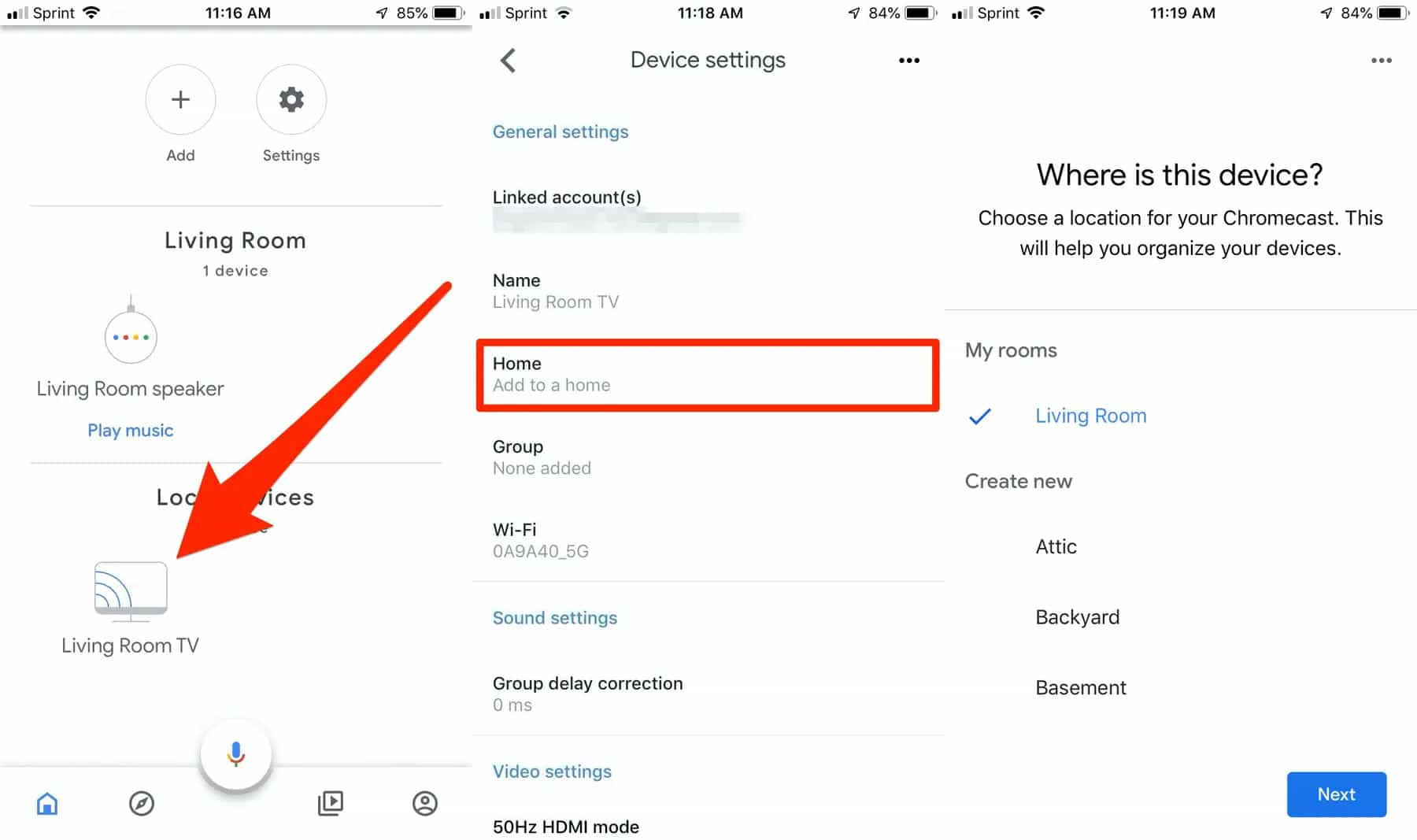
- Ouvrez l'application Google Home sur votre appareil mobile.
- Sur l'écran d'accueil de l'application, appuyez sur le téléviseur VIZIO.
- Ouvrez Paramètres (le bouton en forme d'engrenage dans le coin supérieur droit), puis appuyez sur "Ajouter à une maison". Sélectionnez la maison à laquelle vous ajouterez.
- Appuyez sur "Suivant", puis choisissez la pièce dans laquelle se trouve votre téléviseur. Votre téléviseur devrait maintenant apparaître sur votre écran d'accueil, sous le nom de la pièce à laquelle vous l'avez attribué.
- Votre Google Home reconnaît maintenant votre téléviseur.
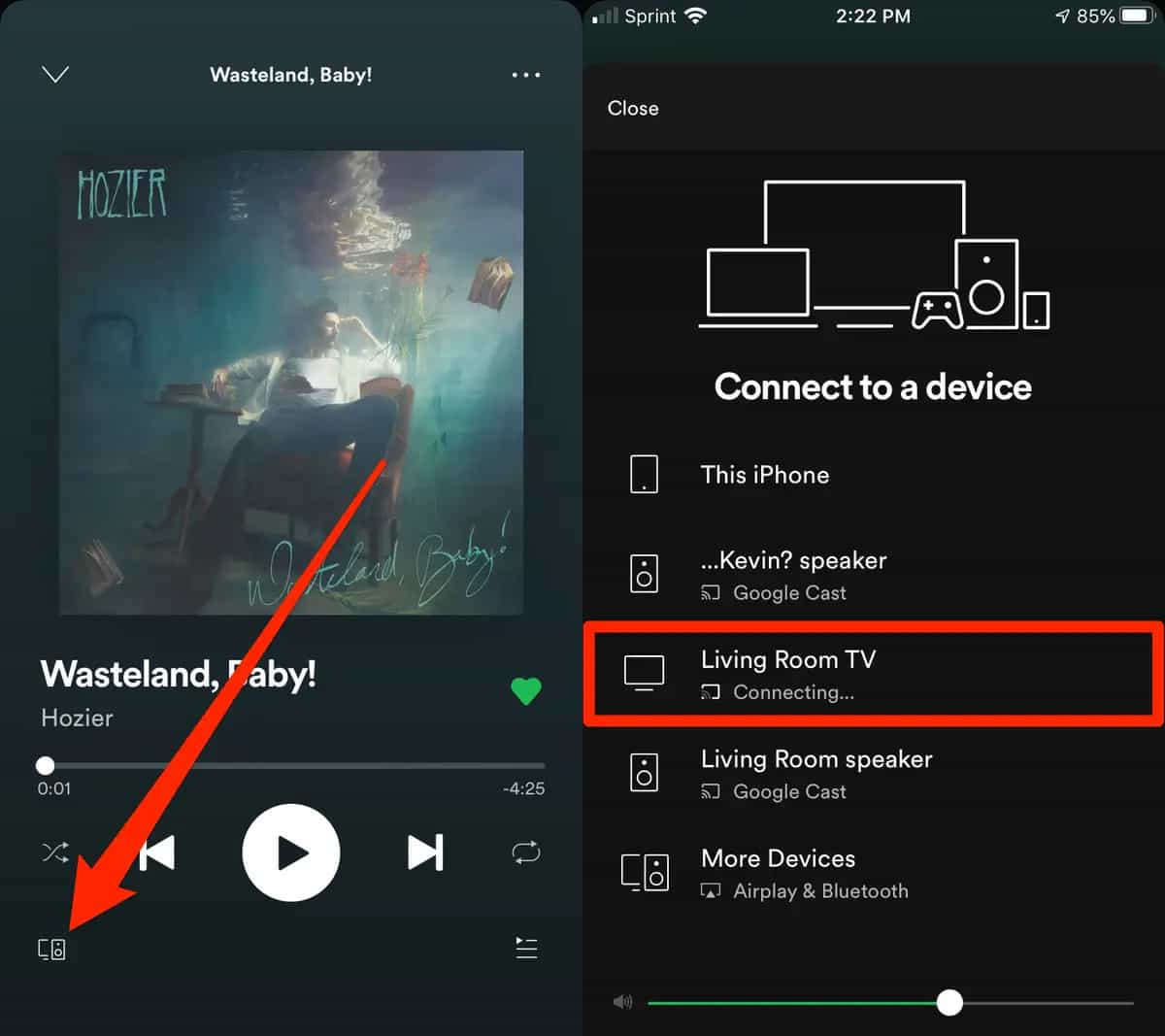
- Une fois que la chanson que vous avez sélectionnée est en cours de lecture sur l'application Spotify, appuyez simplement sur l'icône des appareils dans le coin inférieur gauche de l'écran.
- Cela fera apparaître la liste des appareils de votre réseau sur lesquels vous pouvez diffuser. Vous devriez voir l'appareil Chromecast que vous avez connecté au téléviseur.
- Appuyez simplement sur l'appareil Chromecast de votre liste et votre musique Spotify sera diffusée sur votre téléviseur VIZIO.
Méthode 3 : Lire Spotify sur VIZIO Smart TV via Apple AirPlay
VIZIO TV ne répond pas dans Google Home ? Si vous possédez un iPhone, vous pouvez utiliser la fonction Apple AirPlay pour profiter de Spotify sur VIZIO TV. Voici comment procéder.
- Votre iPhone et VIZIO Smart TV doivent être connectés au même réseau. Cliquez sur l'icône WIFI pour l'activer.
- Appuyez sur l'icône de l'application Spotify Music pour la lancer. Parcourez votre liste de morceaux de musique et choisissez n'importe quoi à jouer.
- Juste après cela, cliquez sur le bouton Apple AirPlay pour activer la fonctionnalité.
- Parmi les appareils affichés à l'écran, choisissez votre téléviseur intelligent VIZIO. La chanson sélectionnée pour être lue commencera alors à être diffusée sur votre téléviseur.
Partie 2. Comment lire Spotify Music sur VIZIO TV sans Premium ?
Si toutes les méthodes mentionnées ci-dessus ne sont pas disponibles sur votre appareil actuellement utilisé, il n'y a qu'une seule chose pour profiter de Spotify sur VIZIO TV même si vous n'avez pas d'abonnement Spotify Premium. Pour ce faire, vous pouvez passer à l'utilisation d'un convertisseur et d'un téléchargeur de musique professionnel pour obtenir toutes les pistes musicales que vous souhaitez du service Spotify et les convertir dans n'importe quel format accessible.
Puisque votre objectif est d'obtenir la meilleure qualité des fichiers convertis, vous devez également utiliser le meilleur outil. Dans ce cas, vous devez utiliser AMusiqueSoft Spotify Music Converter. Avec l'aide de ce convertisseur de musique, vous pouvez rechercher toutes les listes de lecture et les pistes uniques que vous souhaitez télécharger, puis les convertir aux formats MP3, FLAC, WAV, AAC, AC3 et M4A. Juste après la fin du processus de conversion, vous pouvez continuer sur téléchargement de la chanson Spotifys sur votre appareil. Une fois téléchargés, écoutez-les sur n'importe quel lecteur de musique et autre appareil comme votre téléviseur VIZIO hors ligne.
En savoir plus sur AMusicSoft Spotify Music ConverterGrâce à sa vitesse de conversion et de téléchargement 5 fois plus rapide, les fichiers résultants peuvent être produits en quelques minutes seulement. Il garantit également que les fichiers résultants sont de la meilleure qualité, identique à celle des copies originales. Les détails importants des fichiers tels que les balises d'identification et les informations sur les métadonnées ont également été conservés même après le processus de conversion. Voir ci-dessous la procédure simple d'utilisation d'AMusicSoft pour télécharger des pistes Spotify et diffuser Spotify sur VIZIO TV.
- Ouvrez n'importe quel navigateur sur votre ordinateur pour accéder au site officiel d'AMusicSoft. À partir de là, cliquez sur le bouton Télécharger juste à côté de l'icône Spotify Music Converter application, puis installez-la une fois le téléchargement terminé.
Téléchargement gratuit Téléchargement gratuit
- Lancez l'application installée, puis téléchargez les pistes en utilisant simplement la méthode copier-coller ou glisser-déposer.

- Choisissez un format de sortie à utiliser pour la procédure de conversion, puis attribuez le dossier de destination où les résultats doivent être enregistrés une fois produits.

- Appuyez sur le bouton Convertir pour commencer le processus de conversion, puis attendez un moment jusqu'à ce qu'il soit terminé.

- Dirigez-vous vers le menu Converti et téléchargez les pistes résultantes sur votre ordinateur.
Pour lire les fichiers téléchargés sur votre téléviseur VIZIO, il vous suffit d'utiliser une clé USB pour y transférer les copies. Une fois complètement transféré, insérez la clé USB dans le port USB de votre téléviseur VIZIO pour y accéder.
Partie 3. Derniers mots
La discussion ci-dessus a partagé quatre façons efficaces d'utiliser Spotify sur VIZIO TV. Pour les nommer, vous pouvez choisir parmi Apple AirPlay, Chromecast, Spotify Connect et AMusiqueSoft Spotify Music Converter. Ces méthodes sont toutes fiables, mais vous devez néanmoins évaluer celle qui est applicable sur votre appareil et celle qui ne l'est pas. La dernière méthode mentionnée, qui est AMusicSoft Spotify Music Converter, est le plus efficace puisqu’il fonctionnera sur tous les appareils avec et sans Premium.
Les gens LIRE AUSSI
- Règles de musique Twitch : comment diffuser de la musique en direct sur Twitch
- Comment organiser une soirée d'écoute Spotify [Guide de partage de musique]
- Comment utiliser Spotify sur Apple Watch sans téléphone ?
- [Corrigé] Spotify n'est pas sur l'écran de verrouillage sur Android et iPhone
- Comment utiliser Airpods Pro avec Spotify pour profiter de la musique ?
- Comment débloquer Spotify à l'école sans VPN (Mise à jour 2024)
- Spotify Pie Chart: Comment voir vos meilleurs artistes et votre genre
- Comment diffuser Spotify sur la télévision de 4 manières rapides [2024]
 A propos de l'auteur
Robert Fabry est un blogueur passionné, un passionné de technologie, et peut-être pourra-t-il vous contaminer en partageant quelques astuces. Il a également une passion pour la musique et a écrit pour AMusicSoft sur ces sujets.