Comment synchroniser la musique de Spotify vers iPod Classic/Nano/Shuffle/Touch
L'iPod d'Apple, sous toutes ses formes, a toujours été un excellent lecteur de musique portable. Il existe en plusieurs modèles, dont l'iPod Classic, l'iPod Mini, l'iPod Nano, l'iPod Shuffle et l'iPod Touch. Compacts, ils tiennent parfaitement dans la main et se glissent facilement dans une poche. La plupart des modèles permettent de stocker des vidéos, des chansons, des images et même d'exécuter des applications. L'iPod d'Apple est donc un excellent choix si vous souhaitez écouter de la musique sans avoir besoin de passer des appels ni d'utiliser les données mobiles d'un téléphone. Si vous avez téléchargé de la musique depuis Spotify, pouvez-vous la transférer sur votre iPod ? Si vous souhaitez synchroniser votre musique de Spotify avec votre iPod , ce guide vous simplifiera la vie. Nous allons vous expliquer en détail comment synchroniser vos téléchargements Spotify avec votre iPod.
Sommaire Partie 1. Puis-je écouter Spotify sur mon iPod ? Partie 2. Comment écouter Spotify directement sur iPod Touch ? Partie 3. Comment écouter Spotify sur iPod Classic/Nano/Shuffle ? Partie 4. Conclusion
Partie 1. Puis-je écouter Spotify sur mon iPod ?
Pouvez-vous écouter Spotify sur Apple iPod ? Malheureusement, la réponse est non. Voici quelques raisons pour lesquelles vous ne pouvez pas lire directement Spotify sur iPod ou synchroniser la musique téléchargée de Spotify vers iPod.
1. Il n'existe pas d'application Spotify pour la plupart des modèles d'iPod
La plupart des modèles d'iPod d'Apple , comme l'iPod Classic, l'iPod Mini, l'iPod Nano et l'iPod Shuffle, servent de lecteurs multimédias ou de périphériques de stockage externes et ne peuvent pas se connecter à un réseau cellulaire, que ce soit par carte SIM ou autre. Ils ne peuvent pas non plus exécuter d'applications autres que celles préinstallées. L'App Store n'est pas disponible pour ces modèles. Il est donc difficile d'installer et d'utiliser Spotify directement sur ces iPod.
Si vous possédez un iPod Touch, vous pouvez essayer d'installer Spotify depuis l'App Store, car l'iPod Touch est un appareil mobile basé sur iOS. Sa conception est presque identique à celle de l'iPhone et peut exécuter la plupart des applications tierces pour iPhone de l'App Store.
2. Protection DRM et compatibilité
Actuellement, les formats audio compatibles avec l'iPod d'Apple incluent généralement MP3, AAC/M4A, AIFF, WAV, les livres audio Audible et Apple Lossless. Les formats audio alternatifs libres de droits, tels que Ogg Vorbis et FLAC, ne sont pas pris en charge sans l'installation d'un firmware personnalisé sur l'iPod (par exemple, Rockbox). Par ailleurs, bien que Spotify utilise le format OGG Vorbis pour la diffusion de musique, l'iPod d'Apple ne peut pas lire ces fichiers, même avec Rockbox installé, car ce format audio est protégé par un système de gestion des droits numériques (DRM) sur Spotify. En raison de ce DRM, la synchronisation de la musique de Spotify avec l'iPod ou tout autre appareil est impossible.
En résumé, bien qu'Apple iPod permette aux utilisateurs de stocker des fichiers audio à lire, il semble impossible d'importer des chansons Spotify sur l'iPod en raison de problèmes de compatibilité de format et de DRM. Dans ce cas, comment lire Spotify sur votre appareil iPod ? Continuez simplement à lire pour le découvrir.
Partie 2. Comment lire directement Spotify sur iPod Touch ?
Comme nous l'avons mentionné ci-dessus, seul l'iPod Touch peut installer Spotify. Cependant, tous les modèles d'iPod Touch ne prennent pas en charge Spotify. Pour installer Spotify sur les appareils iOS, la version doit être iOS 14 ou ultérieure. Parmi tous les modèles d'iPod Touch, seul l'iPod Touch de dernière génération (7e génération) peut répondre aux dernières exigences système sur Spotify. Un iPod Touch plus ancien (1re à 6e génération) ne peut pas fonctionner sous iOS 13 ou version ultérieure. Pour cette raison, vous ne pourrez pas installer Spotify sur votre ancien iPod Touch.
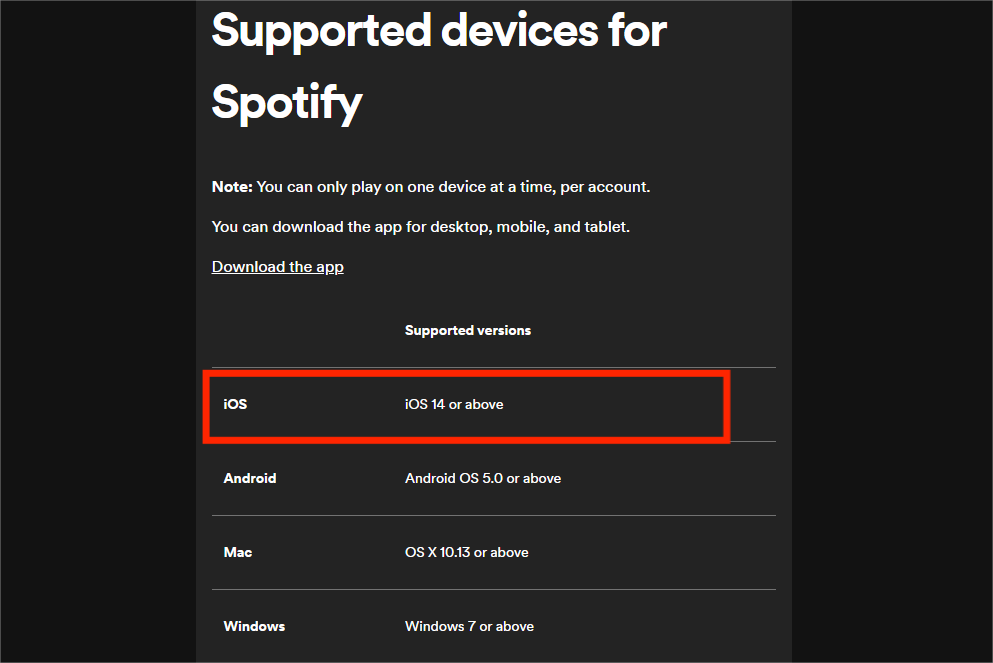
Suivez les étapes ci-dessous pour installer Spotify sur iPod Touch (7e génération).
Étape 1 : Ouvrez l'App Store sur votre iPod Touch et recherchez Spotify. Cliquez sur l'application Spotify et téléchargez-la sur iPod Touch.
Étape 2 : Exécutez Spotify. Connectez-vous à votre compte.
Étape 3 : Le modèle de septième génération se connecte à Internet uniquement via Wi-Fi, vous pouvez parcourir n'importe quelle chanson ou playlist en ligne. Si vous êtes abonné à Spotify Premium, vous pouvez télécharger de la musique pour une lecture hors ligne.
🟠 Remarque : Le 10 mai 2022, Apple a arrêté la production de l’iPod Touch. Bien que son système d’exploitation bénéficie toujours d’un support technique (corrections de bogues uniquement), il est difficile de prévoir si les mises à jour seront un jour interrompues.
Partie 3. Comment lire Spotify sur iPod Classic/Nano/Shuffle ?
Comment lire Spotify sur iPod Classic, iPod Mini, iPod Nano, iPod Shuffle et les anciens iPod Touch ? Pour rendre les chansons téléchargées depuis Spotify lisibles sur vos lecteurs multimédias portables, vous avez besoin de l'aide d'un outil tiers tel que AMusiqueSoft Spotify Music ConverterQue vous soyez abonné à Spotify Premium ou non, AMusicSoft vous permet de télécharger n'importe quelle musique pour une écoute hors ligne.
Grâce à la technologie de décodage avancée d'AMusicSoft, il peut supprimer DRM de Spotify Chansons. Sans DRM, vous pouvez les convertir en MP3, AAC, FLAC, WAV, AIFF et ALAC tout en préservant leur qualité sonore d'origine et leurs balises ID3. Ces formats sont tous accessibles sur presque tous les appareils multimédias, tels que les iPod Apple, les lecteurs MP3 Sony, les enceintes intelligentes, etc. Spotify continue de faire une pause sur votre appareil, vous pouvez les lire immédiatement sur d'autres lecteurs de musique. Autrement dit, en utilisant AMusicSoft Spotify Music Converter rendra votre session d'écoute illimitée. Cet outil de conversion est 100 % fiable et garanti et est cinq fois plus rapide que les autres outils de conversion.
Télécharger Spotify Music sur iPod
Comment synchroniser de la musique de Spotify vers iPod ? La première étape consiste à télécharger des chansons Spotify sans DRM au format pris en charge par l'iPod à l'aide d'AMusicSoft. Voici comment procéder :
Étape 1 : Si vous n'avez pas installé AMusicSoft Spotify Music Converter pourtant, vous pouvez cliquer sur le bouton ci-dessous pour le programme d'installation et après l'installation, vous êtes prêt à partir !
Téléchargement gratuit Téléchargement gratuit
Étape 2 : Ouvrir AMusicSoft Spotify Music Converter. Vous trouverez le lecteur Web Spotify intégré. Connectez-vous là-bas avec votre compte Spotify gratuit ou premium. Maintenant, vous pouvez glisser et déposer la chanson que vous souhaitez lire sur l'iPod directement sur le bouton "+".

Étape 3 : Une fois que vous êtes satisfait de la sélection des chansons à convertir, vous avez maintenant la possibilité de choisir le format tel que MP3, AAC, etc., ainsi que le dossier de destination de vos fichiers convertis afin que vous puissiez le voir facilement.

Étape 4 : Une fois que tout est réglé, vous pouvez lancer la conversion en cliquant sur le bouton "Convertir". Le temps de conversion dépendra du nombre de chansons que vous avez placées.

Synchroniser Spotify Music sur iPod
Maintenant que vos chansons Spotify sont au format audio sans DRM, vous pouvez les synchroniser de Spotify vers l'iPod. Pour vous faciliter la tâche, j'ai fourni les étapes les plus simples ci-dessous.
Sur macOS Mojave ou version antérieure ou sur un PC Windows
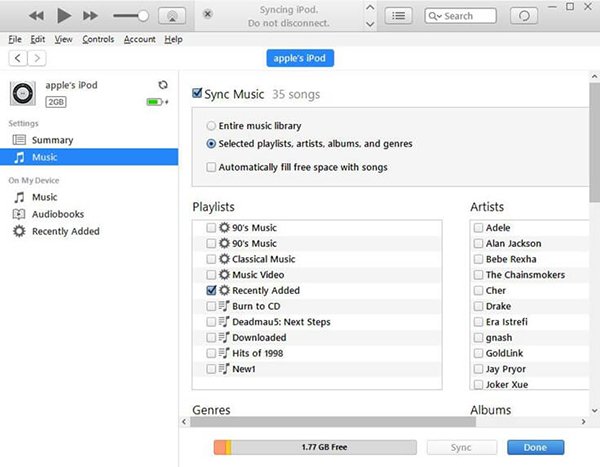
Étape 1 : Ouvrez iTunes pour Windows, accédez à Fichier > Ajouter un fichier à la bibliothèque. Si vous utilisez iTunes pour Mac, accédez à Fichier > Ajouter à la bibliothèque dans la barre de menus. Ensuite, sélectionnez les fichiers de musique Spotify téléchargés que vous souhaitez ajouter.
Étape 2 : Connectez votre iPod à l'ordinateur à l'aide d'un câble USB. Cliquez sur l'icône de l'appareil dans le coin supérieur gauche de la fenêtre iTunes.
Étape 3 : Dans la liste sous Paramètres sur le côté gauche de la fenêtre iTunes, cliquez sur Musique. Cochez la case à côté de Synchroniser la musique. Ici, vous pouvez synchroniser toute la bibliothèque musicale ou choisir « Playlist, artistes, albums et genres sélectionnés ».
Étape 4 : Cochez Récemment ajouté sous l’option Playlist. Sélectionnez toutes les chansons Spotify converties que vous aimez. Cliquez ensuite sur Appliquer pour transférer de la musique sur votre iPod.
Sur macOS Catalina ou version ultérieure
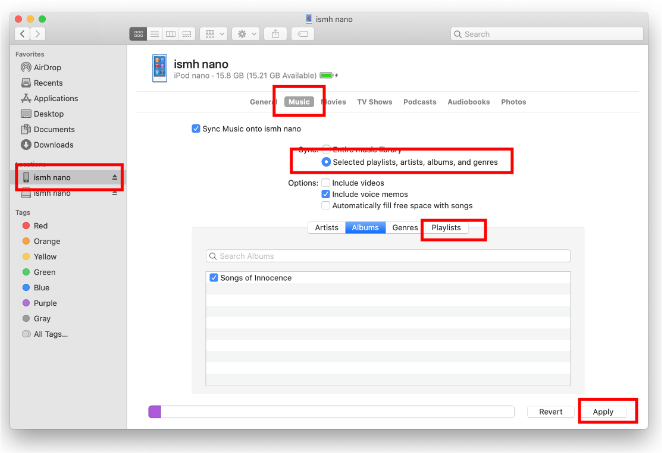
Étape 1 : Connectez votre iPod à votre Mac. Une fois terminé, vous verrez l'appareil dans la barre latérale du Finder. Cliquez sur votre iPod dans la barre latérale du Finder.
Étape 2 : Cliquez sur Musique dans la barre de boutons. Cochez la case « Synchroniser la musique sur [nom de votre iPod] » pour activer la synchronisation de votre musique. Une fois la case cochée, la synchronisation est configurée pour transférer toute votre musique sur votre appareil. Choisissez ici « Playlist, artistes, albums et genres sélectionnés ». Cochez Récemment ajouté sous l’option Playlist. Lorsque vous êtes prêt à synchroniser, cliquez sur Synchroniser.
Partie 4. Derniers mots
Après avoir lu tout le contenu de cet article, nous espérons que vous avez appris comment synchroniser Spotify sur iPod. Nous espérons également que vous pourrez désormais continuer à écouter vos morceaux Spotify préférés à l'aide de votre appareil iPod. Et si vous n'êtes pas un utilisateur premium de Spotify, vous pouvez toujours télécharger et installer AMusiqueSoft Spotify Music Converter pour que vous puissiez enregistrer vos morceaux Spotify préférés sur votre iPod, même sans payer d'abonnement. Alors, qu'attendez-vous ? Téléchargez et testez les avantages d'AMusicSoft Spotify Music Converter.
Les gens LIRE AUSSI
- Comment lire Spotify sur iPod Classic ?
- Comment transférer Spotify Music sur iPad pour une lecture hors ligne
- Top 5 des convertisseurs Spotify en MP3 que vous pouvez essayer
- 3 meilleurs convertisseurs pour convertir Spotify en MP3
- Comment télécharger Spotify sur iPod Nano ?
- Comment convertir Spotify en WAV sans perte en ligne gratuitement
- Comment pouvez-vous écouter Spotify sur HomePod Mini ?
 A propos de l'auteur
Robert Fabry est un blogueur passionné, un passionné de technologie, et peut-être pourra-t-il vous contaminer en partageant quelques astuces. Il a également une passion pour la musique et a écrit pour AMusicSoft sur ces sujets.