Comment télécharger gratuitement de la musique de YouTube sur Mac (5 méthodes)
Avez-vous essayé de sauvegarder des morceaux, des albums ou des playlists de YouTube Music sur votre Mac ? C’est frustrant de constater qu’il n’existe aucun moyen officiel de sauvegarder YouTube Music sur Mac, car il n’y a pas de bouton de téléchargement dans l’application de bureau ni dans le lecteur web, même pour les abonnés Premium.
Comment télécharger de la musique de YouTube sur Mac ? Grâce à notre guide, vous pouvez désormais télécharger facilement de la musique sur votre ordinateur. Pour vous simplifier la tâche, nous avons répertorié les différentes méthodes pour enregistrer de la musique YouTube sur Mac. Certaines sont gratuites, d'autres nécessitent un abonnement payant. Poursuivez votre lecture pour découvrir comment télécharger des chansons de YouTube sur Mac sans perte de qualité.
Guide des matières Méthode 1. Télécharger de la musique YouTube sur Mac avec YouTube Music Converter Méthode 2. Télécharger de la musique YouTube sur Mac avec VLC Media Player Méthode 3. Enregistrer de la musique YouTube sur Mac avec QuickTime Player Méthode 4. Télécharger de la musique YouTube sur Mac avec YouTube-dl Méthode 5. Télécharger de la musique YouTube sur Mac avec Online Music Downloader Conclusion
Méthode 1. Téléchargez YouTube Music sur Mac avec YouTube Music Converter
Écouter de la musique hors ligne sur YouTube Music est une fonctionnalité très appréciée, mais tout le monde ne possède pas d'abonnement YouTube Music Premium. De plus, l'application de bureau ne propose pas de fonction de téléchargement. Heureusement, il existe une solution performante, gratuite et sans abonnement Premium, pour télécharger de la musique de YouTube sur Mac et Windows : AMusicSoft YouTube Music Converter.
AMusicSoft YouTube Music Converter permet à tous les utilisateurs, abonnés ou non à la version gratuite, de télécharger l'intégralité de leur bibliothèque musicale en qualité originale sur leur ordinateur. Bien plus qu'un simple outil de téléchargement de musique YouTube , AMusicSoft convertit également la musique YouTube en différents formats audio, dont MP3, M4A, FLAC et WAV. Vous pouvez ainsi sauvegarder votre musique sur n'importe quel appareil et l'écouter avec le lecteur multimédia de votre choix. Même après la résiliation de votre abonnement YouTube Music Premium, vos morceaux restent disponibles indéfiniment.
AMusicSoft YouTube Music Converter peut également conserver l'intégralité des métadonnées des balises ID3, notamment le titre, l'artiste, l'album, les informations sur le genre, etc. Par conséquent, après avoir téléchargé des pistes YouTube Music, vous n'avez pas besoin de mettre à jour manuellement les méta-informations. De plus, grâce à la fonction de conversion par lots, vous pouvez convertir plusieurs chansons simultanément, ce qui représente un gain de temps considérable ! Voici les tutoriels étape par étape sur la façon d'utiliser AMusicSoft pour télécharger de la musique sur Mac.
Étape 1. Téléchargez AMusicSoft YouTube Music Converter en cliquant sur le bouton Téléchargement gratuit ci-dessous et installez-le sur votre Mac.
Téléchargement gratuit Téléchargement gratuit
Étape 2. Une fois l'installation terminée, lancez le logiciel et connectez-vous à votre compte sur le lecteur web YouTube Music intégré.
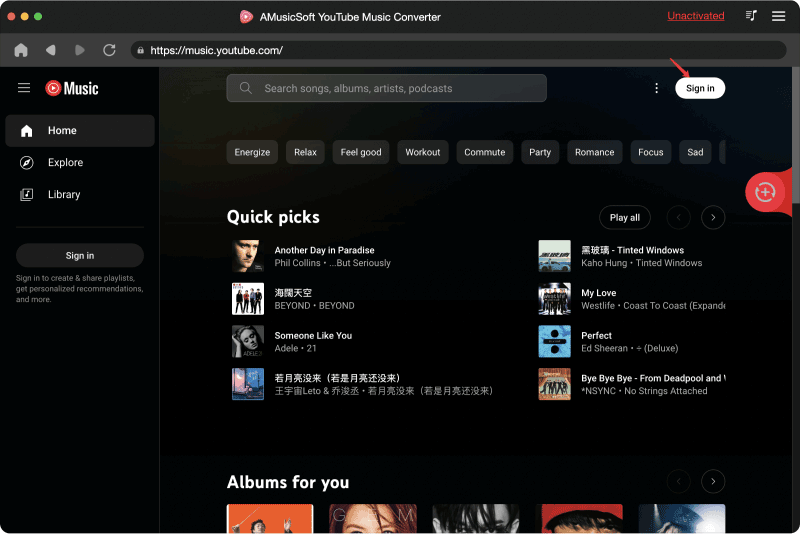
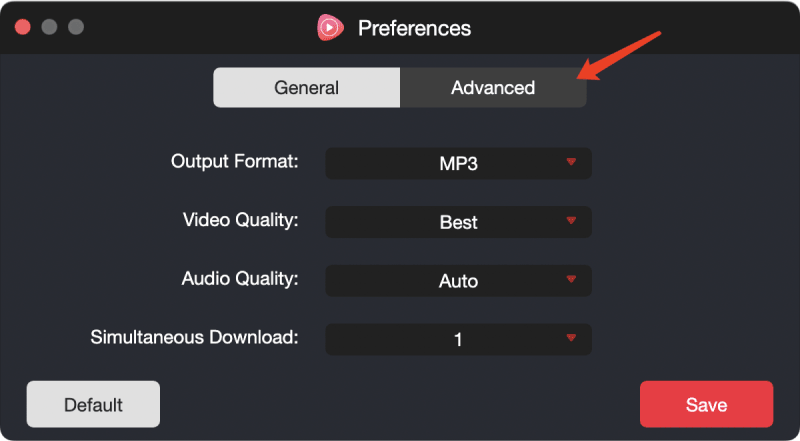
Étape 3. Cliquez sur l'icône Préférences en haut à droite de l'interface pour personnaliser le format de sortie et la qualité audio. Cliquez ensuite sur Enregistrer pour valider vos réglages.
Étape 4. Recherchez votre musique préférée et faites-la glisser sur l'icône plus pour la télécharger.

Étape 5. Cliquez sur le bouton Convertir pour lancer le téléchargement de la musique de YouTube vers votre Mac si tous les paramètres sont corrects. Le morceau sera enregistré à la fois dans la fenêtre « Terminé » et dans le dossier de destination que vous avez indiqué.

- À noter: La musique téléchargée depuis AMusicSoft YouTube Music Converter est réservée à un usage personnel uniquement. N'oubliez pas de ne pas la partager ni de l'utiliser à des fins commerciales. Respectez les droits d'auteur et profitez de votre musique de manière responsable.
Méthode 2. Téléchargez de la musique YouTube sur Mac avec VLC Media Player
Outre AMusicSoft YouTube Music Converter, VLC Media Player est également un excellent convertisseur audio permettant de télécharger de la musique de YouTube sur Mac. La fonction la plus connue de VLC est sa fonction de lecture. Il peut diffuser du contenu multimédia sur les réseaux informatiques et transcoder des fichiers multimédias. Voici les étapes à suivre pour télécharger de la musique de YouTube sur Mac avec VLC :
Étape 1. Ouvrez YouTube Music, trouvez la chanson que vous souhaitez télécharger sur Mac, cliquez sur l'icône à trois points à côté du nom de la chanson, choisissez Partager et copiez l'URL de la chanson.
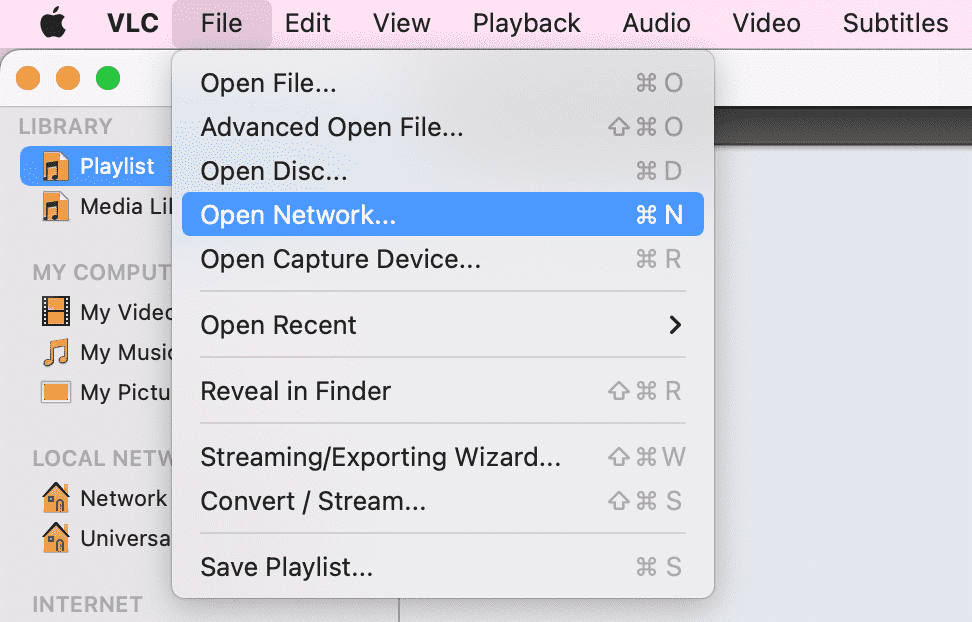
Étape 2. Lancez le lecteur multimédia VLC sur votre Mac. Dans le menu supérieur, accédez à Fichier > Ouvrir un réseau.
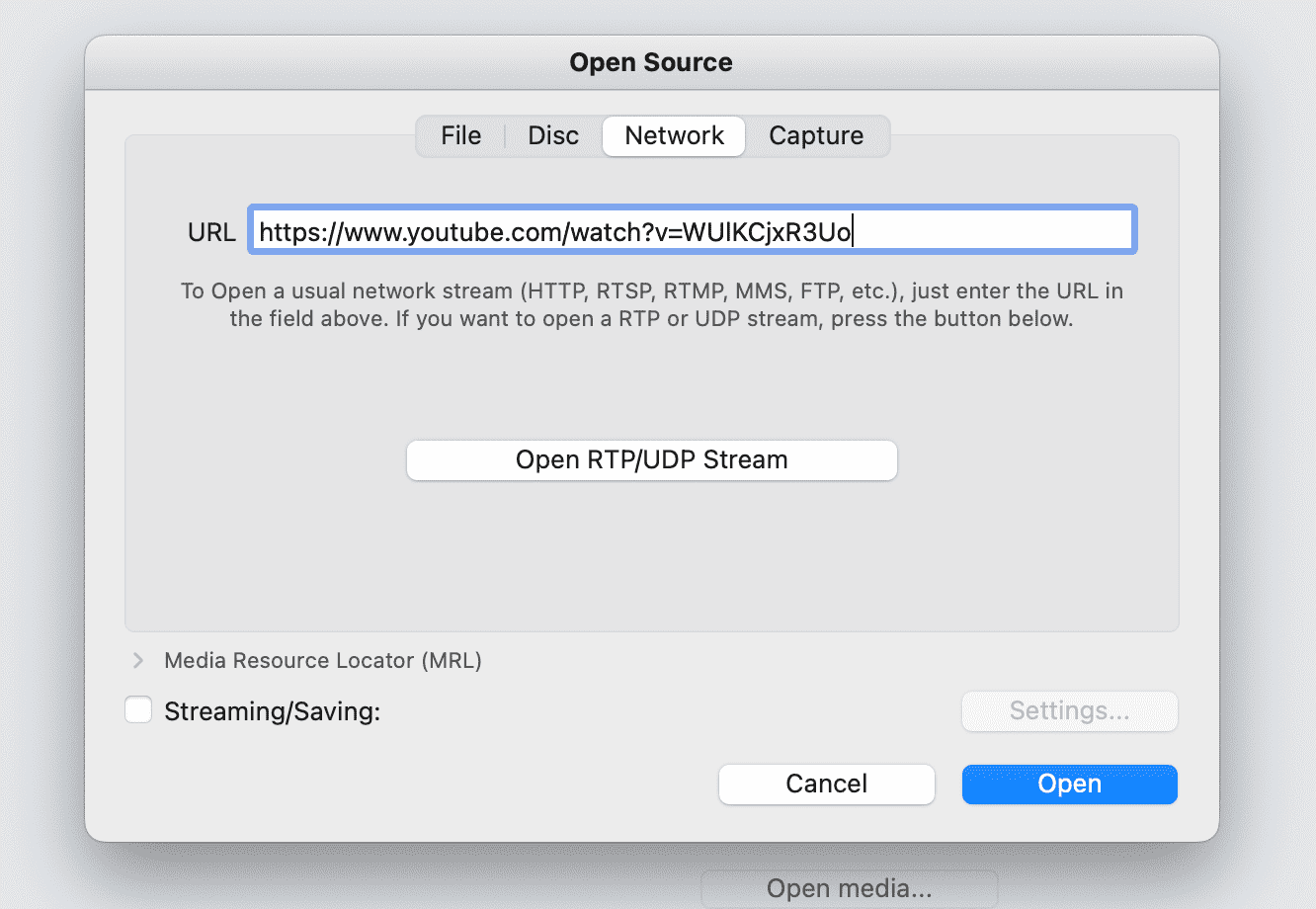
Étape 3. Collez l'URL de la chanson dans la fenêtre qui s'affiche, puis cliquez sur Ouvrir.
Étape 4. Ensuite, accédez à Fenêtre > Informations sur le média dans le menu supérieur. Dans la fenêtre contextuelle, sélectionnez Emplacement général pour copier l'adresse d'emplacement de la vidéo.
Étape 5. Collez l'URL copiée dans un navigateur web pour ouvrir la page web de la vidéo. Faites un clic droit sur la vidéo et sélectionnez « Enregistrer la vidéo sous… » pour l'enregistrer sur votre Mac.
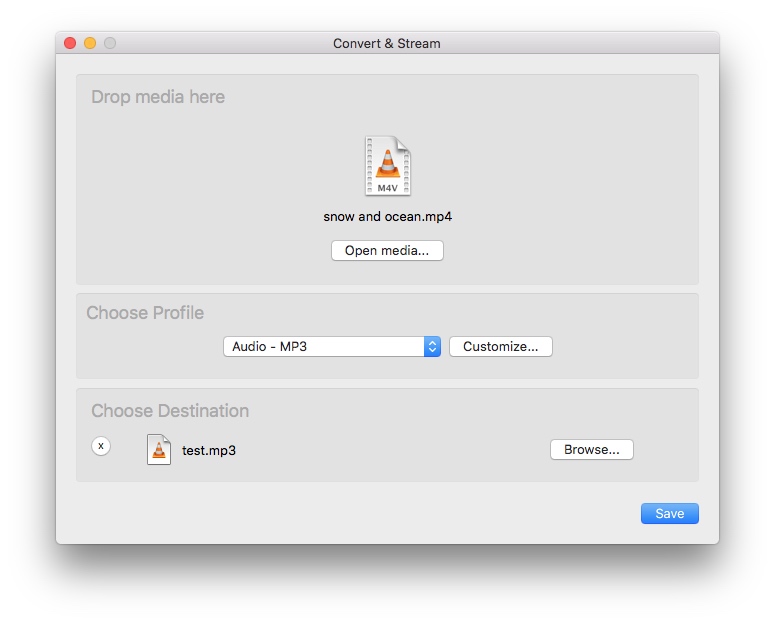
Étape 6. Retournez dans VLC. Dans Fichier > Convertir/Lire en continu, glissez-déposez la vidéo téléchargée dans la zone prévue à cet effet. Sous Choisir un profil, sélectionnez « Audio – MP3 », puis « Enregistrer sous » pour l’enregistrer au format MP3.
Méthode 3. Enregistrer de la musique YouTube sur Mac avec QuickTime Player
Si vous souhaitez télécharger de la musique de YouTube sur Mac, vous pouvez également essayer d'extraire l'audio avec un enregistreur. QuickTime Player est un lecteur multimédia intégré sur Mac, permettant aux utilisateurs de lire des films QuickTime, d'effectuer des modifications de films courantes, d'enregistrer des écrans, etc. Vous pouvez utiliser sa fonction d'enregistrement d'écran pour enregistrer de la musique tout en lisant YouTube Music, puis l'enregistrer sous forme de fichiers audio MPEG4. Voici comment enregistrer sans effort l'audio de YouTube Music sur Mac à l'aide de QuickTime Player :
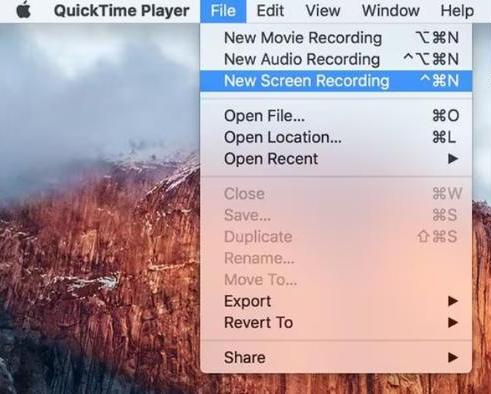
Étape 1. Ouvrez l'application QuickTime Player sur votre Mac, puis choisissez Fichier > Nouvel enregistrement audio dans la barre de menus.
Étape 2. Avant de commencer l'enregistrement, choisissez le type de microphone que vous utiliserez et modifiez les paramètres d'enregistrement.
Étape 3. Une fois la source d'entrée sélectionnée et les paramètres ajustés, ouvrez le lecteur Web YouTube Music, puis cliquez sur le bouton d'enregistrement pour démarrer l'enregistrement.
Étape 4. Lancez la lecture de la musique ou de la liste de lecture de votre choix. QuickTime Player enregistrera alors le son diffusé par votre ordinateur. Pour arrêter l'enregistrement, cliquez sur le bouton Arrêter dans la barre de menus ou appuyez sur Commande + Contrôle + Échap.
Étape 5. Une fois l'enregistrement terminé, QuickTime Player ouvrira automatiquement le fichier audio. Vous pourrez alors l'écouter ou le découper à l'aide de l'outil intégré. Si le résultat vous convient, importez-le sur votre Mac.
Si vous souhaitez enregistrer une courte liste de lecture, il est conseillé de choisir QuickTime. Mais si votre liste de lecture contient plus de 100 chansons, il faudra beaucoup de temps pour enregistrer toute la musique. D'un autre côté, si vous êtes un utilisateur de YouTube Music Free, les publicités entre les chansons peuvent également être enregistrées en audio. Parfois, vous pouvez rencontrer des problèmes lors de l'enregistrement de l'écran, comme une vidéo enregistrée saccadée.
Si vous souhaitez télécharger rapidement de la musique depuis YouTube sur Mac par lots, je recommande toujours AMusicSoft YouTube Music Converter car il s'agit d'un téléchargeur de musique YouTube autonome à guichet unique pour télécharger de la musique en un seul clic qui n'affectera pas vos autres opérations sur l'ordinateur.
Téléchargement gratuit Téléchargement gratuit
Méthode 4. Téléchargez de la musique YouTube sur Mac avec YouTube-dl
Une autre façon de télécharger de la musique de YouTube sur Mac consiste à utiliser YouTube-dl. YouTube-dl est un gestionnaire de téléchargement gratuit et open source qui vous permet de télécharger gratuitement des vidéos et des fichiers audio à partir de YouTube et de plus de 1,000 XNUMX autres sites d'hébergement de vidéos. Vous pouvez le trouver sur GitHub. Suivez ces étapes pour télécharger de la musique gratuitement à l'aide de YouTube-dl :
Étape 1. Téléchargez et installez YouTube-dl sur votre Mac depuis GitHub.
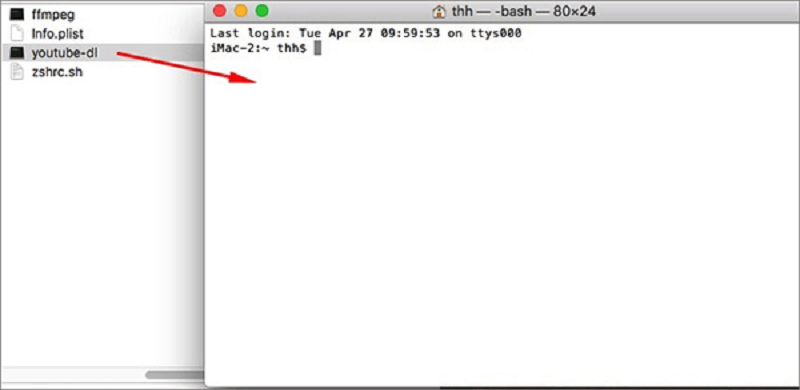
Étape 2. Lancez le Terminal depuis le Launchpad. Faites glisser le fichier du programme youtube-dl dans le Terminal.
Étape 3. Copiez maintenant l'URL de la chanson dans YouTube-dl et tapez -x, par exemple : https://www.youtube.com/watch?v=G8wxsGl-rMA -x
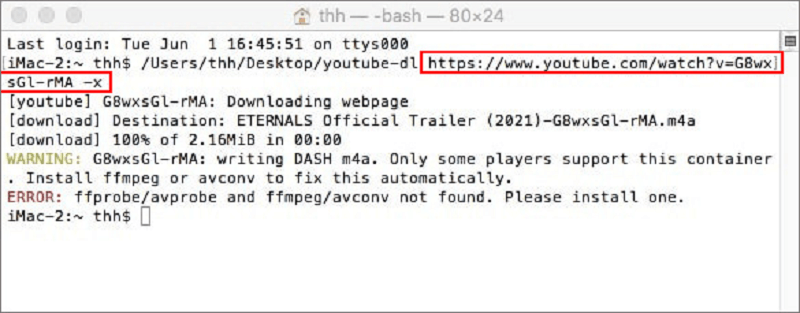
Étape 4. Exécutez la commande pour lancer le téléchargement de musique depuis YouTube en cliquant sur « Entrée ». Les fichiers musicaux téléchargés seront alors automatiquement enregistrés au format audio M4A.
Cette méthode nécessite de saisir certaines commandes dans l'application Terminal, elle est donc plus adaptée aux personnes ayant des connaissances avancées en informatique ou en programmation. Si vous êtes moins familier avec les interfaces de ligne de commande ou les concepts de programmation, il est conseillé d'utiliser un autre programme plus simple à utiliser, comme AMusicSoft YouTube Music Converter.
Méthode 5. Téléchargez de la musique YouTube sur Mac avec Online Music Downloader
Pouvez-vous télécharger de la musique de YouTube sur Mac sans aucune application ? Bien sûr. La dernière façon de télécharger de la musique sur votre Mac est d'utiliser un téléchargeur de musique en ligne. SaveFrom.net est un téléchargeur de musique YouTube en ligne avec la possibilité de télécharger de la musique YouTube au format MP4 sur Mac. Il est accessible à partir de divers navigateurs Web tels que Chrome, Safari, Firefox, etc. Outre YouTube, il peut également télécharger et enregistrer facilement des fichiers à partir de Facebook, TikTok, Dailymotion, Instagram, Vimeo et d'autres ressources. Pour télécharger un fichier audio en ligne, essayez ce qui suit :
Étape 1. Copiez l'URL de la chanson depuis YouTube Music.
Étape 2. Ouvrez SaveFrom.net dans votre navigateur web, puis collez l'URL dans le champ prévu à cet effet. Cliquez ensuite sur Télécharger.
Étape 3. Vous pouvez choisir la qualité audio. Une fois votre choix effectué, cliquez sur le bouton de téléchargement et la musique sera enregistrée sur votre Mac.
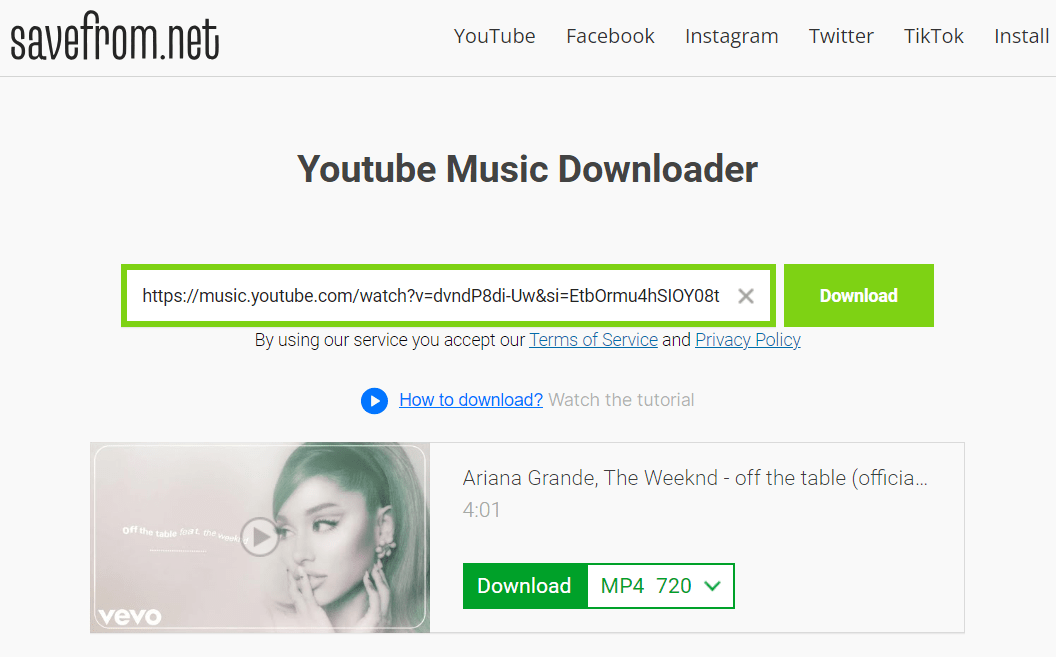
Vous pouvez télécharger des chansons une par une sur SaveFrom.net car il ne propose pas de bouton de téléchargement par lots. De plus, Savefrom.net peut afficher des publicités indésirables qui peuvent vous amener vers des pages douteuses ou provoquer des téléchargements et des installations d'applications indésirables. Nous vous conseillons donc vivement de toujours faire très attention lorsque vous l'utilisez. Si vous souhaitez télécharger une playlist entière en toute sécurité en un seul clic, vous pouvez vous tourner vers AMusicSoft YouTube Music Converter.
De conclure
Ce guide vous présente cinq méthodes gratuites pour télécharger de la musique de YouTube sur Mac. Vous pouvez les tester une à une jusqu'à trouver celle qui vous convient le mieux. Pour télécharger simultanément de nombreux fichiers audio depuis YouTube Music sans perte de qualité, l'application dédiée AMusicSoft YouTube Music Converter est idéale. Téléchargez AMusicSoft dès maintenant et profitez de la version d'essai gratuite pour découvrir la puissance d'un téléchargeur de musique performant !
Les gens LIRE AUSSI
- Comment télécharger gratuitement de la musique sur un ordinateur à partir de YouTube (2 méthodes)
- Comment télécharger de la musique depuis YouTube avec/sans Premium ?
- Pourquoi YouTube Music se met-il en pause en permanence ? 8 solutions rapides !
- Comment télécharger de la musique depuis YouTube avec/sans Premium ?
- Les 8 meilleurs téléchargeurs de musique YouTube gratuits que vous pouvez essayer
- Différence entre YouTube Premium et YouTube Music Premium
 A propos de l'auteur
Robert Fabry est un blogueur passionné, un passionné de technologie, et peut-être pourra-t-il vous contaminer en partageant quelques astuces. Il a également une passion pour la musique et a écrit pour AMusicSoft sur ces sujets.