Comment ajouter quelqu'un à l'abonnement familial YouTube Music (dernière mise à jour)
YouTube Music est devenu un concurrent sérieux pour Spotify, Apple Music et autres services de streaming, notamment grâce au partage d'abonnement Premium. En souscrivant à l'option Famille, vous pouvez partager votre abonnement Premium avec vos proches et profiter ainsi des avantages de l'abonnement, comme l'écoute sans publicité et la lecture en arrière-plan. Ce guide vous explique comment ajouter un membre à l'abonnement Famille de YouTube Music pour bénéficier d'un tarif avantageux.
Sommaire Partie 1. Qu'est-ce que l'abonnement familial YouTube Music ? Partie 2. Comment s'abonner à l'abonnement familial YouTube Music ? Partie 3. Comment ajouter des membres à l'abonnement familial YouTube Music ? Partie 4. Conseils : Sauvegardez vos titres avant l'expiration de votre abonnement familial YouTube Music Partie 5. Conclusion
Partie 1. Qu'est-ce que le forfait familial YouTube Music ?
Avant de poursuivre sur la manière d'ajouter quelqu'un au forfait familial YouTube Music, il y a quelque chose d'important que vous devez savoir sur le forfait familial YouTube Music Premium.
Comment fonctionne le forfait familial YouTube Music ?
Le forfait Famille YouTube Music est l'un des services d'abonnement proposés par YouTube Music. Vous pouvez partager votre abonnement avec jusqu'à cinq autres membres de votre foyer. Chaque compte de ce forfait est personnel et permet d'accéder à toutes les fonctionnalités de YouTube Music. On dirait donc six membres Premium dans un groupe plutôt qu'un seul compte. Ainsi, aucun autre membre du forfait ne peut consulter ni accéder à votre historique d'écoute, vos téléchargements, vos morceaux préférés, vos recommandations et vos playlists.
Combien coûte le forfait familial YouTube Music ?
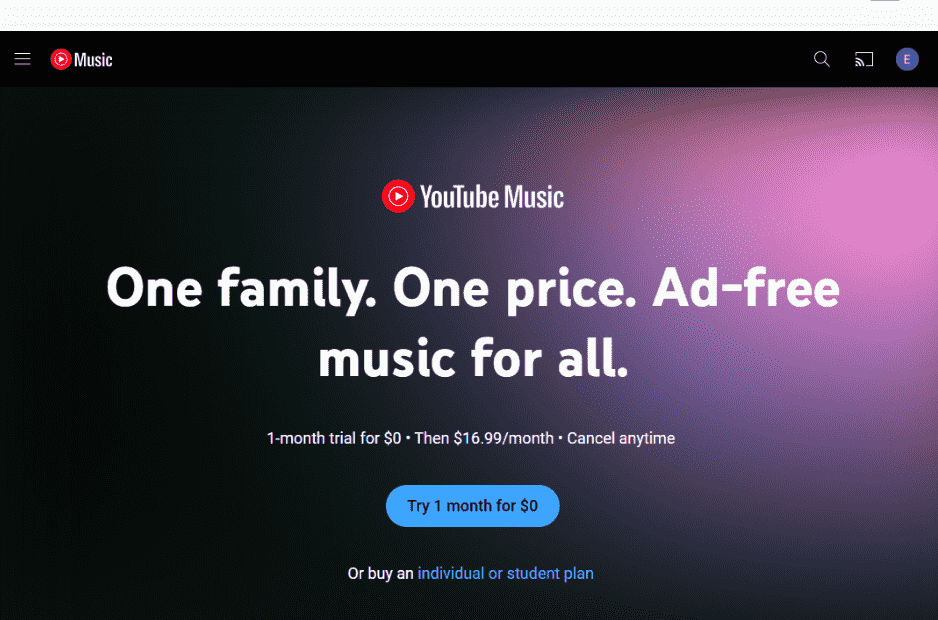
L'abonnement familial YouTube Music coûte 16.99 $ par mois . C'est un abonnement abordable, car il revient à 2.80 $ par membre, ce qui est bien moins cher qu'un abonnement individuel à 10.99 $ par mois. Si plusieurs mélomanes sont présents dans votre foyer, l'abonnement familial YouTube Music vous permet de réaliser des économies par rapport à plusieurs abonnements Premium individuels.
Partie 2. Comment s'inscrire au forfait familial YouTube Music ?
Comment ajouter quelqu'un à l'abonnement familial YouTube Music ? Pour partager votre compte YouTube Music Family avec d'autres utilisateurs, vous devez d'abord souscrire à l'abonnement familial si vous êtes le titulaire principal du compte. Voyons maintenant comment créer un compte YouTube Music Family.
Étape 1. Accédez à la page YouTube Music Premium Family sur un navigateur Web.
Étape 2. Cliquez sur « Essayer 1 mois pour 0 $ » et connectez-vous à votre compte YouTube Music.
Étape 3. Vous serez ensuite redirigé vers la page de commande où vous devrez choisir le mode de paiement de votre abonnement. Enfin, cliquez sur le bouton « ESSAI D'1 MOIS » pour finaliser votre inscription. Si vous êtes déjà abonné, cliquez sur « Acheter » pour effectuer le paiement.
Étape 4. Votre abonnement est maintenant actif. Après avoir souscrit avec succès au forfait Famille, vous serez le titulaire du compte et autorisé à inviter ou à retirer 5 membres de votre famille.
Partie 3. Comment ajouter des membres au forfait familial YouTube Music ?
Une fois abonné, vous serez l'administrateur de la famille et la seule personne à pouvoir souscrire un abonnement familial YouTube Music ou à décider des abonnements pour le groupe familial. Vous définirez la localisation du foyer et pourrez inviter ou supprimer des membres de la famille. Pour partager l'abonnement familial avec votre groupe familial, vous devez :
- Avoir 18 ans ou plus (ou l’âge approprié dans votre région géographique).
- Avoir un compte Google.
- Vivez dans un pays où YouTube Music Premium est disponible.
- Ne pas faire partie d’un autre groupe familial.
- Je n'ai pas changé de groupe familial au cours des 12 derniers mois.
Comment ajouter quelqu'un à l'abonnement familial YouTube Music ? Techniquement, un abonnement familial est destiné aux membres de la famille qui doivent vivre sous le même toit que l'administrateur. Vous pouvez néanmoins ajouter vos amis, vos collègues ou même vos autres comptes si vous indiquez la localisation de votre foyer. De plus, pour partager votre abonnement familial YouTube Music avec d'autres personnes, le membre invité doit :
- Vous possédez un compte Google et vivez dans un pays ou une région où YouTube Music Premium est disponible.
- Ne pas faire partie d’un autre groupe familial.
- Je n'ai pas changé de groupe familial au cours des 12 derniers mois.
Si votre famille et vos amis répondent aux critères ci-dessus, suivez ces étapes pour inviter des personnes à devenir membres du forfait familial YouTube Music :
Étape 1. Connectez-vous à votre compte Premium sur le lecteur web ou l'application de bureau YouTube Music. Une fois connecté, cliquez sur l'icône de votre profil en haut à droite. Cliquez ensuite sur « Abonnements payants » pour accéder à la page des abonnements.
Étape 2. Cliquez sur le bouton « GÉRER L’ABONNEMENT » situé à côté des détails de l’abonnement.
Étape 3. Cliquez sur Modifier à côté de Paramètres de partage familial.
Étape 4. Cliquez sur « Inviter un membre de la famille » si vous souhaitez ajouter une personne à votre forfait. Saisissez l’adresse courriel ou le numéro de téléphone de la personne que vous souhaitez inviter.
Étape 5. Sélectionnez « ENVOYER ». Vous recevrez une notification par e-mail lorsqu'une personne rejoindra votre famille.
Nous vous avons expliqué comment ajouter un membre à votre forfait familial YouTube Music. Vous pouvez désormais supprimer des membres de votre forfait familial Premium en tant que responsable de la famille. Pour supprimer un membre, suivez la même procédure : accédez à la page « Abonnement payant », recherchez les paramètres de partage familial et cliquez sur le nom du membre à supprimer. Sélectionnez « SUPPRIMER UN MEMBRE ».
Partie 4. Conseils : Sauvegardez vos chansons avant l'expiration de votre forfait familial YouTube Music
Ajouter un membre à l'abonnement familial YouTube Music est très simple. Cet abonnement est idéal pour partager les fonctionnalités YouTube Music Premium avec vos proches. Cependant, il n'est pas disponible dans tous les pays, comme la Corée, la Slovénie, etc. De plus, une fois votre abonnement Premium expiré ou votre exclusion du groupe familial, tous les morceaux téléchargés disparaîtront.
Avec AMusicSoft YouTube Music Converter , téléchargez des chansons et des playlists YouTube Music sur votre clé USB et partagez-les. Écoutez votre musique hors ligne, même sans connexion internet. Si toute la famille est connectée, la bande passante sera saturée et la connexion ralentie. En téléchargeant la musique, vous profiterez d'une lecture fluide et sans interruption.
L'outil permet également de convertir les chansons vers différents formats tels que MP3, AAC, FLAC et WAV. Grâce au lecteur web YouTube Music intégré, il convertit les chansons YouTube Music à une vitesse cinq fois supérieure, avec les balises ID3 d'origine après conversion. Vous découvrirez ensuite comment utiliser AMusicSoft YouTube Music Converter pour télécharger de la musique YouTube avec un compte YouTube Music gratuit.
Étape 1. Cliquez sur « Téléchargement gratuit » ci-dessus pour installer gratuitement AMusicSoft YouTube Music Converter.
Téléchargement gratuit Téléchargement gratuit
Étape 2. Lancez ensuite l'application ; le lecteur web YouTube Music s'ouvrira également. Recherchez les morceaux que vous souhaitez télécharger, puis glissez-déposez-les directement dans le logiciel AMusicSoft.

Étape 3. Le format de sortie par défaut d'AMusicSoft est le MP3. Il est compatible avec la quasi-totalité des appareils et lecteurs. Si vous souhaitez le modifier, vous pouvez choisir le format de votre choix.

Étape 4. Appuyez sur le bouton « Convertir » pour terminer la dernière étape du téléchargement de YouTube Music hors ligne.

Une fois les chansons téléchargées, vous obtenez les chansons YouTube Music sans DRM au format de votre choix. Vous pouvez ensuite les transférer et les écouter où vous le souhaitez. Les chansons téléchargées sont lisibles, que vous ayez ou non YouTube Music Premium.
Partie 5. Conclusion
Dans cet article, nous avons expliqué en détail comment ajouter un membre à l'abonnement familial YouTube Music. Si plusieurs membres de votre famille utilisent YouTube Music, vous pouvez profiter du service à un prix inférieur à celui d'un abonnement individuel. Cependant, YouTube Music requiert que vous résidiez à la même adresse ; vous ne pouvez donc pas partager le service avec des membres de votre famille éloignés. En revanche, même après avoir souscrit à l'abonnement Premium Famille, vous ne pouvez écouter YouTube Music que sur les appareils autorisés.
Nous vous recommandons d'utiliser AMusicSoft YouTube Music Converter . Cet outil puissant et pratique vous permet de télécharger et d'écouter de la musique YouTube hors ligne, sans abonnement. Vous pouvez ensuite transférer la musique téléchargée sur n'importe quelle plateforme et appareil.
Les gens LIRE AUSSI
- Comment couper la musique d'une vidéo YouTube (3 méthodes mises à jour)
- Comment extraire de la musique de YouTube Music (3 méthodes simples)
- Comment graver de la musique de YouTube sur un CD sous Windows/Mac
- Comment transférer une playlist YouTube Music vers Spotify (4 méthodes)
- Comment enregistrer de la musique depuis YouTube sur Mac/Windows/iOS/Android
- Comment ajouter de la musique à PowerPoint à partir de YouTube étape par étape ?
 A propos de l'auteur
Robert Fabry est un blogueur passionné, un passionné de technologie, et peut-être pourra-t-il vous contaminer en partageant quelques astuces. Il a également une passion pour la musique et a écrit pour AMusicSoft sur ces sujets.