Comment partager une playlist YouTube Music avec vos amis ?
Le partage social est l'une des meilleures fonctionnalités de YouTube Music , permettant aux utilisateurs de partager facilement leurs playlists directement dans l'application. Vous souhaitez savoir comment partager une playlist YouTube Music avec vos amis ou votre famille ? Ce tutoriel est fait pour vous. Découvrez sans plus attendre ces quelques conseils pour partager votre musique en toute simplicité avec vos amis ou un public plus large.
Sommaire Partie 1. Partager des playlists YouTube Music avec un lien Partie 2. Partager des playlists YouTube Music avec des playlists collaboratives Partie 3. Partager des playlists YouTube Music sans limites Partie 4. Conclusion
Partie 1. Partager des playlists YouTube Music avec un lien
Vous avez sans doute créé la playlist parfaite sur YouTube Music pour exprimer vos émotions. Il est maintenant temps de voir si vos amis et votre famille partagent votre avis. Comment partager une playlist YouTube Music ? Heureusement, YouTube Music simplifie le partage de playlists grâce à un bouton « Partager » intégré à l’application. Cependant, il est important de noter que votre playlist doit être publique si vous souhaitez la partager. Pour ce faire, suivez ces étapes :
Étape 1. Ouvrez l'application YouTube Music ou le lecteur web sur votre appareil. Sélectionnez la playlist que vous souhaitez rendre publique.
Étape 2. Cliquez ensuite sur l'icône en forme de crayon. Une nouvelle fenêtre s'ouvrira avec différentes options. Dans la section Confidentialité, choisissez Public.
Une fois votre playlist passée de privée à publique, elle sera accessible à tous ceux à qui vous la partagez. Voici comment partager une playlist YouTube Music depuis l'application mobile, l'application de bureau et le lecteur web.
Partagez vos playlists YouTube Music sur mobile
Étape 1. Commencez par lancer YouTube Music sur vos appareils Android et iOS.
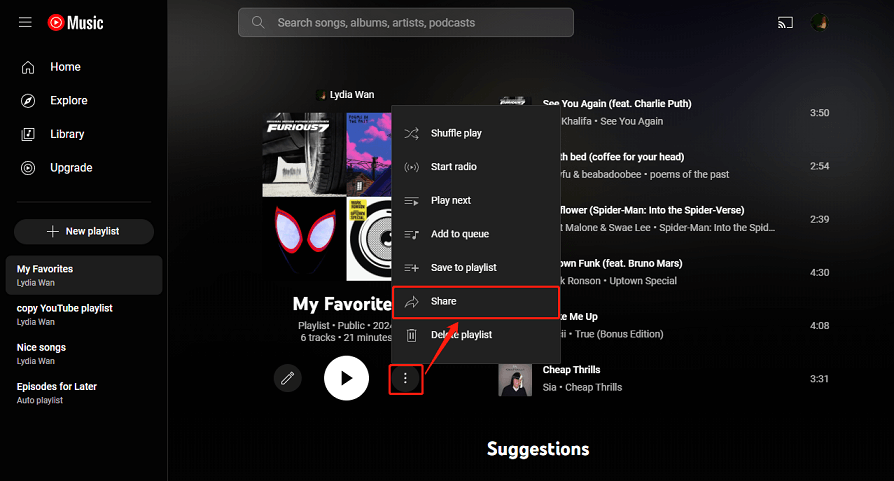
Étape 2. Ouvrez maintenant la playlist que vous venez de créer ou votre playlist existante, puis cliquez sur l'icône à trois points pour faire apparaître une fenêtre contextuelle.
Étape 3. Dans la fenêtre contextuelle, cliquez sur le bouton Partager.
Étape 4. Depuis cet écran, vous pouvez partager votre playlist par SMS, e-mail ou réseaux sociaux. Vous pouvez donc la partager avec quasiment n'importe qui.
Partager des playlists YouTube Music sur ordinateur
Comme YouTube Music est compatible avec Mac et PC, il vous suffit de suivre ces instructions pour partager vos playlists sur l'application de bureau ou le lecteur web YouTube Music. Voici comment partager une playlist YouTube Music sur un ordinateur.
Étape 1. Lancez l'application de bureau YouTube Music ou le lecteur Web sur votre téléphone et connectez-vous à votre compte.
Étape 2. Sélectionnez la playlist que vous souhaitez partager, puis appuyez sur les trois points situés à côté du titre de la playlist. Dans la fenêtre contextuelle, cliquez sur le bouton Partager.
Étape 3. Une liste d'options de partage s'affiche. Choisissez celle qui vous convient le mieux : e-mail, SMS, WhatsApp, Facebook, Instagram, Snapchat, Line, KakaoTalk, etc. Cliquez sur l'icône Copier pour partager le lien de la playlist et l'envoyer à qui vous voulez.
Partie 2. Partagez des playlists YouTube Music avec des playlists collaboratives
Partager une playlist via la fonction Partager de l'application YouTube Music est la méthode la plus simple. Cependant, cette méthode empêche toute modification de la playlist partagée. Il est donc problématique que vos amis souhaitent y ajouter des morceaux ayant les mêmes goûts que vous. Heureusement, YouTube Music propose des playlists collaboratives.
Avec une playlist collaborative, tous les participants peuvent la mettre à jour en temps réel et collaborer dessus, où qu'ils soient. C'est une fonctionnalité très pratique si vous comptez utiliser YouTube Music pour mixer lors d'une soirée. Comment partager une playlist YouTube Music collaborative ? Suivez les étapes ci-dessous pour partager votre playlist et créer une mixtape :
Étape 1. Ouvrez le lecteur web ou l'application mobile YouTube Music et connectez-vous à votre compte.
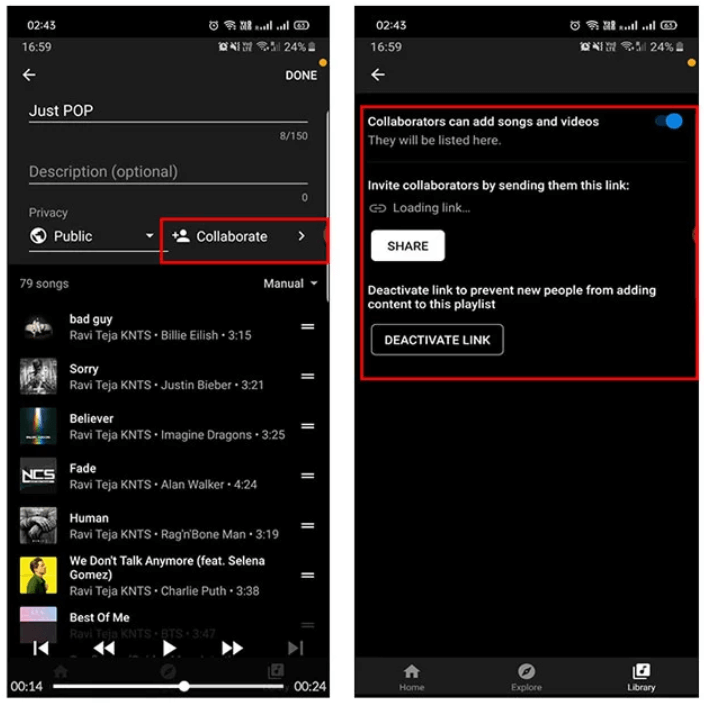
Étape 2. Après avoir créé une playlist, accédez simplement à Modifier (une icône en forme de crayon) où vous verrez l'option COLLABORER.
Étape 3. Cochez le curseur pour activer la collaboration, puis partagez le lien avec vos amis pour les inviter à collaborer avec vous.
Partie 3. Partagez des playlists YouTube Music sans limites
Bien que YouTube Music propose des moyens pratiques de partager de la musique, ce service présente certaines limitations. Par exemple, la version gratuite ne permet pas de télécharger les playlists YouTube Music ; la méthode de partage mentionnée ci-dessus permettra uniquement à vos amis et à votre famille d'accéder à vos playlists et de les écouter en ligne sur les appareils compatibles avec YouTube Music. De plus, vous perdrez l'accès aux fichiers téléchargés après la résiliation de votre abonnement YouTube Music Premium.
Comment partager une playlist YouTube Music et écouter de la musique sans aucune restriction ? Nous vous recommandons d'utiliser AMusicSoft YouTube Music Converter . Il est bien connu que la possibilité de télécharger de la musique YouTube pour une écoute hors ligne est réservée aux utilisateurs Premium ; les utilisateurs de la version gratuite de YouTube Music sont limités à l'écoute en streaming. Mais avec AMusicSoft YouTube Music Converter, tout a changé. Ce logiciel permet à tous les utilisateurs de télécharger de la musique YouTube sur leurs appareils pour une écoute hors ligne, sans abonnement Premium.
Ce logiciel vous permet de télécharger des titres, albums, playlists ou podcasts YouTube Music au format MP3 ou dans d'autres formats courants compatibles avec tous les lecteurs de musique. Vous pouvez ainsi les écouter sur n'importe quel appareil et les partager sans aucune restriction. Avec AMusicSoft YouTube Music Converter, les métadonnées ID3 (titre, artiste, identifiant de piste et pochette) sont conservées automatiquement après la conversion, vous permettant ainsi de mieux organiser votre collection.
Étapes pour télécharger une playlist YouTube Music et la partager
Étape 1. Cliquez sur le bouton Téléchargement gratuit pour télécharger AMusicSoft YouTube Music Converter sur votre ordinateur Windows ou Mac.
Téléchargement gratuit Téléchargement gratuit
Étape 2. Lancez AMusicSoft YouTube Music Converter ; le lecteur web YouTube Music intégré s'affichera. Connectez-vous ensuite à votre compte. Ajoutez ensuite le fichier manuellement en le faisant glisser ou en le déposant sur la plateforme. L'avantage de ce logiciel est qu'il permet de traiter plusieurs fichiers musicaux simultanément.

Étape 3. Cliquez sur le menu déroulant Format de sortie pour sélectionner MP3 ou d'autres formats de votre choix comme format de sortie, ainsi que le dossier en fonction de vos besoins.

Étape 4. Une fois les paramètres définis, vous pouvez lancer la conversion audio en cliquant sur le bouton « Convertir ». Les fichiers convertis seront disponibles dans le dossier de destination que vous avez indiqué quelques minutes plus tard.

Après avoir suivi les trois étapes précédentes, vos fichiers musicaux seront disponibles dans le dossier de sortie que vous avez défini. Aucun problème de compatibilité à prévoir ! Vous pourrez les transférer ou les partager sur n’importe quel appareil, quel que soit son système d’exploitation.
Partie 4. En conclusion
Vous savez peut-être déjà comment partager une playlist YouTube Music. Partager de la musique avec vos amis et vos proches est un jeu d'enfant, quel que soit l'appareil utilisé. Mais n'oubliez pas : si vous souhaitez télécharger des playlists YouTube Music pour les partager et les écouter en illimité, nous vous recommandons d'utiliser AMusicSoft YouTube Music Converter. Ce logiciel vous permet de télécharger vos playlists YouTube Music sur votre ordinateur. Vous pouvez ensuite envoyer le fichier à qui vous voulez. Et vous pouvez conserver les fichiers sur votre appareil pour les utiliser indéfiniment.
Les gens LIRE AUSSI
- Que signifie le « E » dans YouTube Music ? Cachez le contenu explicite pour vos enfants.
- 8 solutions pour résoudre le problème de l'arrêt de la musique YouTube lorsque l'écran est éteint
- Solutions rapides pour les pauses YouTube Music lors du verrouillage de l'écran
- Comment obtenir YouTube Music Premium gratuitement et définitivement ? [Mise à jour]
- Comment télécharger des fichiers MP3 depuis YouTube Music (3 méthodes simples)
- Pourquoi YouTube Music plante-t-il sans arrêt ? 8 solutions rapides
 A propos de l'auteur
Robert Fabry est un blogueur passionné, un passionné de technologie, et peut-être pourra-t-il vous contaminer en partageant quelques astuces. Il a également une passion pour la musique et a écrit pour AMusicSoft sur ces sujets.