Comment transférer de la musique YouTube vers Spotify (3 méthodes)
Quand on parle des principaux services de streaming musical, Spotify et YouTube Music sont incontournables. Cependant, certains utilisateurs de YouTube Music migrent vers Spotify, séduits par son vaste catalogue de musique et de podcasts, ainsi que par ses playlists variées et de qualité. Avant de quitter YouTube Music pour Spotify, il est conseillé de transférer votre bibliothèque musicale sur Spotify. Ainsi, vous n'aurez pas à recréer vos playlists sur la plateforme.
Malheureusement, YouTube Music ne propose pas d'option intégrée pour transférer ses playlists vers Spotify ou d'autres services populaires. Comment transférer YouTube Music vers Spotify ? Si vous souhaitez changer de service musical sans perdre vos playlists, vous aurez besoin d'une application tierce. Dans cet article, je vous présente des solutions simples et accessibles à tous pour transférer votre musique de YouTube Music vers Spotify.
Guide du contenu Méthode 1 : Convertir YouTube Music en Spotify sur Windows/Mac [Recommandé] Méthode 2 : Transférer YouTube Music vers Spotify en ligne Méthode 3 : Transférer YouTube Music vers Spotify sur iOS/Android Foire aux questions Écouter ma playlist
Méthode 1 : Convertir de la musique YouTube en Spotify sur Windows/Mac [Recommandé]
Comment transférer YouTube Music vers Spotify sur Windows et Mac ? Ni Spotify ni YouTube Music ne proposent de méthode simple pour transférer des titres, et les morceaux téléchargés depuis YouTube Music sont protégés par DRM. Cependant, vous pouvez utiliser des outils ou services tiers pour transférer manuellement vos morceaux et playlists YouTube Music vers Spotify, sans aucune limitation. Notre méthode recommandée consiste à convertir d'abord les morceaux ou playlists YouTube Music en fichiers MP3 sans DRM , puis à les importer dans Spotify pour profiter d'une écoute hors ligne.
AMusicSoft YouTube Music Converter est un outil puissant qui vous permet de télécharger des chansons depuis YouTube Music, de contourner la protection DRM et de les enregistrer aux formats audio MP3, AAC, FLAC, WAV, M4A et autres formats courants. Grâce à ces chansons sans DRM, vous pouvez les importer sur Spotify. Si vous possédez de nombreuses chansons et playlists personnalisées sur YouTube Music, ce logiciel intuitif vous permet également de les télécharger par lots en quelques clics. Un mois d'essai gratuit est offert à tous les nouveaux utilisateurs !
Comment transférer de la musique YouTube vers Spotify via AMusicSoft ? Utilisons-le maintenant pour convertir gratuitement de la musique de YouTube vers Spotify.
ÉTAPE 1. Téléchargez et installez AMusicSoft YouTube Music Converter sur votre ordinateur.
Téléchargement gratuit Téléchargement gratuit
ÉTAPE 2. Après l'installation, lancez AMusicSoft YouTube Music Converter. Sur l'interface principale, cliquez sur « Ouvrir le lecteur web YouTube Music » pour accéder au lecteur web YouTube Music intégré et vous connecter. Glissez ensuite vos morceaux ou playlists directement dans l'interface principale du convertisseur.

ÉTAPE 3. Une fois les morceaux importés dans le convertisseur, vous pouvez définir les préférences de sortie. Les formats de sortie pris en charge sont MP3, AAC, M4A, WAV et FLAC. Nous vous recommandons de choisir le format MP3, car il est universel et compatible avec la plupart des plateformes, comme YouTube Music. Vous pouvez également configurer d'autres paramètres.

ÉTAPE 4. Une fois les paramètres configurés, cliquez sur l'icône « Convertir » pour lancer immédiatement le téléchargement des morceaux YouTube Music. Patientez quelques instants : AMusicSoft YouTube Music Converter effectuera la conversion pour vous avec une grande efficacité. AMusicSoft préserve les métadonnées ID3 pour faciliter la consultation ultérieure des informations et l'organisation des fichiers.

ÉTAPE 5. Une fois les morceaux de YouTube Music téléchargés sur votre ordinateur, l'étape suivante consiste à les importer sur Spotify. Pour ce faire, ouvrez Spotify sur votre ordinateur et connectez-vous à votre compte.
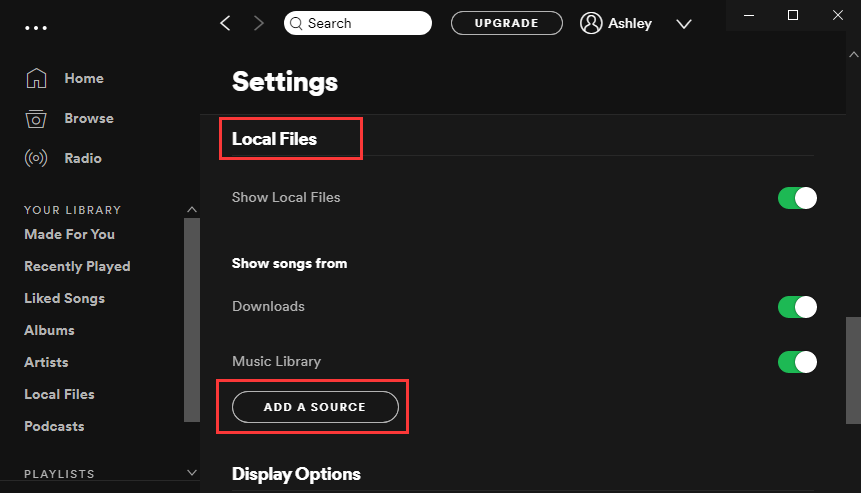
ÉTAPE 6. Allez dans « Modifier » > « Fichiers locaux » > « Ajouter une source ». Sélectionnez les morceaux et playlists téléchargés que vous souhaitez transférer sur Spotify. Cliquez sur « OK ». Vos morceaux et playlists sont alors transférés de YouTube Music vers Spotify !
Méthode 2 : Transférer de la musique YouTube vers Spotify Online
Comment transférer de la musique YouTube vers Spotify sans installer de logiciel ? De nombreux outils en ligne permettent de transférer des playlists entre différentes plateformes de streaming musical. Si vous cherchez un outil en ligne, Soundiiz est sans aucun doute le meilleur choix. Soundiiz est un outil web gratuit qui vous permet de transférer vos playlists entre différents services de streaming musical sans installer de logiciel, facilitant ainsi la sauvegarde et la gestion de vos playlists musicales sur différents services. Soundiiz possède une interface utilisateur simple et intuitive. Voici comment utiliser Soundiiz pour transférer votre musique YouTube vers Spotify :
ÉTAPE 1. Ouvrez Soundlitz dans votre navigateur web et cliquez sur le bouton « Commencer gratuitement ». Connectez-vous ensuite à votre compte via Spotify, Google, Facebook ou Apple.
ÉTAPE 2. Trouvez YouTube Music et cliquez sur « Se connecter » pour autoriser la plateforme avec votre compte YouTube Music.
ÉTAPE 3. Sélectionnez l'onglet Transfert dans la barre latérale gauche. Choisissez Spotify comme plateforme source.
ÉTAPE 4. Accédez à « Playlists ». Sélectionnez la playlist à convertir, puis cliquez sur « Confirmer ». Choisissez ensuite Spotify comme destination pour enregistrer immédiatement les playlists Apple YouTube sélectionnées. Le transfert démarre instantanément. Dans l'application Spotify, vous trouverez toutes les playlists et pourrez écouter la musique.
Bien que Soundiiz soit un outil gratuit pour transférer de la musique YouTube vers Spotify, Apple Music, Deezer, etc., il présente l'inconvénient de ne pas pouvoir transférer des playlists Apply par lots. De plus, Soundiiz impose une limite de transfert quotidienne. Avec la version gratuite, le service ne peut transférer que 200 titres par playlist. Pour transférer toutes les données musicales d'un coup, l'abonnement Premium coûte 4.50 $ par mois. Pour dépasser cette limite, essayez AMusicSoft YouTube Music Converter pour transférer un nombre illimité de chansons, de playlists et d'albums.
Méthode 3 : Transférer de la musique YouTube vers Spotify sur iOS/Android
Est-il possible de transférer YouTube Music vers Spotify sur vos appareils iOS/Android ? Bien sûr, il existe des options utiles. Voici une application fiable, à installer sur Android et iOS, qui vous permettra de transférer facilement vos playlists entre YouTube Music et Spotify en quelques étapes simples. Jetez-y un œil.
FreeYourMusic est une application facile à utiliser, compatible avec une vingtaine de plateformes de streaming populaires, dont Apple Music, Amazon Music, Deezer, Pandora, YouTube Music, Tidal et Spotify, pour un transfert flexible de vos ressources musicales. Compatible avec les appareils Android et iOS, elle est directement téléchargeable depuis le Google Play Store ou l'App Store. Comment transférer YouTube Music vers Spotify sur mobile ? Suivez les étapes ci-dessous :
ÉTAPE 1. Une fois l'application FreeYourMusic installée sur votre appareil mobile, ouvrez-la et sélectionnez YouTube Music comme source. Sélectionnez ensuite Spotify comme plateforme de destination.
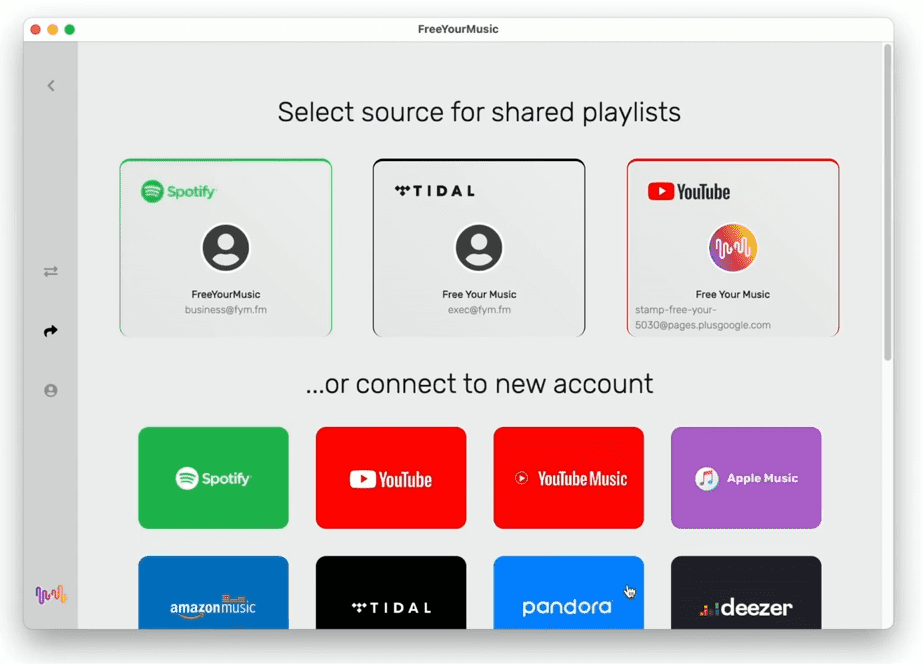
ÉTAPE 2. Une fois les services source et cible identifiés, la liste de vos playlists YouTube Music s'affiche. Sélectionnez les playlists, les playlists aimées ou les albums que vous souhaitez transférer depuis l'application mobile.
ÉTAPE 3. Appuyez sur « Démarrer le transfert », et vous verrez le processus de transfert démarrer.
Bien que la version gratuite permette les transferts vers une seule playlist de 100 chansons maximum, l'abonnement payant permet des exportations illimitées. Le prix de l'abonnement à FreeYourMusic est relativement élevé : il comprend un abonnement de base à 14.99 $ par mois, un abonnement annuel à 49.99 $ et un abonnement à vie à 249.99 $. Si votre budget le permet, vous pouvez le télécharger et l'essayer.
Questions fréquemment posées
Transférer YouTube Music vers Spotify sur ordinateur et appareils mobiles est simple. Cependant, vous pouvez parfois rencontrer des difficultés. Voici une FAQ qui devrait vous être utile.
Q1 : Comment puis-je supprimer les doublons de Spotify après le transfert ?
Même avec la plus grande prudence, des morceaux en double peuvent toujours s'infiltrer dans vos playlists Spotify. Vous pouvez facilement les supprimer de votre playlist depuis votre ordinateur ou votre appareil mobile (via votre navigateur).
- Sur ordinateur : ouvrez l'application Spotify et sélectionnez le filtre « Playlists » en haut. Accédez à la playlist à nettoyer. Cliquez sur « Titre » dans l'en-tête de colonne pour afficher les titres correspondants. Veillez à ce que les titres et les pochettes d'album soient identiques. Pour supprimer un titre en double, faites un clic droit dessus et sélectionnez « Supprimer de cette playlist ».
- Sur mobile : ouvrez l'application mobile Spotify. Allez dans Bibliothèque > Playlist. Trouvez une playlist et recherchez l'option Trier en haut à droite de l'écran. Sélectionnez « Titre ». Parcourez la playlist et recherchez les chansons consécutives portant le même titre ou celles qui semblent en double. Appuyez sur le bouton « Plus » à côté du titre en double, puis sélectionnez « Supprimer de cette playlist ».
Q2 : Que dois-je faire si certaines de mes chansons n'ont pas été transférées ?
Cela peut malheureusement arriver. Parfois, c'est parce qu'un artiste ou une chanson n'est pas disponible sur le service de streaming, ou que l'outil n'a pas pu lire les métadonnées pour le trouver. Vous pouvez télécharger des chansons par lots via AMusicSoft YouTube Music Converter et les ajouter manuellement à Spotify.
Écoutez ma liste maintenant
Saviez-vous comment transférer YouTube Music vers Spotify ? Même si YouTube Music ne permet pas de transférer des fichiers vers d'autres plateformes de streaming musical, les outils tiers mentionnés ci-dessus peuvent vous éviter de devoir recréer vos playlists. Cependant, tous les outils ne répondent pas à vos besoins. De plus, certains sont payants ; il est donc conseillé d'être prêt à payer.
Alors que Soundiiz et FreeYourMusic proposent des solutions spécialisées pour le transfert de playlists, AMusicSoft YouTube Music Converter propose une approche plus complète, vous permettant de télécharger l'intégralité de votre bibliothèque YouTube Music pour la transférer sur Spotify sans manquer aucun morceau. Si vous trouvez cet outil utile, essayez AMusicSoft !
Les gens LIRE AUSSI
- Résolu : Pourquoi Alexa ne prend-elle pas en charge YouTube Music ?
- Pourquoi YouTube Music ne fonctionne pas ? Essayez ces solutions.
- Comment télécharger gratuitement de la musique sur un ordinateur à partir de YouTube (2 méthodes)
- Comment télécharger des chansons de YouTube sans Premium ?
- Les 8 meilleurs téléchargeurs de musique YouTube gratuits que vous pouvez essayer
- 3 façons simples de télécharger de la musique de YouTube sur iPhone
 A propos de l'auteur
Robert Fabry est un blogueur passionné, un passionné de technologie, et peut-être pourra-t-il vous contaminer en partageant quelques astuces. Il a également une passion pour la musique et a écrit pour AMusicSoft sur ces sujets.