Modo semplice per aggiungere musica alla presentazione [2025]
Per catturare l'attenzione degli spettatori, spesso utilizziamo immagini e video nelle presentazioni. Aggiungere musica è un ottimo modo per dare un tocco in più al tuo progetto quando crei una presentazione. La scelta della musica e del ritmo determina il valore della presentazione rispetto alle immagini. Inoltre, la eleva a un livello superiore, soprattutto se ha una valenza commerciale.
Non vedi l'ora di migliorare l'appeal della presentazione? Se sì, rendi la tua presentazione più attraente, coinvolgente e unica semplicemente utilizzando le funzionalità musicali integrate di Presentazioni Google. In questa guida, scopriremo alcuni dei modi migliori per esplorare l'aggiunta di musica alle presentazioni. Continua a leggere e scopri maggiori dettagli sulla migliore app e su alcune delle soluzioni integrate che puoi anche utilizzare.
Indice dei contenuti Parte 1. Condizioni necessarie per aggiungere musica a una presentazione Parte 2. Come convertire la musica da Apple Music Parte 3. Come aggiungere musica alle presentazioni Parte 4. Conclusione
Parte 1. Condizioni necessarie per aggiungere musica a una presentazione
Google Slides è uno strumento di presentazione gratuito sorprendentemente potente, con funzionalità eccellenti, un'interfaccia elegante e strumenti impareggiabili per la condivisione e la collaborazione online. Puoi accedere a Google Slides con i seguenti browser: Chrome, Firefox, Microsoft Edge , Internet Explorer 11 e Safari (per Mac).
L'aggiunta di musica a una presentazione di diapositive di Google può ravvivarla e coinvolgere il pubblico. Hai un'idea per aggiungere musica alla presentazione? Esistono diversi modi in cui un utente può aggiungere musica alla presentazione di Presentazioni Google. Poiché Google ha ulteriormente sviluppato il servizio, è diventato più facile da fare. Il modo più semplice per aggiungere musica alla tua presentazione di Presentazioni Google è aggiungere l'audio direttamente dal tuo Google Drive. Prima di intraprendere questo è importante conoscere alcune delle condizioni che è necessario soddisfare.
- Per utilizzare Presentazioni Google, avrai bisogno di un account Google attivo. Se al momento non ne hai uno, puoi crearne uno gratuitamente andando alla loro pagina di registrazione.
- Avrai anche bisogno di un account Google Drive per archiviare sia la presentazione di Presentazioni Google che i file audio che utilizzerai nei metodi elencati di seguito. Anche la registrazione a Drive è gratuita e può essere effettuata tramite la pagina di registrazione di Google Drive.
- I file musicali devono essere compatibili con il dispositivo, a differenza di PowerPoint, Presentazioni Google non supporta direttamente i file audio e musicali. Presentazioni Google supporta i formati audio MP3 e WAV, in caso contrario è necessario utilizzare un convertitore di musica come discusso nella parte 2 di questo articolo.
Se hai brani in un formato che non può essere riprodotto da Presentazioni Google, come aggiungere musica alle tue Presentazioni Google? A causa dell'incompatibilità dei file musicali, nella parte successiva introdurremo un toolkit che supporta il processo di conversione del formato musicale con il minimo sforzo.
Parte 2. Come convertire musica da Apple Music
Esiste un modo semplice per aggiungere musica a una presentazione se possiedo una raccolta di Apple Music? È importante sapere che caricare file audio su Google Drive da Mac o PC è molto semplice. Tuttavia, è necessario capire come trasferire i brani preferiti di Apple Music sul proprio account Google Drive. Questo perché i brani di Apple Music sono protetti da Digital Rights Management (DRM). Pertanto, per caricare musica su Google Drive, è indispensabile rimuovere la protezione e convertire i brani. Non preoccuparti, ti spiegheremo come rimuovere il DRM di Apple Music e convertire i brani.
Ci sarebbero tantissimi siti web da consigliare, ma per semplificarvi la ricerca, vi illustreremo come questa fantastica app, AMusicSoft Apple Music Converter , possa esservi di grande aiuto. AMusicSoft Apple Music Converter supporta tutti i processi di conversione, in particolare la conversione di file iTunes in formato MP3 , e il suo strumento si basa su un'interfaccia intuitiva, ideale per tutti gli utenti, indipendentemente dal loro livello di esperienza. Inoltre, questa soluzione digitale completa non solo converte file musicali, ma anche audiolibri.
AmusicSoft Apple Music Converter è davvero in grado di rendere i tuoi preferiti di Apple Music liberi dalla protezione DRM, rendendoli accessibili su tutti i dispositivi. Inoltre supporta diversi formati di file musicali che includono rispettivamente AAC, 4A, M4B, AAX Audible AA per gli audiolibri. È orgoglioso della velocità di conversione di 16 X. Gode anche della lossless e ciò significa che mantiene la qualità dei file musicali.
- Scarica, installa ed esegui AmusicSoft Apple Music Converter sul tuo dispositivo.
Download gratuito Download gratuito
- Inizia ad aggiungere le tracce visualizzando in anteprima e selezionando le canzoni da elaborare.

- Fare clic su Formato di output per scegliere il formato del file dall'elenco a discesa visualizzato sull'interfaccia.

- Fai clic su "Converti" per avviare il processo di conversione e attendi di vedere lo stato corrente dell'applicazione.

L'app completerà le procedure di conversione e rimozione del DRM in pochi minuti. Poiché i file sono già privi di DRM, puoi salvarli sulla tua unità USB. Oltre ad aggiungere musica alle presentazioni, puoi anche aggiungere la musica convertita a Premiere Pro , GoPro Studio, Capcut e altri software di editing video per rendere i tuoi video più divertenti.
Parte 3. Come aggiungere musica alle presentazioni
Una volta che hai i brani Apple Music trasformati e non DRM, devi solo caricarli sul tuo account Google Drive prima di poterli aggiungere alla tua presentazione. Per completare finalmente il processo di aggiunta di musica alla presentazione, segui l'elenco dei passaggi di seguito.
- Apri il browser e vai su Google Drive. Fare clic su Nuovo > Caricamento file.
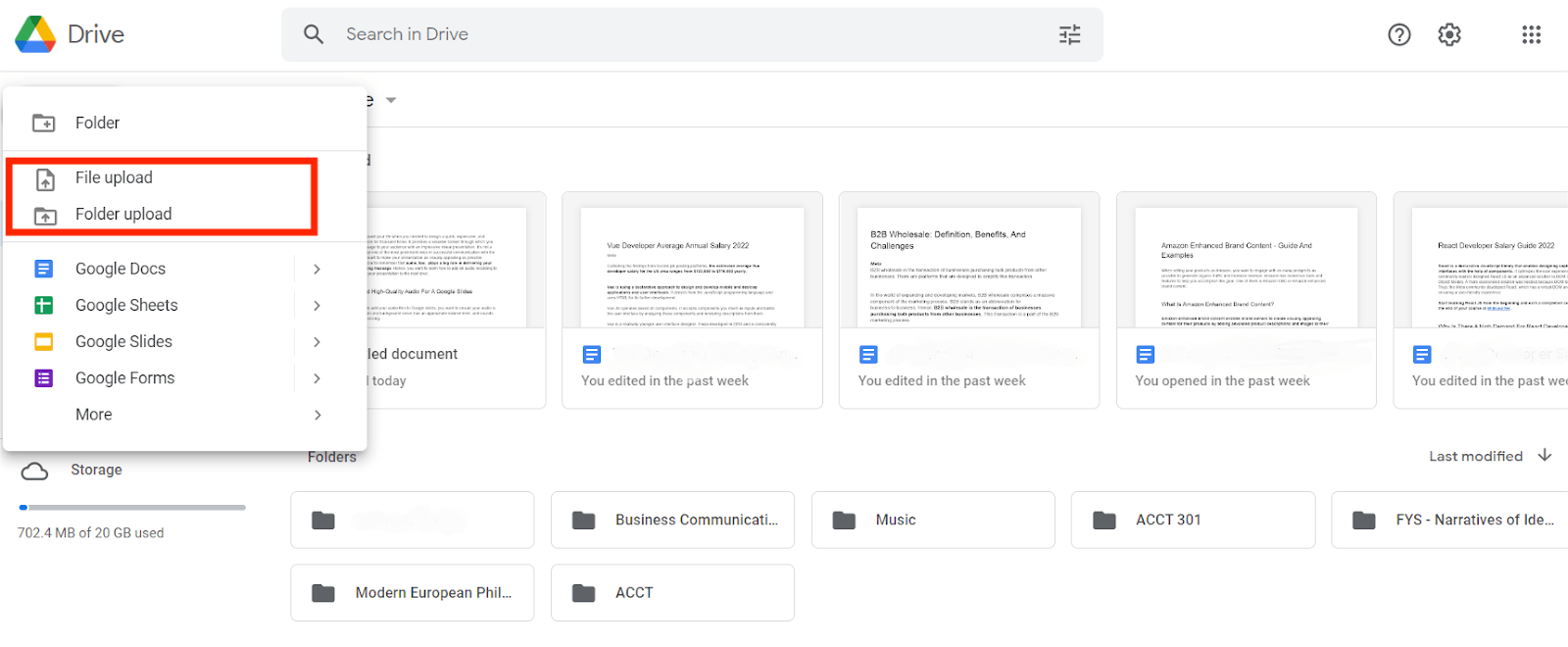
- Seleziona il file audio MP3 o WAV convertito sul tuo computer e caricalo sul tuo Google Drive.
- Apri una presentazione di Presentazioni Google. Trova e apri la presentazione a cui desideri aggiungere l'audio.
- Fare clic su Inserisci nell'angolo in alto a sinistra della barra dei menu. Quindi seleziona Audio.
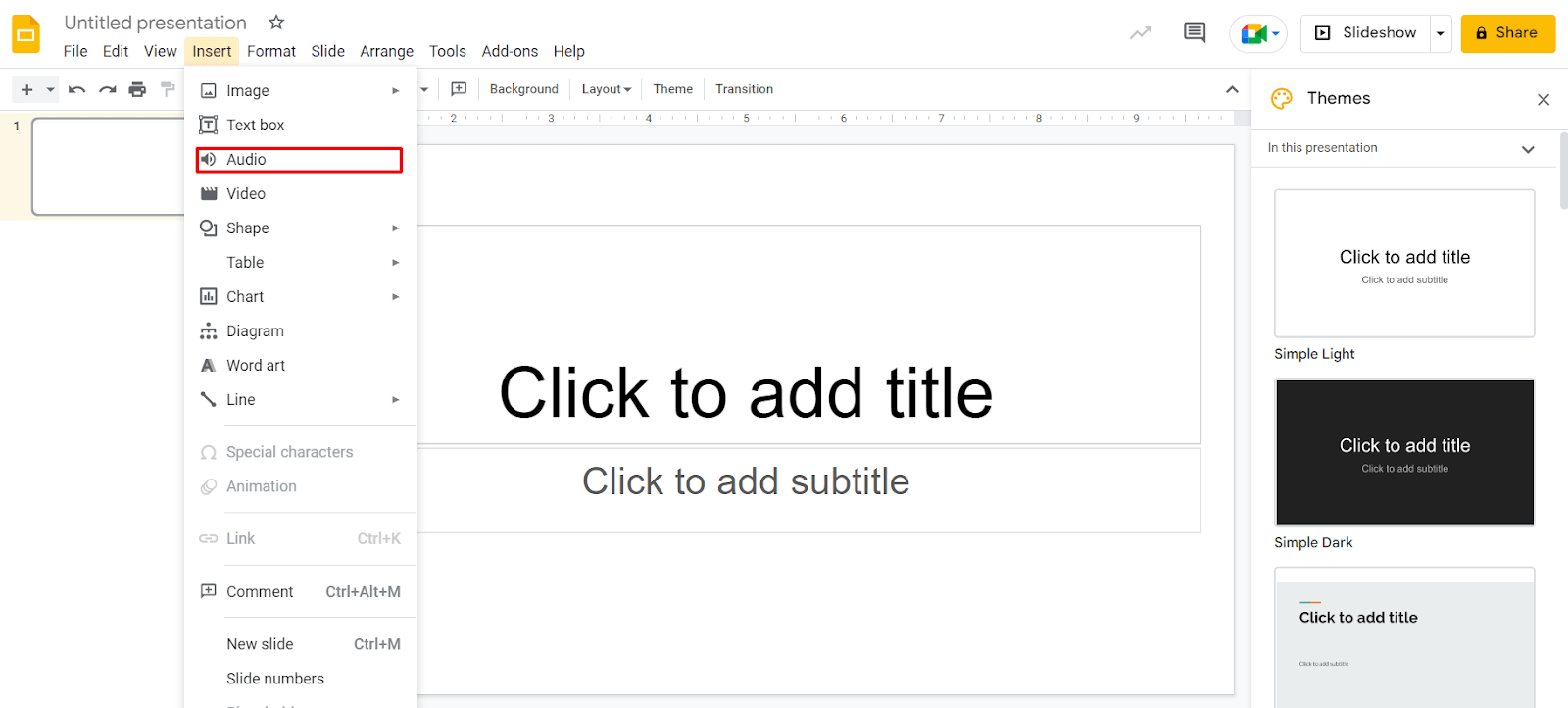
- Ti verrà mostrata una finestra contenente tutti i file audio utilizzabili attualmente sul tuo Google Drive. Scorri verso il basso per trovare l'audio che desideri utilizzare. In alternativa, puoi digitare il nome del file nella barra di ricerca, quindi fare clic sull'icona della lente di ingrandimento. Una volta trovato il file, fai clic su di esso.
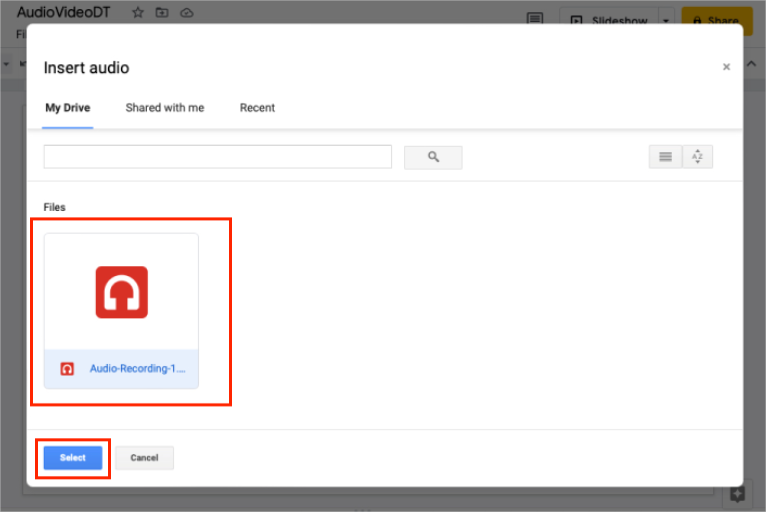
- Il tuo file audio ora apparirà nella tua diapositiva come una piccola icona sonora. Per ridimensionare l'icona, fai clic su di essa e trascina uno dei suoi angoli verso l'esterno o verso l'interno.
Quando si aggiunge musica alla presentazione utilizzando il metodo "Inserisci audio", vengono fornite diverse opzioni utili che è possibile utilizzare per determinare come verrà riprodotta la musica stessa. Quando fai clic sull'icona del suono, un menu della barra laterale apparirà sul lato destro della diapositiva. Da qui, puoi personalizzare una serie di elementi audio e di design come la riproduzione audio, il riflesso, l'ombra, il colore e altro ancora.
Parte 4. Conclusione
La musica può essere un ottimo modo per dare vita alla tua presentazione registrata e coinvolgere maggiormente il pubblico nel tuo messaggio. Il metodo descritto sopra per aggiungere musica alle slideshow è il più efficace e semplice. Seguendo attentamente la guida, potrai ottenere i risultati desiderati. Se non sei abbonato ad Apple Music, puoi utilizzare AMusicSoft Apple Music Converter per scaricare i brani di Apple Music che desideri aggiungere alla tua presentazione.
Persone anche leggere
- Come collegare iPhone a Echo utilizzando Alexa e Bluetooth
- Come rendere la canzone disponibile offline in Apple Music?
- I 4 migliori metodi per ascoltare la musica su Samsung Galaxy
- Guida dettagliata su come aggiungere musica a Premiere Pro
- Scopri la guida dettagliata su come tagliare i brani di iTunes
- Puoi scaricare Apple Music su una TV Roku?
- Guida dettagliata su come utilizzare Apple Music su TikTok
- Impariamo come riprodurre Apple Music su VLC nel 2024
 Circa l'autore
Robert Fabry è un blogger appassionato, un appassionato di tecnologia, e forse può contaminarvi condividendo qualche consiglio. Ha anche una passione per la musica e ha scritto per AMusicSoft su questi argomenti.