Come riprodurre Apple Music sulle auto Tesla?
Tesla è senza dubbio un marchio molto famoso nel settore automobilistico. Non solo per il suo design straordinario, ma anche per l'esperienza di guida estremamente comoda e confortevole. Persino il lettore multimediale integrato supporta diversi servizi di streaming come Apple Music e Spotify. In questa guida, ti mostreremo come riprodurre Apple Music su Tesla utilizzando diverse opzioni. Ogni metodo è semplice, ma conoscerli tutti ti offre maggiore flessibilità a seconda della tua connessione o delle tue preferenze.
Indice dei contenuti Parte 1: Le Tesla supportano Apple Music? Parte 2: Riprodurre Apple Music sulla tua Tesla tramite l'app nativa Parte 3: Riprodurre Apple Music sulla tua Tesla tramite Bluetooth Parte 4: Riprodurre Apple Music sulla tua Tesla offline tramite unità USB Parte 5. Conclusioni
Parte 1: Le Tesla supportano Apple Music?
Che tu stia guidando per lunghe distanze o semplicemente girando per la città, avere i tuoi brani preferiti a portata di mano è essenziale. Ma è possibile riprodurre Apple Music su Tesla? Sì! Tesla supporta Apple Music in modo nativo tramite il sistema di infotainment dell'auto, a partire dalla versione software Tesla 2021.4.10 e successive. Finché hai un abbonamento Apple Music attivo, puoi accedere direttamente alla tua libreria musicale, alle playlist e ai consigli tramite l'app integrata.
Parte 2: Riproduci Apple Music sulla tua Tesla tramite l'app nativa
Nel 2022, la casa automobilistica Tesla ha aggiunto il supporto Apple Music ai veicoli Tesla, quindi lo mostreremo a coloro che sono interessati a una dimostrazione pratica di come funziona il servizio di streaming musicale di Apple sulla piattaforma Tesla.
Se possiedi una Tesla, segui questi passaggi per riprodurre Apple Music su Tesla:
Passaggio 1. I servizi di streaming sono disponibili solo se è presente una connessione dati (ad esempio, Wi-Fi o connettività Premium). Quindi, per prima cosa, è necessario connettersi al Wi-Fi o alla rete dati mobile.
Passaggio 2. Accedi al lettore multimediale sullo schermo Tesla. Seleziona Apple Music dall'elenco dei servizi musicali.
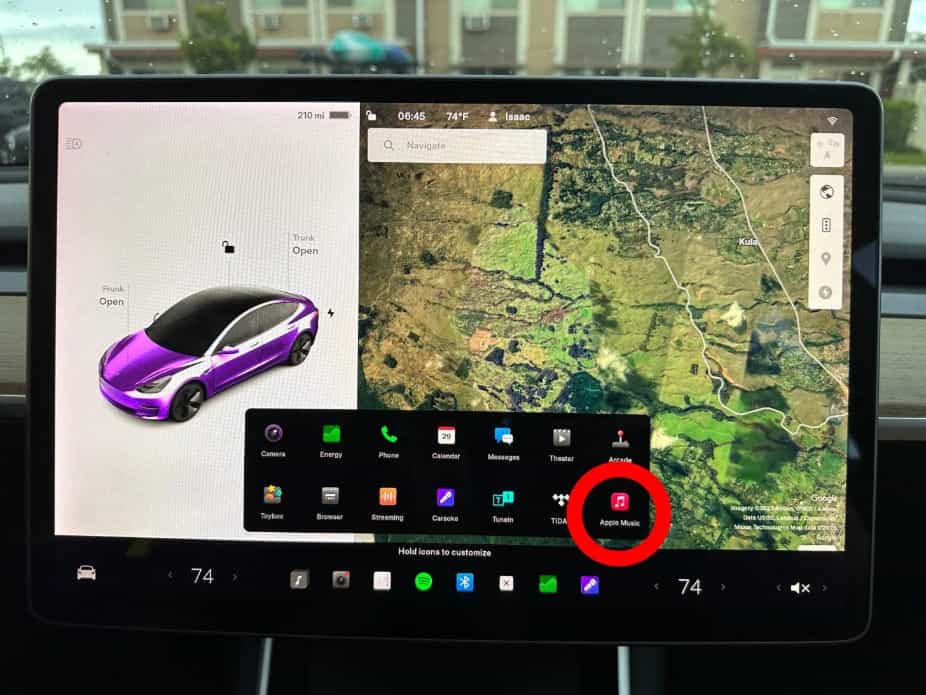
Passaggio 3. Scansiona il codice QR con il tuo iPhone per accedere all'app Apple Music della tua Tesla. Attendi che il touchscreen della tua Tesla si aggiorni per iniziare a utilizzare Apple Music.
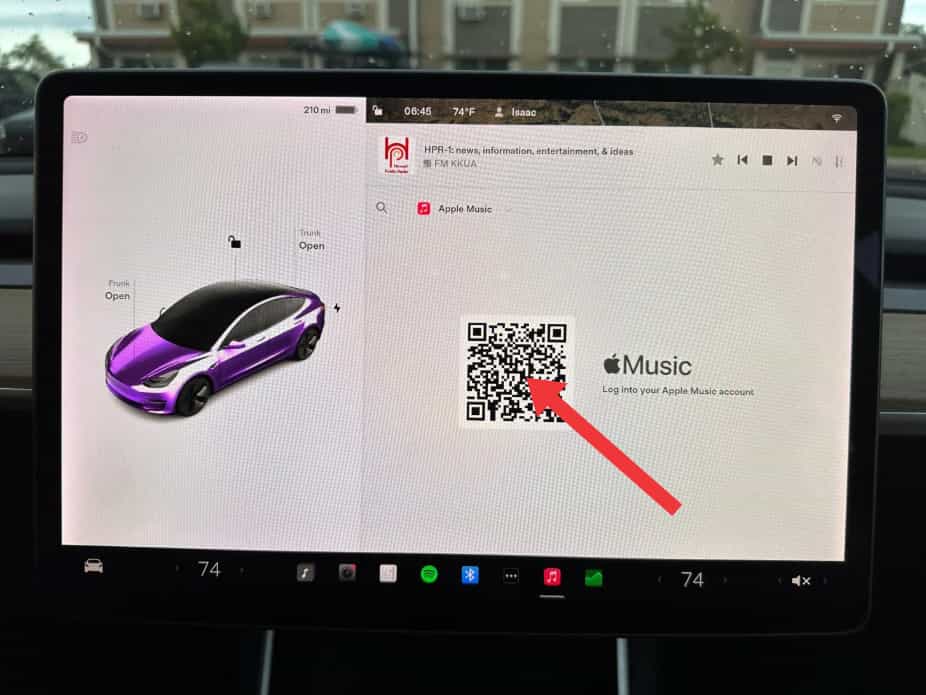
Parte 3: Riproduci Apple Music sulla tua Tesla tramite Bluetooth
Se Apple Music non è disponibile tra le opzioni, assicurati che il software della tua Tesla sia aggiornato, poiché funzionalità come questa possono dipendere dall'ultima versione del software. In alternativa, puoi anche associare altri dispositivi Bluetooth alla tua auto. Ad esempio, puoi associare un iPhone, un iPod Touch, un iPad, un tablet Android, ecc., da cui puoi riprodurre musica.
Ecco come riprodurre Apple Music su Tesla tramite Bluetooth:
Passaggio 1. Per associare un telefono o un dispositivo Bluetooth, siediti all'interno dell'auto e assicurati che il touchscreen sia acceso.
Passaggio 2. Sblocca il telefono e abilita il Bluetooth (in genere nelle Impostazioni del telefono). Su alcuni telefoni, potrebbe essere necessario accedere alle Impostazioni Bluetooth per completare la procedura.
Passaggio 3. Sul touchscreen, toccare Controlli > Bluetooth per avviare automaticamente la scansione Bluetooth per nuovi dispositivi.
Passaggio 4. Attendi che il tuo telefono venga visualizzato nell'elenco e fai clic su Connetti.
Passaggio 5. Verifica che il numero visualizzato sul tuo telefono corrisponda al numero visualizzato sul touchscreen. Quindi, sul tuo telefono, conferma di voler procedere con l'associazione.
Passaggio 6. Una volta effettuato l'abbinamento, il telefono verrà visualizzato nell'elenco della tua auto in Comandi > Bluetooth > Dispositivi abbinati.
Passaggio 7. Ora apri l'app Apple Music sul tuo telefono e riproduci il brano che preferisci. Il brano verrà quindi riprodotto in auto.
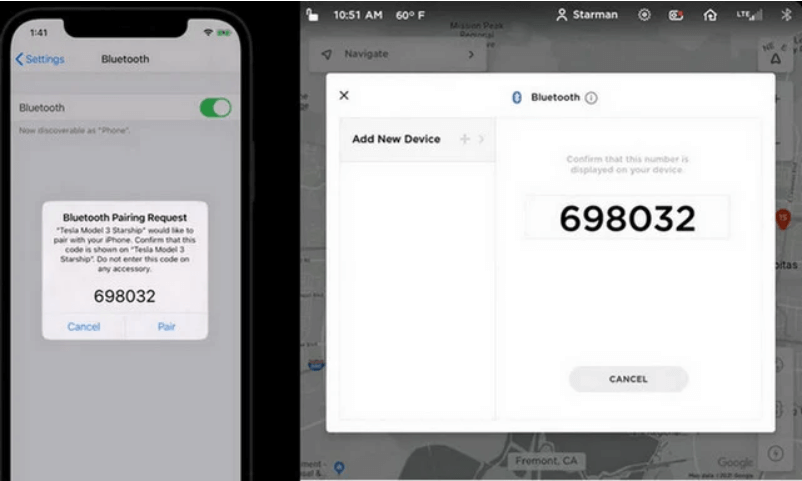
Sebbene il Bluetooth supporti in genere la comunicazione wireless su distanze fino a circa nove metri, le prestazioni possono variare in base al telefono o al dispositivo utilizzato. Inoltre, su molti telefoni, il Bluetooth si disattiva se la batteria è scarica. Pertanto, si consiglia di mantenere il telefono completamente carico.
Parte 4: Riproduci Apple Music sulla tua Tesla offline tramite unità USB
A causa di diversi potenziali fattori, il Bluetooth potrebbe talvolta disconnettersi o riscontrare problemi durante il processo di associazione. Se si guida in un'area con segnale debole, la rete è instabile e non è sempre possibile utilizzare i dati per riprodurre musica. Fortunatamente, Tesla supporta la riproduzione di contenuti multimediali da unità flash. Pertanto, ti consigliamo di scaricare brani da Apple Music e trasferirli su un'unità USB.
Ma questo è un po' difficile da fare perché i file presenti nel servizio Apple Music sono tutti protetti dalla tecnologia DRM. Ciò significa che non è possibile riprodurre le playlist e gli album di Apple Music direttamente sul lettore multimediale, poiché i file sono molto probabilmente riprodotti solo tramite l'app Apple Music. Quindi, per riprodurre in streaming Apple Music su Tesla, è necessario prima rimuovere il DRM dai file di Apple Music . E per farlo, è necessario utilizzare AMusicSoft Apple Music Converter.
AMusicSoft Apple Music Converter è uno dei migliori strumenti disponibili per liberare i file di Apple Music da qualsiasi tipo di protezione dalla copia. Può persino convertire i brani musicali in formati audio compatibili con la maggior parte dei dispositivi. È supportata anche la possibilità di scaricarli sul disco locale. Tutti i brani scaricati possono essere riprodotti su molti dispositivi, inclusi quelli inizialmente non autorizzati. Anche se i brani sono scomparsi da Apple Music , è possibile ripristinarli immediatamente. Oltre a queste funzioni, questo strumento offre molte altre caratteristiche. Per una migliore comprensione delle sue funzionalità, consultare l'elenco seguente.
Caratteristiche principali di AMusicSoft Apple Music Converter
- Può rimuovere la tecnologia DRM dai file di Apple Music.
- Può convertire le tracce nei formati MP3, WAV, FLAC, AAC, AC3 e M4A.
- Ha una velocità di conversione e di download 16 volte superiore, in grado di completare ogni processo nel più breve tempo possibile.
- Ha un'interfaccia utente intuitiva in cui le funzioni sono facilmente comprensibili.
- Scarica i brani convertiti sul tuo dispositivo per la riproduzione offline.
- Conserva i tag ID e i metadati dei brani anche dopo la conversione e il download.
- Garantisce la migliore qualità audio delle tracce convertite.
Come utilizzare AMusicSoft Apple Music Converter?
Passaggio 1. Questa applicazione è compatibile con i sistemi operativi Windows e Mac. Fai clic sul pulsante Download gratuito qui sotto per installare l'app sul tuo computer!
Download gratuito Download gratuito
Passaggio 2. Una volta individuata la libreria musicale, sfogliatela e trovate i brani che desiderate scaricare. AMusicSoft supporta anche la conversione in batch: potete aggiungere un'intera playlist o un album in una sola volta, risparmiando tempo ed energie.

Passaggio 3. Seleziona il formato di output da utilizzare per la conversione tra MP3, WAV, FLAC, AAC, M4A e AC3. Questi sono i formati disponibili offerti da AMusicSoft. È necessario selezionare anche la cartella di output.
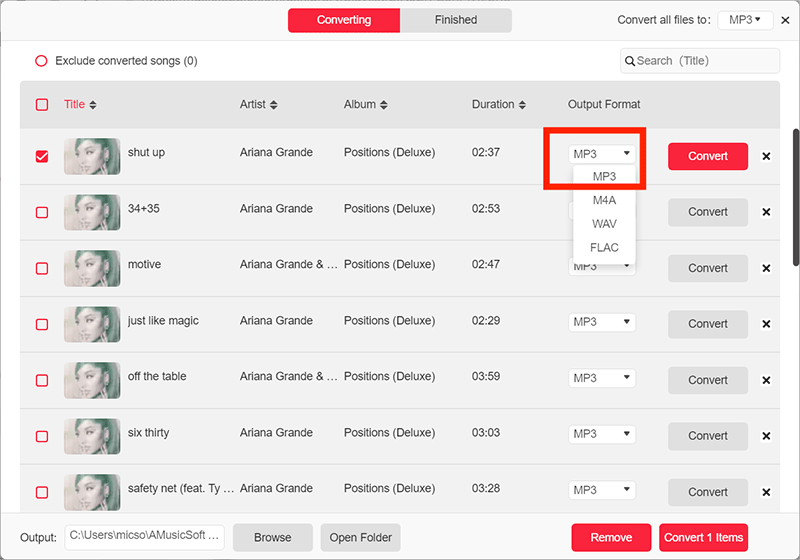
Passaggio 4. Fai clic su Converti per finalizzare la conversione dei file. In pochi minuti potrai finalmente ascoltare le canzoni che desideravi da tempo.

Come trasferire le tracce convertite di Apple Music su Tesla Media Player?
Per la parte più attesa, ecco la guida completa su come trasferire le tracce convertite sul tuo lettore Tesla per goderti Apple Music su Tesla.
- Prendi la chiavetta USB che hai preparato per questo processo e inseriscila nella porta USB del tuo computer.
- Vai alla cartella di output assegnata e seleziona tutti i brani da copiare. Fai clic con il pulsante destro del mouse sulla selezione e seleziona l'opzione Copia.
- Quindi seleziona una cartella specifica sulla tua unità USB e incollaci le tracce convertite.
- Dopodiché, scollega il cavo USB e inseriscilo nella tua Tesla. Accedi alla cartella Musica e riproduci Apple Music sulla Tesla.
Parte 5. Parole finali
Per ascoltare Apple Music su Tesla, puoi utilizzare la funzione Bluetooth, il lettore multimediale Tesla e l'unità USB. Tuttavia, come accennato in precedenza, è praticamente impossibile riprodurre Apple Music direttamente sul lettore multimediale Tesla a causa della tecnologia DRM. Per renderlo possibile, assicurati di utilizzare AMusicSoft Apple Music Converter. Questo strumento non solo ti aiuterà ad accedere ad Apple Music sulla tua Tesla, ma ti aiuterà anche a riprodurre la musica su altri dispositivi.
Persone anche leggere
- Come ottenere Apple Music Replay e vedere le tue abitudini di ascolto
- Perché Apple Music divide gli album? Ecco le soluzioni rapide!
- Apple Music contro Tidal: qual è il servizio musicale migliore?
- Come aggiungere Apple Music agli altoparlanti Alexa (guida completa)
- Come ripetere una playlist su Apple Music su iOS/Android/Mac/PC
- Le 5 migliori soluzioni per Apple Music che riproduce brani casuali
- Le 5 migliori app per DJ con Apple Music su iOS/Android/Mac/Windows
 Circa l'autore
Robert Fabry è un blogger appassionato, un appassionato di tecnologia, e forse può contaminarvi condividendo qualche consiglio. Ha anche una passione per la musica e ha scritto per AMusicSoft su questi argomenti.