Le 9 migliori soluzioni per risolvere il problema di Apple Music che non scarica le canzoni
Apple Music mette a tua disposizione milioni di brani, a patto che tu abbia una connessione internet. Puoi anche scaricare la musica sul tuo dispositivo per ascoltarla offline se non hai sempre una connessione internet disponibile. Tuttavia, se Apple Music non scarica i brani sul tuo dispositivo, vale la pena dedicare del tempo alla risoluzione dei problemi. Poiché molti utenti si chiedono cosa fare se l'app Apple Music non scarica i brani, ho preparato diverse soluzioni per risolvere questo problema. Dai un'occhiata all'elenco qui sotto.
Indice Soluzione 1. Verifica lo stato del server di Apple Music Soluzione 2. Verifica la connessione di rete Soluzione 3. Esci da Apple Music e accedi di nuovo Soluzione 4. Aggiorna l'app Apple Music all'ultima versione Soluzione 5. Aggiorna il sistema operativo del dispositivo Soluzione 6. Verifica la disponibilità di spazio di archiviazione sul dispositivo Soluzione 7. Conserva i brani di Apple Music su un altro dispositivo per sempre Soluzione 8. Consenti ad Apple Music di attraversare il firewall Soluzione 9. Contatta l'assistenza Apple Conclusione
Soluzione 1. Controlla lo stato del server Apple Music
Perché Apple Music non scarica i brani sul tuo dispositivo? Quando riscontri dei problemi, la prima cosa che puoi fare è controllare lo stato del server Apple Music. Puoi andare alla pagina Apple System Status per controllare lo stato di Apple Music, che pubblica informazioni in tempo reale su possibili malfunzionamenti del servizio. Se Apple Music è inattivo, dovrai attendere che venga ripristinato prima di poter scaricare i brani.
Soluzione 2. Controlla la tua connessione di rete
Se lo stato del server Apple Music non ha nulla da fare, puoi controllare la connessione di rete sul tuo dispositivo. Uno dei motivi principali per cui Apple Music non scarica musica è il problema della connessione Internet. Per verificare se questa è troppo debole per caricare la tua libreria musicale, puoi testarla avviando altre applicazioni sul tuo dispositivo. Se il caso è lo stesso, puoi passare a una rete WiFi o dati più stabile (per utenti mobili) e viceversa. Questo potrebbe aiutare ad aggiornare sia il segnale che la connessione Internet.
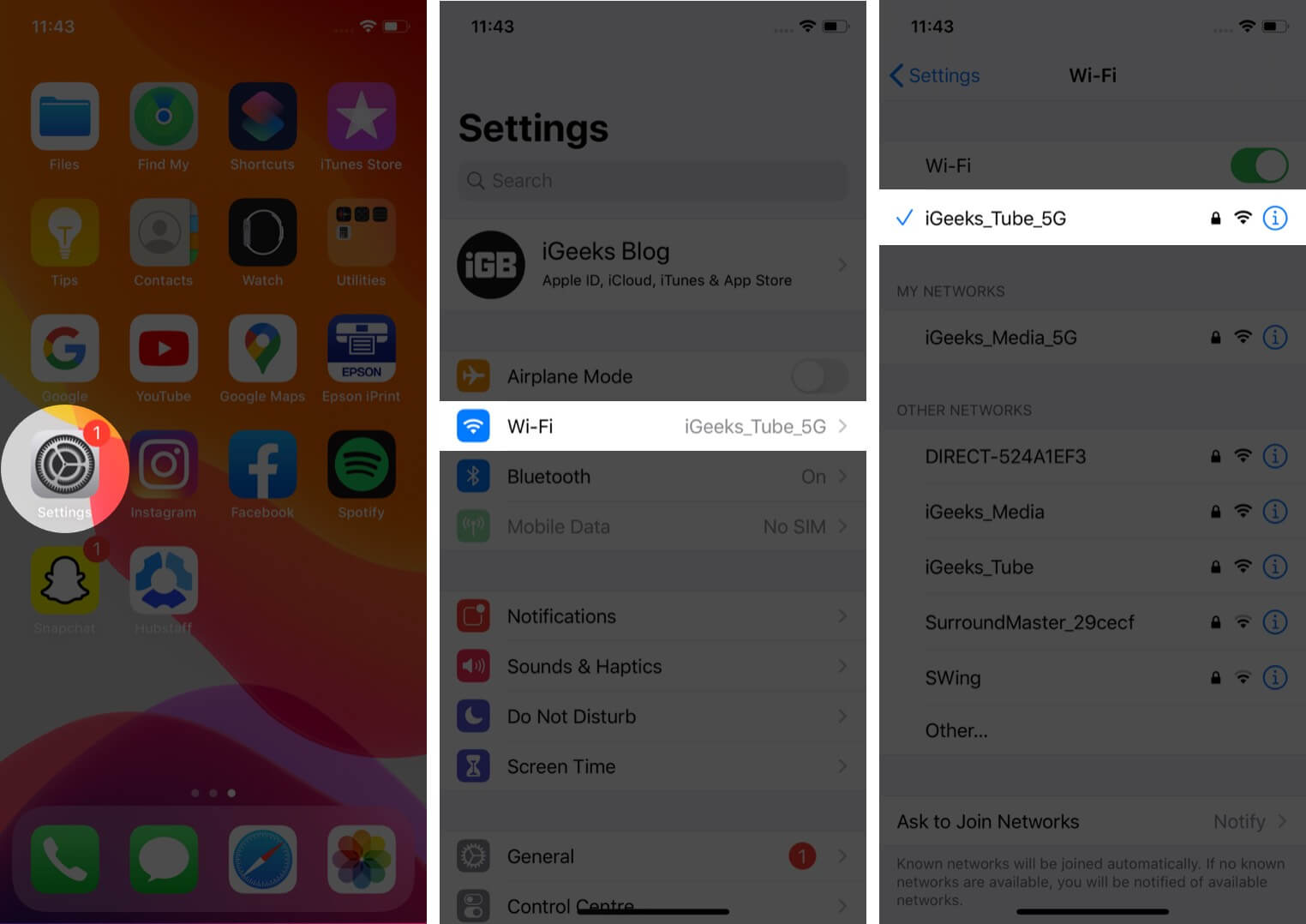
Argomenti correlati: È possibile utilizzare Apple Music senza Wi-Fi o dati mobili per sempre?
Soluzione 3. Esci da Apple Music e accedi nuovamente
Perché Apple Music non scarica le canzoni anche se sei connesso a una rete WiFi stabile o a dati? A volte, le sessioni di accesso errate dell'app causano problemi di download della musica nell'app. In questo caso, risolvi tali problemi effettuando il logout e il login di nuovo nel tuo account nell'app Apple Music. Provare questo metodo è in realtà molto efficace per alcuni utenti. La cosa migliore qui è che è molto elementare e veloce da eseguire.
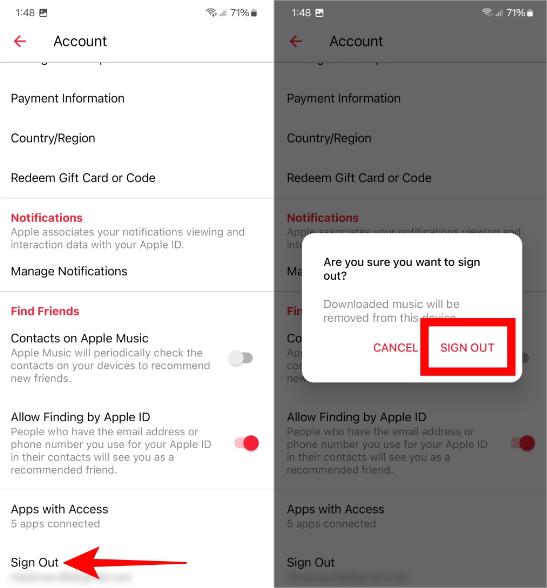
Soluzione 4. Aggiorna l'app Apple Music all'ultima versione
Apple ha apportato costantemente miglioramenti all'app Musica, il che si traduce nel rilascio di più versioni. Ogni aggiornamento apporta un altro set di nuove funzionalità e funzioni da cui gli utenti possono trarre vantaggio.
Per verificare la disponibilità di aggiornamenti, puoi accedere direttamente all'App Store o al Google Play Store e fare clic sulla scheda Aggiornamenti. Da qui, trova l'app Apple Music e tocca il pulsante Aggiorna accanto ad essa per scaricare la versione più recente. Se utilizzi Windows, apri il Microsoft Store per verificare la presenza di aggiornamenti.
Soluzione 5. Aggiorna il sistema operativo del tuo dispositivo
Un'altra causa per cui Apple Music non scarica le canzoni è il sistema operativo del dispositivo utilizzato. L'app Apple Music potrebbe bloccarsi a causa di problemi di compatibilità tra la vecchia versione del sistema operativo e l'app Apple Music. Per mantenere le migliori prestazioni e compatibilità dell'app, è fondamentale mantenere aggiornato il sistema sul dispositivo mobile.
- L'ultima versione di iOS è la 17 e iPadOS è la 17.
- L'ultima versione di macOS è 14.2.1.
- L'ultima versione di tvOS è la 17.2.
- L'ultima versione di watchOS è 10.2.
- L'ultima versione di Android è la 14.
Soluzione 6. Controllare la disponibilità di archiviazione del dispositivo
L'app Apple Music richiede una certa quantità di spazio sul tuo dispositivo per funzionare correttamente. Quindi, se non c'è abbastanza spazio, dovresti crearne altro. Puoi controllare la disponibilità del tuo spazio di archiviazione dall'applicazione Impostazioni. Dopo averla aperta, cerca Musica e seleziona il pulsante Ottimizza spazio accanto ad essa. Infine, abilita questa funzione per creare un po' di spazio per i download in arrivo.
Soluzione 7. Conserva i brani di Apple Music su altri dispositivi per sempre
Quando usi l'app Apple Music, non puoi davvero evitare che si verifichino alcuni errori nel mezzo del tuo utilizzo. E un esempio di ciò è il problema di Apple Music che non scarica le canzoni. Il modo migliore per evitarlo è interrompere l'utilizzo dell'app Musica. Per darti la buona notizia, anche senza l'app Apple Music, puoi continuare a riprodurre la tua musica preferita con l'aiuto di un convertitore musicale professionale.
Avendo i file musicali salvati sul tuo dispositivo, non dovrai preoccuparti di problemi di connessione internet o di blocchi improvvisi dell'applicazione, perché avrai già delle copie e questi errori non saranno più un problema. Per questo tipo di operazioni, puoi utilizzare AMusicSoft Apple Music Converter, che non solo eccelle nella conversione e nel download, ma è anche in grado di sbloccare i brani protetti rimuovendo il DRM da Apple Music a una velocità 5 volte superiore, mantenendo i tag ID dei brani originali dopo la conversione.
AMusicSoft Apple Music Converter offre opzioni di formato di output comuni, tra cui MP3, M4A, FLAC, WAV, AIFF, AAC e ALAC. Con i brani in un formato standard, puoi condividerli, modificarli o trasferirli facilmente. In questo modo, non avrai bisogno di accedere all'applicazione o di connettere il dispositivo a Internet per ascoltare Apple Music offline. Ad esempio, potrai ascoltare i brani di Apple Music su PS4 , Alexa, Roku TV, Xbox One e altri dispositivi multimediali.
Passo 1: Prima cosa, prima cosa. Devi scaricare AMusicSoft Apple Music Converter. Ci vorranno solo un paio di secondi. L'installazione seguirà automaticamente. Assicurati di avviare AMusicSoft Apple Music Converter in modo da poter iniziare a usarlo.
Download gratuito Download gratuito
Passo 2: Quindi, attendi che l'installazione sia completata in modo che la tua collezione musicale venga caricata completamente. Seleziona la canzone che vuoi ascoltare per scaricarla.

Passo 3: Il passo successivo è selezionare il formato di output da utilizzare. Quindi assegna una cartella in cui memorizzerai i tuoi output di file musicali.

Passo 4: Fai clic sul pulsante "Converti". AMusicSoft Apple Music Converter ti aiuterà a rimuovere immediatamente i DRM da Apple Music convertendoli in batch con una velocità 5 volte superiore.

Aspetta pazientemente che il processo venga completato. Ora che hai scaricato musica senza DRM sul tuo computer Windows o Mac, puoi riprodurla su qualsiasi lettore musicale per l'ascolto offline o trasferire brani convertiti su altri dispositivi per lo streaming, come smart TV, altoparlanti intelligenti o lettori musicali portatili.
Soluzione 8. Consentire Apple Music tramite firewall
Perché Apple Music non scarica le canzoni sul mio computer? Se hai impostato una qualche impostazione di sicurezza, come un firewall, questo potrebbe potenzialmente ostacolare il tuo accesso ad Apple Music. Consentire ad Apple Music di passare attraverso le impostazioni del firewall assicura che l'applicazione possa stabilire le connessioni necessarie senza interruzioni. Di seguito, imparerai come farlo per Windows e Mac.
Su Windows
Passaggio 1. Dalla barra di ricerca di Windows, digita "Firewall e protezione di rete" e apri l'applicazione dai risultati della ricerca.
Passo 2: Seleziona l'opzione "Consenti un'app attraverso il firewall" > "Modifica impostazioni".
Passaggio 3. Individua "Apple Music" nell'elenco delle app e seleziona le caselle relative alle reti private e pubbliche. Fai clic sul pulsante "OK" per salvare le impostazioni del firewall aggiornate.
Su Mac
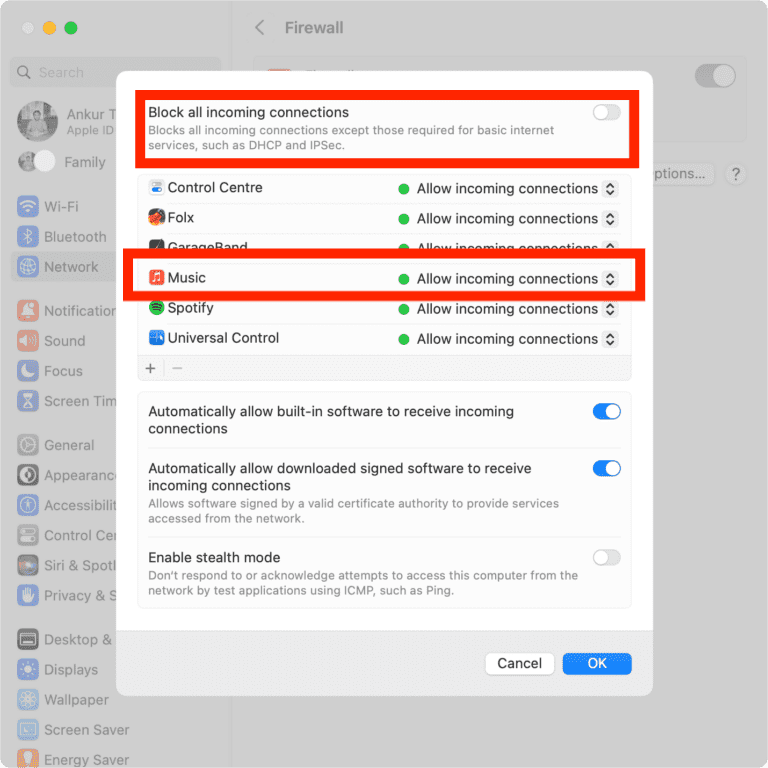
Passo 1: Apri Preferenze di Sistema su macOS Ventura e versioni successive e vai su Rete. Nelle versioni precedenti di macOS, vai su Preferenze di Sistema > Sicurezza e Privacy.
Passaggio 2. Seleziona Firewall > Opzioni e assicurati che l'opzione "Blocca tutte le connessioni in entrata" sia disattivata. In alternativa, scorri verso il basso per trovare Apple Music nell'elenco delle applicazioni e impostala su "Consenti connessioni in entrata".
Soluzione 9. Contatta il supporto Apple
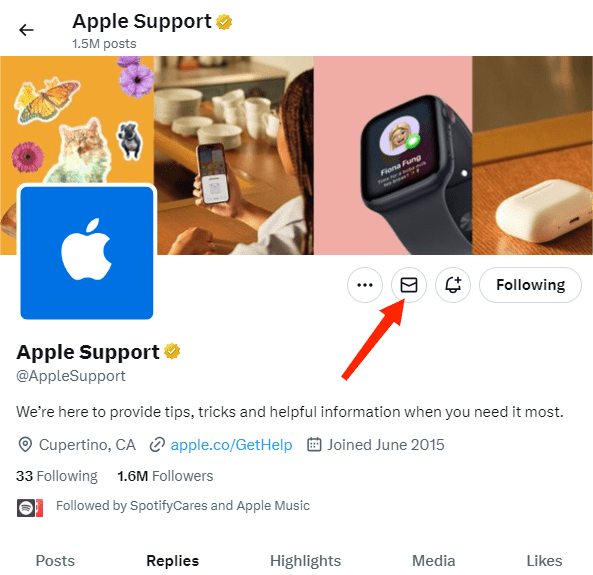
Se hai già provato tutte le soluzioni suggerite, ti consiglio di contattare l'assistenza Apple. Puoi inviare una segnalazione e descrivere l'errore che ti preoccupa. Puoi anche fornire un feedback sul problema visitando l' account Twitter ufficiale @AppleSupport.
Conclusione
Apple Music non scaricherà i brani se si verificano determinati fattori che ne impediscono il download. Alcuni di questi fattori sono stati trattati in precedenza, insieme alle soluzioni più semplici per risolverli. Questo problema potrebbe verificarsi di tanto in tanto, quindi è consigliabile prendere nota delle soluzioni proposte. D'altra parte, se preferite riprodurre i brani senza limiti e su qualsiasi dispositivo, dovrete utilizzare AMusicSoft Apple Music Converter , scaricabile e installabile dal sito web ufficiale. Potete accedervi tramite il vostro browser.
Persone anche leggere
- Correzioni semplici per l'errore "iTunes Get Album Artwork Gone".
- Come impedire l'apertura di Apple Music su iPhone e Mac
- Una guida su come risolvere Apple Music che non funziona su Android
- Come riparare il mio iTunes non riconosce il mio iPod
- Come risolvere Apple Music non funzionante Problema CarPlay
- 9 modi per correggere i brani musicali di Apple disattivati su iOS/Android/Mac
- Come correggere i dati cellulari che non funzionano su iPhone o iPad
 Circa l'autore
Robert Fabry è un blogger appassionato, un appassionato di tecnologia, e forse può contaminarvi condividendo qualche consiglio. Ha anche una passione per la musica e ha scritto per AMusicSoft su questi argomenti.