Come riprodurre musica tramite USB su iPhone? [Aggiornato 2025]
Uno dei modi più efficaci e affidabili per proteggere una copia di backup dei file in tuo possesso è utilizzare una USB o un disco rigido esterno e salvarli definitivamente su di esso, a meno che non sia necessario trasferirli su altri dispositivi.
Esistono diversi modi per riprodurre musica tramite USB su iPhone . Puoi utilizzare un cavo compatibile per collegare i dispositivi, l'app iTunes o un'applicazione di terze parti specifica per questo scopo. Se ti stai chiedendo come funzionano questi metodi, consulta le sezioni seguenti che ti forniranno tutte le informazioni necessarie per trasferire musica tramite USB su iPhone.
Indice dei contenuti Parte 1. Trasferire musica da USB a iPhone tramite Finder Parte 2. Trasferire musica da USB a iPhone tramite Dropbox Parte 3. Come trasferire musica su iPhone senza l'app Musica? Parte 4. Conclusione
Parte 1. Trasferisci musica da USB a iPhone usando Finder
Innanzitutto, esistono diversi modi per trasferire tutta la tua musica da USB al tuo iPhone. Inoltre, se utilizzi già macOS da un po' di tempo, troverai il processo di importazione ed esportazione dei file musicali piuttosto familiare. Anche se sei un principiante, il metodo ti sembrerà intuitivo. Ora puoi procedere con la procedura descritta di seguito su come riprodurre musica tramite USB su iPhone.
- Prendi l'unità flash USB contenente i tuoi file musicali e inseriscila nel tuo Mac.
- Leggermente nascosta all'interno della cartella dell'app Music (~/Music/Music/Media), c'è una cartella separata chiamata "Aggiungi automaticamente alla musica". Qualunque cosa metti in questa cartella viene automaticamente aggiunta alla libreria musicale.
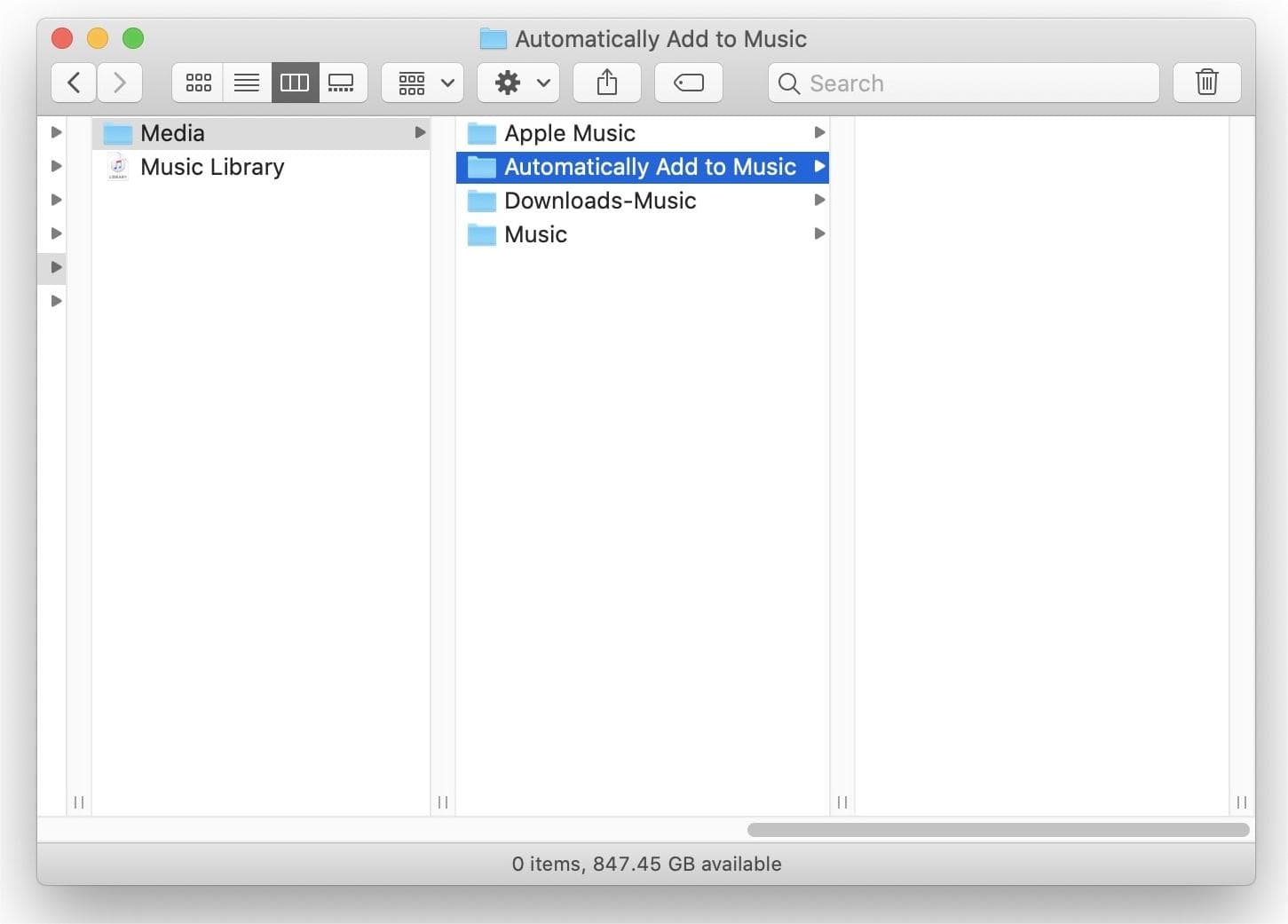
- Ora, trascina e rilascia tutti i tuoi brani da USB in questa cartella.
- Dopo aver aggiunto i tuoi file musicali, premi File> Aggiorna libreria cloud per aggiungere i file alla tua raccolta cloud di Apple Music.
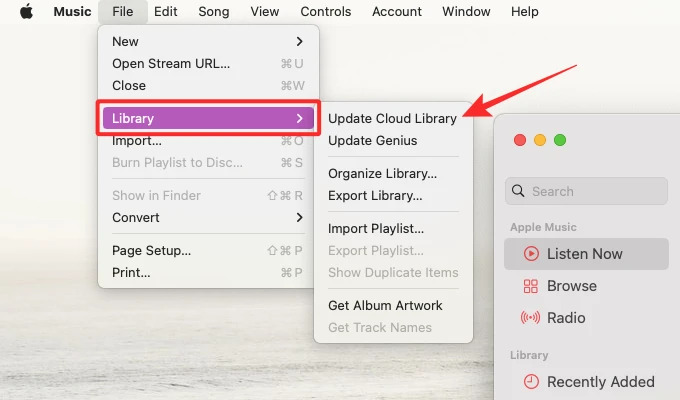
- Ora attiva la sincronizzazione della libreria sul tuo iPhone. E sì, sincronizzerà quindi quella musica USB sul tuo iPhone.

Per finire finalmente con come riprodurre musica tramite USB sul processo di iPhone, sul tuo iPhone, vai su Musica e poi vai alla sezione Libreria. Da qui, tocca Canzoni e verifica se i file salvati su USB sono stati copiati correttamente sul tuo iOS.
Parte 2. Trasferisci musica da USB a iPhone tramite Dropbox
Se l'utilizzo dell'app Finder non è la tua scelta per il processo di riproduzione di musica tramite USB su iPhone, in particolare gli utenti Windows, puoi provare il metodo Dropbox. Poiché si tratterà di una procedura di trasferimento wireless, non sarà necessario preparare un cavo per procedere.
Dropbox si basa sul concetto di archiviazione cloud . Offre applicazioni per computer Microsoft Windows, Apple macOS e Linux, nonché app per dispositivi mobili iOS, Android e tablet. È disponibile anche un'interfaccia web. Di seguito trovi la guida completa all'utilizzo di Dropbox e alla procedura per trasferire musica tramite USB su iPhone.
- Inizia scaricando Dropbox sia sul tuo iPhone che sul tuo computer. Accedi su entrambi i dispositivi utilizzando lo stesso account creato.
- Prendi l'USB contenente la musica da trasferire e inseriscila nel tuo computer. Dopo averlo fatto, apri l'applicazione Dropbox.
- Inizia ad aggiungere i file musicali dalla tua USB a Dropbox. Aspetta qualche istante finché tutti i file non sono stati caricati completamente.
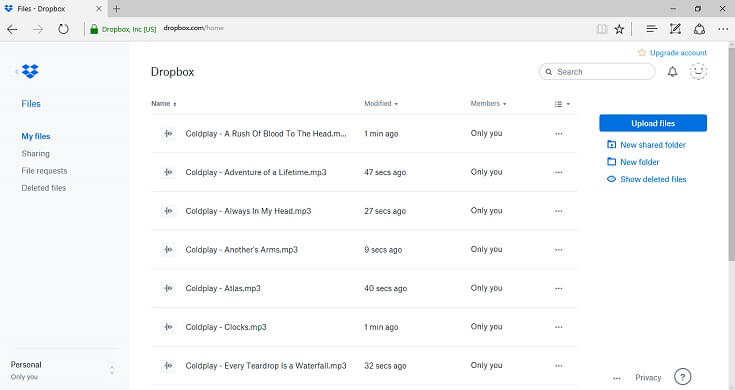
- Ora, sul tuo iPhone, avvia anche l'applicazione Dropbox e controlla gli elementi caricati.
- Scegli i titoli che desideri salvare sul tuo iPhone per lo streaming.
Parte 3. Come trasferire musica su iPhone senza l'app musicale?
Le sezioni precedenti ci hanno insegnato i due modi più semplici su come riprodurre musica tramite USB su iPhone. In questa parte, vorrei condividere un altro ottimo modo per trasferire musica sul tuo iPhone senza utilizzare l'app iTunes o il metodo Dropbox.
Per trovare facilmente tutte le canzoni che desideri, considera l'utilizzo del servizio Apple Music, che vanta una libreria musicale molto ampia contenente sicuramente tutte le tue playlist, album e brani preferiti. Scaricare musica dalla piattaforma è semplice se hai un abbonamento, ma può risultare più complicato senza. Pertanto, per procedere con il download della musica sul computer, puoi utilizzare AMusicSoft Apple Music Converter.
Per la rimozione del DRM da Apple Music , è consigliabile utilizzare questo strumento. Tra le sue migliori caratteristiche figurano una velocità 16 volte superiore, la capacità di riprodurre la stessa qualità audio dei file convertiti, la possibilità di scaricare e convertire file musicali nei formati MP3, FLAC, WAV, AAC, AC3 e M4A, la rimozione del DRM dai brani e una guida utente intuitiva. È inoltre uno dei migliori strumenti per masterizzare musica da iTunes su un CD.
Subito dopo aver scaricato le copie dal convertitore, puoi trasferirle facilmente sul tuo iPhone utilizzando un cavo USB. Non solo puoi riprodurlo sul tuo iPhone, ma puoi anche divertirti con altri giocatori, indipendentemente dal fatto che siano autorizzati dal servizio o meno. Vedi sotto la procedura dettagliata su come utilizzare questo strumento.
- Avvia il browser del tuo computer e poi vai sul sito web di AMusicSoft per scaricare Apple Music Converter. Installalo sul tuo computer una volta terminato il download.
Download gratuito Download gratuito
- Carica i file musicali da convertire semplicemente selezionandoli dall'elenco.

- Seleziona il formato di conversione e la cartella di output.

- Premi il pulsante Converti per iniziare con il processo e attendi qualche istante fino al termine.

- Scarica i risultati dal menu Convertito per ottenere le copie locali.

Parte 4. Conclusione
Per riprodurre musica tramite USB su iPhone, consiglio di utilizzare un computer. Con un computer, è possibile utilizzare l'app iTunes o il metodo Dropbox, che vi permetteranno di ascoltare la musica sul vostro iPhone. In alternativa, per ottenere la migliore musica, potete consultare il servizio Apple Music. Tutto ciò di cui avete bisogno è AMusicSoft Apple Music Converter , che permette di salvare e convertire i brani in formati riproducibili su qualsiasi dispositivo.
Persone anche leggere
- I migliori consigli su come rendere Apple Music Shuffle migliore
- Condivisione in famiglia non funziona su Apple TV: come possiamo risolverlo?
- Cosa fa Create Station in Apple Music?
- Le migliori applicazioni per ottenere toni di testo gratuiti per iPhone
- Modi rapidi per correggere la libreria musicale iCloud non visualizzata su iPhone
- Come eseguire il backup delle tue playlist tramite il masterizzatore CD Apple
- "Apple Music si cancella da solo", è possibile?
- Come impedire a Apple Music di riprodurre brani casuali?
 Circa l'autore
Robert Fabry è un blogger appassionato, un appassionato di tecnologia, e forse può contaminarvi condividendo qualche consiglio. Ha anche una passione per la musica e ha scritto per AMusicSoft su questi argomenti.