I 5 migliori consigli su come migliorare Apple Music Shuffle
Se vuoi sapere come riprodurre in ordine casuale la musica per rinfrescare l'ascolto della musica, ti piacerà questo suggerimento come migliorare la riproduzione casuale di Apple Music. Come suggerisce il nome, la riproduzione casuale riorganizzerà la tua playlist con una sequenza inaspettata di brani, il che è molto utile soprattutto se non ti piace riprodurre sempre la stessa musica nella stessa sequenza. Come abilitare la riproduzione casuale in Apple Music? Come posso ottenere una migliore esperienza di riproduzione casuale? Dai un'occhiata di seguito alla guida dettagliata e rendi la tua esperienza di streaming musicale più divertente e meno noiosa.
Indice dei contenuti Parte 1. Come riprodurre la musica in modo casuale su Apple Music? Parte 2. 5 modi per migliorare la riproduzione casuale su Apple Music Parte 3. Come ottenere la migliore esperienza con Apple Music? Parte 4. Domande frequenti sulla riproduzione casuale su Apple Music Conclusioni
Parte 1. Come riprodurre in ordine casuale la musica in Apple Music?
Come accennato in precedenza, sarebbe meglio sapere prima di abilitare la funzione Shuffle prima dei suggerimenti su come migliorare lo shuffle di Apple Music. Per fare ciò, puoi usare il pulsante Shuffle o chiedere a Siri di aiutarti con la procedura.
Riproduzione casuale di un album o di una playlist (dispositivi mobili)
- Avvia l'app Apple Music sul tuo dispositivo iOS o Android.
- Seleziona la playlist o l'album che desideri riprodurre in ordine casuale.
- Nella parte superiore di un album o di una playlist, tocca il pulsante Riproduzione casuale.
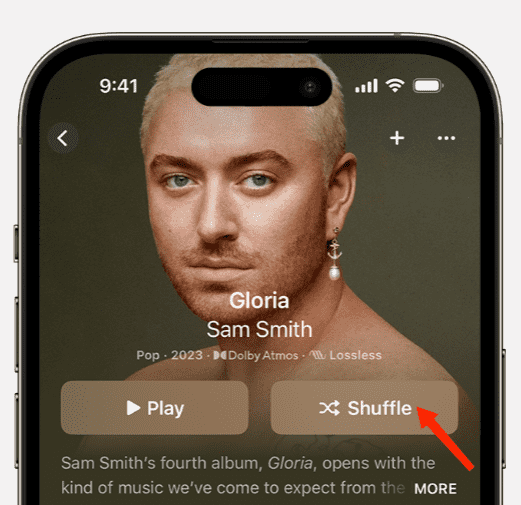
Mescola l'intera libreria (dispositivo mobile)
- Avvia l'app Apple Music sul tuo dispositivo iOS o Android. Quindi tocca Libreria.
- Tocca Brani o Album.
- Nella parte superiore di Brani o Album, tocca il pulsante Casuale.
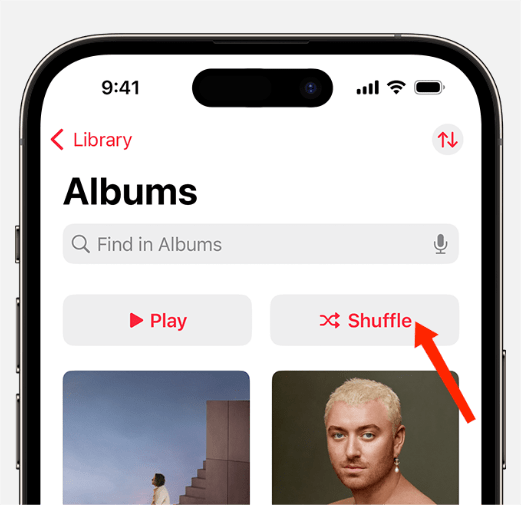
Chiedi a Siri di riprodurre in ordine casuale la musica (solo iPhone)
Per tutti gli utenti di dispositivi iOS, è possibile richiedere l'aiuto di Siri . I primi passaggi da seguire sono sempre gli stessi: aprite l'app, scegliete una playlist qualsiasi e dite "Ehi Siri, riproduci in modo casuale questa playlist/questo album". Assicuratevi che i vostri comandi siano chiari, in modo che Siri non abbia difficoltà a capire cosa avete detto.
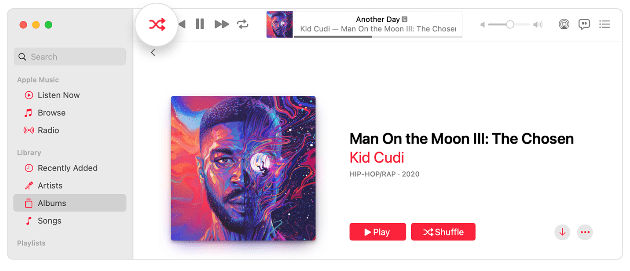
Riproduzione casuale di Apple Music (lettore Mac/Web)
Se utilizzi un Mac, puoi abilitare la funzione Shuffle tramite l'app Apple Music, mentre su un computer Windows puoi utilizzare l'app iTunes. Sebbene le applicazioni siano diverse, la procedura è pressoché la stessa per entrambe le app.
- Apri l'app Apple Music e poi procedi alla tua raccolta.
- Seguilo con la selezione della playlist o dell'album. Cerca il pulsante Shuffle sullo schermo e toccalo per abilitarlo.
- Un altro modo è fare clic sulla scheda Controllo e quindi selezionare l'opzione Shuffle. Successivamente, scegli "On". Quindi procedi selezionando l'album che desideri riprodurre in streaming.
Parte 2. 5 modi per migliorare la riproduzione casuale in Apple Music
Dopo aver saputo come abilitare la funzione Shuffle, è ora il momento di imparare come migliorare la riproduzione casuale di Apple Music. Dai un'occhiata ai suggerimenti qui sotto.
Suggerimento 1. Usa l'ultima versione dell'app Apple Music
Come migliorare la riproduzione casuale di Apple Music? Puoi considerare l'applicazione Apple Music obsoleta. Come soluzione per risolverlo, potresti prendere in considerazione l'aggiornamento di Apple Music all'ultimo aggiornamento. La maggior parte dei problemi riscontrati riguardano il sistema stesso dell’applicazione. Quindi, aggiornare la tua applicazione sarebbe di grande aiuto, risolvendo i bug. Per gli utenti iOS, Mac e Android, puoi aggiornare la tua applicazione rispettivamente in Apple App Store o Google Play Store. Se è disponibile un aggiornamento per Apple Music, potrai vedere un pulsante Aggiorna accanto ad esso. Selezionalo subito.

Suggerimento 2. Modifica l'ordine di riproduzione
Per migliorare la riproduzione casuale di Apple Music, puoi provare a ordinare tu stesso le tracce nelle playlist. In questo modo non dovrai sopportare la disposizione indesiderata dei brani ogni volta che li riproduci in streaming.
Ordina la tua playlist di Apple Music (mobile): in Apple Music, seleziona una playlist. Quindi tocca il pulsante con i tre puntini cerchiati nell'angolo in alto a destra della pagina della playlist. Tocca Ordina per. Puoi scegliere un metodo di ordinamento, ad esempio per titolo, artista, aggiunti di recente o riprodotti di recente.
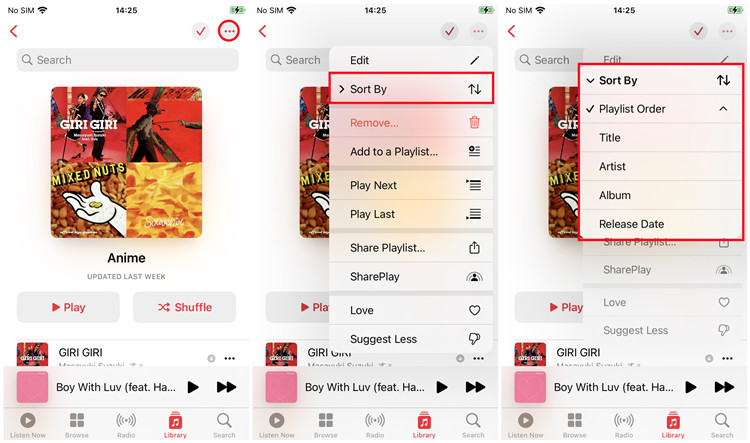
Ordina la tua playlist Apple Music (lettore Mac/Web): Nell'app Musica, fai clic su Brani sotto Libreria nella barra laterale. Fai clic sull'intestazione di una colonna per riprodurre i brani in ordine alfabetico per titolo del brano, artista o album (o ordina per qualsiasi altra categoria). Per mostrare più categorie, scegli Visualizza > Mostra opzioni di visualizzazione. Fai doppio clic sul brano che desideri riprodurre per primo. Il resto dei brani segue a seconda dell'ordine selezionato.
Suggerimento 3. Evita di utilizzare la libreria musicale iCloud
Secondo alcuni utenti che utilizzano la libreria musicale iCloud, di solito riscontrano un errore relativo alla funzione Shuffle. Un modo per migliorare la riproduzione casuale di Apple Music è evitare di usarlo e assicurarsi che sia disabilitato sull'applicazione e sul dispositivo.
Suggerimento 4. Elimina e aggiungi di nuovo musica
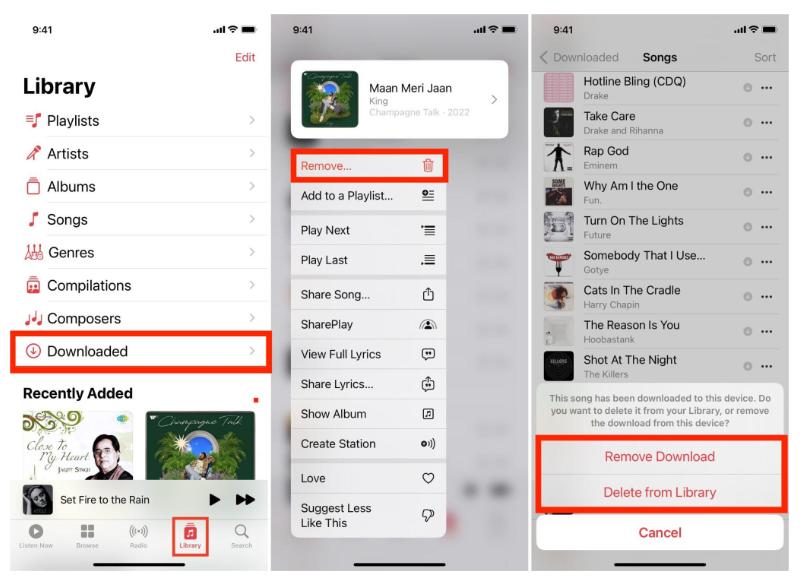
Per la procedura su come migliorare la riproduzione casuale di Apple Music, puoi anche provare a eliminare alcuni brani, playlist e album e aggiungerli nuovamente al servizio. Alcuni utenti affermano che questo è efficace su di loro soprattutto quando si tratta di risolvere i problemi di Shuffle.
Suggerimento 5. Regola manualmente l'algoritmo di riproduzione casuale
Puoi anche modificare l'attuale algoritmo di Apple Music per la riproduzione casuale per migliorare la riproduzione casuale. Come possiamo modificare il suo algoritmo? Quando misuri una playlist, puoi continuare a saltare i brani familiari e lasciare che finiscano i brani che ascolti raramente. In questo modo, l'algoritmo shuffle impara nuovamente le tue abitudini di ascolto. È un modo efficace per scoprire nuovi brani nella tua playlist che non ascolti da un po'.
Parte 3. Come ottenere la migliore esperienza con Apple Music?
Abbiamo condiviso come migliorare la riproduzione casuale di Apple Music, vuoi più controlli di riproduzione per migliorare l'ascolto della tua musica? Per ottenere l'esperienza musicale più divertente, puoi scaricare brani di Apple Music e trasferirli su altre piattaforme o lettori multimediali dotati di più impostazioni di riproduzione. Ad esempio, Spotify offre una modalità di riproduzione casuale intelligente. Tuttavia, è difficile trasferire i brani di Apple Music anche se li hai scaricati sul dispositivo locale con abbonamento. Perché? È a causa della protezione DRM sui file audio Apple Music.
Il DRM protegge i contenuti digitali di Apple Music, impedendone la riproduzione su dispositivi non autorizzati o non abilitati da Apple. Per questo, puoi provare AMusicSoft Apple Music Converter, un convertitore che ti permette di scaricare file musicali senza DRM. Perché scegliere AMusicSoft Apple Music Converter? Perché è in grado di rimuovere il DRM dai file protetti da Apple Music e iTunes . In altre parole, potrai accedervi offline, senza connessione internet, o riprodurre i file con qualsiasi lettore musicale.
AMusicSoft Apple Music Converter è un convertitore musicale completo che permette di convertire i file di Apple Music in MP3 , MP4, FLAC, M4A, WAV e altri formati audio comuni, con una velocità fino a 5 volte superiore. Il software AMusicSoft conserva tutti i metadati musicali e i tag ID3 dei file scaricati, inclusi titolo, artisti, ID traccia e copertina dell'album, al termine della conversione. Grazie a queste informazioni, è possibile gestire facilmente la propria collezione di brani scaricati.
Download gratuito Download gratuito
Scarica musica per riprodurre in ordine casuale su altre piattaforme
Passaggio n. 1. Scarica e installa l'applicazione dal sito web ufficiale. Aprila e aggiungi i file di Apple Music al programma. Puoi anche attendere la sincronizzazione automatica.

Passaggio n. 2. Seleziona il formato di output compatibile con i formati PS4. Quindi scegli la cartella di destinazione sul tuo computer.

Passaggio n. 3. Scorri fino in fondo alla pagina e fai clic sul pulsante "Converti", quindi attendi il completamento del processo.

Passaggio n. 4. Seleziona la scheda Convertiti e quindi verifica l'avanzamento della conversione.
Parte 4. Domande frequenti sulla riproduzione casuale in Apple Music
Q1: La riproduzione casuale di Apple Music è casuale?
La riproduzione casuale di Apple Music non è veramente casuale. Apple Music utilizza un algoritmo pseudo-casuale per mescolare le tue playlist. Ogni volta che premi la riproduzione casuale, Apple Music genera una versione pseudo-casuale della tua playlist che non vedi e riproduce la playlist casuale dall'inizio alla fine. Viene rimescolato ogni volta che esci dalla playlist e torni.
Q2: Cosa succede se Apple Music Shuffle fa schifo?
Molte persone sentono ripetere le stesse canzoni più volte quando attivano la riproduzione casuale. Se sei abbonato ad Apple Music e riscontri questo problema, può essere molto frustrante. Consulta la nostra guida per risolverlo: Perché la riproduzione casuale di Apple Music riproduce sempre le stesse canzoni?
Conclusione
Come hai potuto constatare dalla nostra discussione precedente, migliorare la riproduzione casuale di Apple Music è piuttosto semplice. Oltre ai suggerimenti già menzionati, puoi anche provare a organizzare meglio la tua collezione, ad esempio ordinandola per genere, artista, album, data di pubblicazione e altro ancora. Questo può anche rendere più piacevole l'ascolto di Apple Music. Cercando online, troverai sicuramente altri metodi, ma quello che ti consiglio vivamente è di utilizzare AMusicSoft Apple Music Converter . Questo programma ti aiuterà a scaricare e convertire i brani che ami, che potrai poi gestire e controllare una volta salvati nella tua collezione.
Persone anche leggere
- Come organizzare e rinominare gli album in iTunes
- Metodi semplici per ottenere una suoneria personalizzata per iPhone
- Come eliminare brani su iTunes su iPad, desktop o dispositivo mobile
- Come trovare i brani di Apple Music più ascoltati
- Come ripristinare i brani scomparsi da Apple Music?
- Come ottenere musica sul telefono Android [metodi migliori]
- RISOLTO: impossibile scaricare la canzone su Apple Music
 Circa l'autore
Robert Fabry è un blogger appassionato, un appassionato di tecnologia, e forse può contaminarvi condividendo qualche consiglio. Ha anche una passione per la musica e ha scritto per AMusicSoft su questi argomenti.