iOS/Android/MacでApple Musicの歌詞が表示されない問題を解決する方法
Apple Musicに登録していれば、ミュージックアプリで曲を再生する際に歌詞を表示できます。素晴らしいですよね?これまで聞き間違えていた歌詞も確認できるので、お気に入りの曲に合わせて歌うこともできます。しかし、他のアプリと同様に、Apple Musicにも時折バグや不具合が発生し、期待通りに動作しないことがあります。Apple Musicで歌詞が表示されないなどの問題が発生した場合は、以下の解決策を参考に、再び快適に音楽を楽しめるようにしてください。
目次ガイドパート1. Apple Musicの歌詞が表示されないのはなぜですか?パート2. Apple Musicの歌詞が表示されない問題を解決する方法パート3. 追加のヒント:Apple Musicのダウンロードと歌詞を永久に保存する方法パート4. まとめ
パート 1. Apple Music の歌詞が表示されないのはなぜですか?
Apple Musicには、歌詞表示モードが2種類あります。全文表示とタイムシンク表示です。iOS、Android、Mac、PC、Apple TVなど、複数のプラットフォームやデバイスで音楽を再生する際に、どちらのモードも利用できます。Apple Musicで歌詞を表示する方法については、以前記事で解説しました。同じ手順で、お気に入りの曲の歌詞を表示できます。
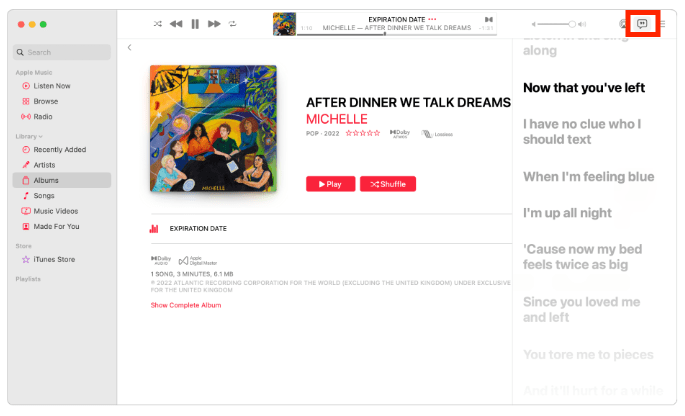
Apple Music がデバイスに歌詞を表示しないのはなぜですか? お気に入りの曲の歌詞を表示したり、一緒に歌ったりしているときに中断されるとイライラします。そのため、Apple Music アプリが歌詞を読み込まないのは大きな問題です。これを徹底的に理解するために、考えられる原因を詳しく調査し、以下の結果を得ました。
- インターネット接続が弱すぎるため、歌詞を読み込むことができません。
- Apple Music がダウンしているため、アプリはネットワークに接続できず、歌詞を読み込むことができません。
- Apple Music アプリのキャッシュがストレージ フォルダー内で大きなスペースを占有すると、歌詞の読み込みやダウンロードが失敗する可能性があります。
- 古い Apple Music アプリに問題がある可能性があります。
- iPhone と iPad でライト モードを設定しました。
パート2. Apple Musicの歌詞が表示されない問題を解決する方法
Apple Music がデバイスに歌詞を表示しない場合でも心配しないでください。多くの Apple Music ユーザーがこの問題を経験していますが、これは完全に解決可能です。読み続けて、歌詞を再び表示するためのさまざまなオプションを見つけてください。
解決策1.インターネット接続を確認する
Apple Music で歌詞が表示されないのは、インターネット接続が悪いことが原因である可能性があります。トラブルシューティングを開始するには、まず Wi-Fi とモバイル データを切り替えて、どちらが優れているかを確認します。また、Wi-Fi ルーターの再起動も検討してください。
モバイルデータを使用している場合は、スマートフォンの機内モードを 1 ~ 2 分間有効にしてから、オフにしてみてください。この操作により、デバイスの無線が一時的に無効になり、その後再び有効になります。これにより、接続の問題が解決され、Apple Music が再び機能するようになる場合があります。
解決策2. Apple Musicがダウンしていないか確認する
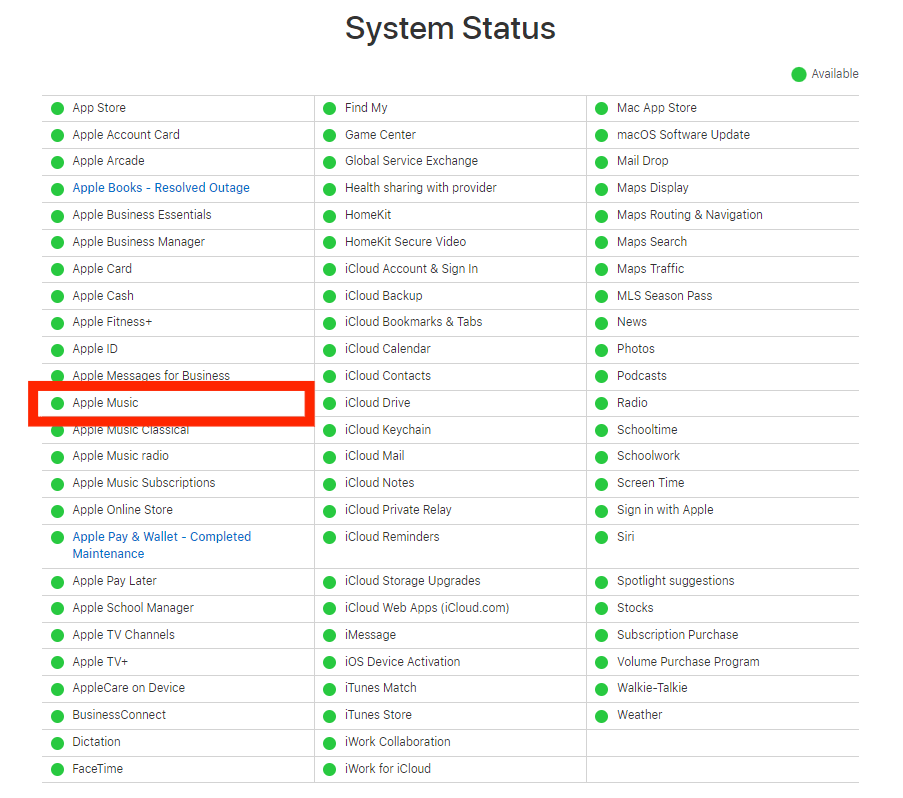
インターネット接続に問題がないのにApple Musicで歌詞が表示されない場合は、Apple側の問題である可能性が高いです。確認する最善の方法は、Appleのシステムステータスページにアクセスすることです。このページでは、各Appleサービスの現在のステータスが表示されます。赤色はサービスが停止していることを、緑色はオンラインで正常に機能していることを示します。
解決策3. ミュージックアプリのキャッシュをクリアする
キャッシュをクリアすべきでしょうか? 時々役立つとだけ言っておきます。Apple Music は、すばやくアクセスできるように、最近の音楽とその情報 (歌詞など) をキャッシュに保存します。ただし、これにより大量のメモリが消費される可能性があります。さらに、キャッシュ データが破損して問題が発生する可能性があるため、Apple Music で歌詞が表示されないなどの問題が発生した場合は、キャッシュをクリアすることをお勧めします。
iOS で Apple Music のキャッシュをクリアするには、Apple Music アプリを削除して再インストールする必要があります。これにより、キャッシュの問題は解決されます。ただし、このデバイスから購入およびダウンロードした音楽はすべて削除されます。アプリを削除する前に、ライブラリをバックアップしてください。
Android で Apple Music のキャッシュをクリアするには、設定から Apple Music を見つけます。キャッシュをクリア ボタンをタップします (キャッシュの削除設定は、デバイスのブランドやメーカーによって異なります。詳細については、デバイスのマニュアルを確認してください)。
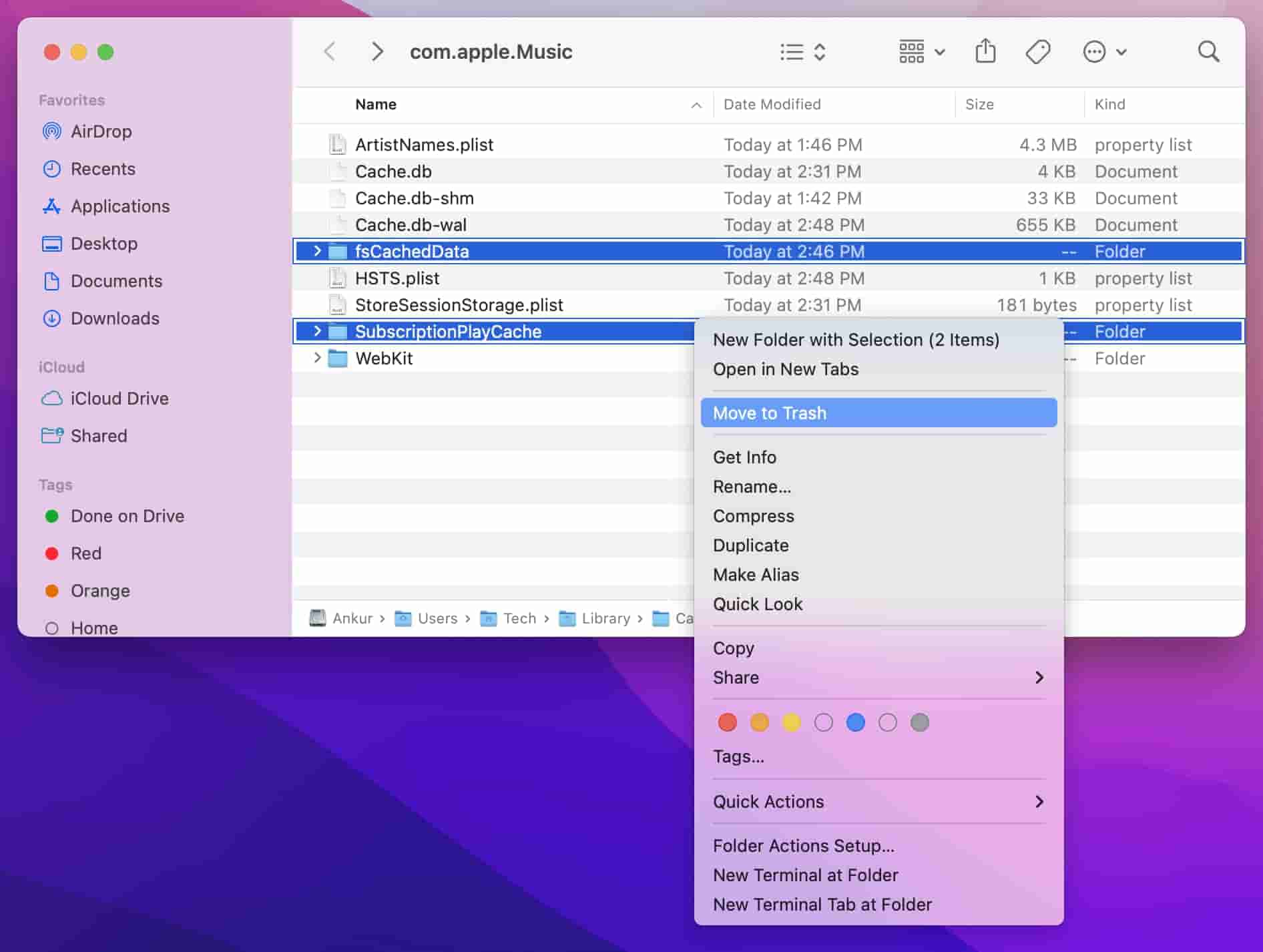
Mac で Apple Music のキャッシュをクリアするには、Finder を開いて、「移動」>「フォルダへ移動」をクリックする必要があります。次に、「ユーザー > (ユーザー名) > ライブラリ > キャッシュ > com.apple.music」と入力します。fsCachedData および SubscriptionPlayCache フォルダを選択し、名前を右クリックして、「ゴミ箱に移動」を選択して削除します。ゴミ箱またはごみ箱を空にすると、完全に削除されます。
解決策4. Apple Musicを更新する
Apple Musicアプリが最新バージョンでない場合、歌詞が表示されないことがあります。iOSまたはmacOSの場合はApp Store、 Androidの場合はGoogle PlayストアにアクセスしてApple Musicを開き、最新バージョンが利用可能かどうかを確認してください。Windowsの場合は、Microsoft Appsにアクセスしてください。
解決策5.ダークモードに切り替える
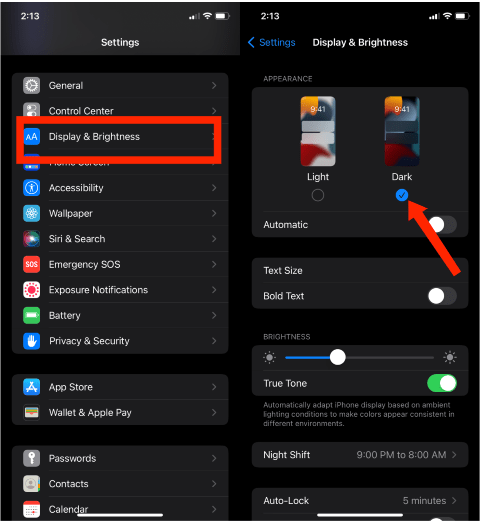
Apple Music が iPhone や iPad で歌詞を表示しないのはなぜですか? Apple の iOS と iPadOS は、システム全体のダークモードをサポートしています。適用すると、Apple Music を含む多くの互換性のあるサードパーティ製アプリと組み込みアプリの色も変わります。歌詞の背景が白に設定されている場合、歌詞が消えたように見えることがあります。その場合、Apple Music の歌詞が機能しないと考えられます。iPhone または iPad で、[設定] > [画面表示と明るさ] に移動し、[外観] セクションの [ダークテーマ] をタップします。
パート3. 追加のヒント: Apple Musicのダウンロードと歌詞を永久に保存する
Apple Music には常にバグや不具合があり、期待通りに動作しません。ほとんどの音楽サービスで、このような状況に遭遇することがよくあります。上記の方法でうまくいかなかった場合は、ダウンロードした音楽を他のメディア プレーヤーに移動して歌詞を表示してみてください。こうすれば、Apple Music で歌詞が表示されない理由を探して修正に時間を費やす必要がなくなります。
残念ながら、Apple MusicはDRMのため、専用アプリと一部の認証済みデバイスでしか再生できません。この問題を解決するには、Apple MusicをMP3などの一般的な形式に変換して再生することができます。この解決策の鍵は、プロ仕様のオーディオコンバーターを入手することです。AMusicSoft Apple Music Converterは、Apple Musicのサブスクリプションを解約した後でもダウンロードした楽曲を保持できる、最も優れた信頼性の高い方法です。AMusicSoft Apple Music Converterを使えば、Apple Musicの楽曲からDRMを解除し、音質を損なうことなく、ライブラリを5倍の速度でダウンロードできます。
AMusicSoft Apple Music Converterを使用すると、Apple MusicをMP3、WAV、M4A、M4B、FLAC、AACに自由に変換できます。変換された音楽ファイルは、歌詞ファイルを保持したままデバイスに永久に保存されます。ID3タグは保持されます。変換後、これらの音楽トラックをどこでも自由に楽しむことができ、アプリに関連する問題やトラブルはありません。このようにして、アプリケーションにアクセスしたり、デバイスをインターネットに接続したりする必要はありません。 AppleMusicをオフラインで聴く.
ステップ 1:
すぐに利用可能なブラウザにアクセスして起動し、AMusicSoft の Web サイトを検索します。ここで、Apple Music Converter の横にある [ダウンロード] ボタンをクリックし、ダウンロードが完了したらすぐにインストールを続行します。
ステップ 2:
AMusicSoft ソフトウェアを開き、内蔵の Web プレーヤーに入り、Apple ID でサインインします。その後、オフラインで再生したい Apple Music の曲を検索できます。それらを「+」ボタンにドラッグするだけで、ソフトウェアは Apple Music からデータを取得します。

ステップ 3:
[出力形式] ドロップダウンをクリックして、出力形式として MP3 またはその他の形式を選択し、要件に応じてフォルダーを選択します。

ステップ 4:
「変換」ボタンをクリックして変換プロセスを開始すると、ソフトウェアは DRM 保護を削除し、ファイルを選択した形式に変換します。

パート4:結論
上記の解決策を使えば、Apple Musicで歌詞が表示されない問題を手動で修正できます。ほとんどの場合、エラーは解決します。Apple Musicの歌詞を常に保存するには、AMusicSoft Apple Music Converterを使用できます。このツールを使えば、Apple Musicを再生し、お好みのデバイスで曲のデータを簡単に表示できます。
人々はまた読む
 著者について
Robert Fabry は熱心なブロガーであり、テクノロジーに強い関心を持つ人物です。彼がヒントをいくつか共有することで、皆さんを魅了してくれるかもしれません。彼は音楽にも情熱を持っており、AMusicSoft で音楽に関する記事を執筆しています。