テスラ車でApple Musicを再生するには?
自動車業界において、テスラは間違いなく非常に有名です。その素晴らしい外観だけでなく、運転体験も非常に便利で快適です。搭載されているメディアプレーヤーも、Apple MusicやSpotifyなどの複数のストリーミングサービスに対応しています。このガイドでは、いくつかの方法を使ってテスラでApple Musicを再生する方法を詳しく解説します。どの方法も簡単ですが、すべてを知っておくことで、接続状況や好みに応じて柔軟に対応できます。
目次パート1:テスラはApple Musicに対応していますか?パート2:テスラのネイティブアプリでApple Musicを再生するパート3:BluetoothでテスラのApple Musicを再生するパート4:USBドライブでテスラのApple Musicをオフラインで再生するパート5:最後に
パート 1: テスラは Apple Music をサポートしていますか?
長距離ドライブでも街中をドライブしている時でも、お気に入りの曲を指先で楽しめるのは欠かせません。では、TeslaでApple Musicを再生できるでしょうか?はい!Teslaは、ソフトウェアバージョン2021.4.10以降、車載インフォテインメントシステムを通じてApple Musicをネイティブサポートしています。Apple Musicのサブスクリプションにご登録いただければ、内蔵アプリから音楽ライブラリ、プレイリスト、おすすめに直接アクセスできます。
パート2:ネイティブアプリ経由でTeslaでApple Musicを再生する
2022年、自動車メーカーのテスラはテスラ車にApple Musicのサポートを追加しました。そこで、Appleのストリーミング音楽サービスがテスラプラットフォーム上でどのように機能するかのハンズオンデモに興味のある人向けにお披露目します。
Tesla のオーナーの場合は、次の手順に従って Tesla で Apple Music を再生してください。
ステップ1:ストリーミングサービスは、データ接続(Wi-Fiやプレミアム接続など)が利用可能な場合にのみ利用できます。そのため、まずWi-Fiまたはモバイルデータに接続する必要があります。
ステップ2:テスラの画面にあるメディアプレーヤーを開きます。音楽サービスの一覧からApple Musicを選択します。
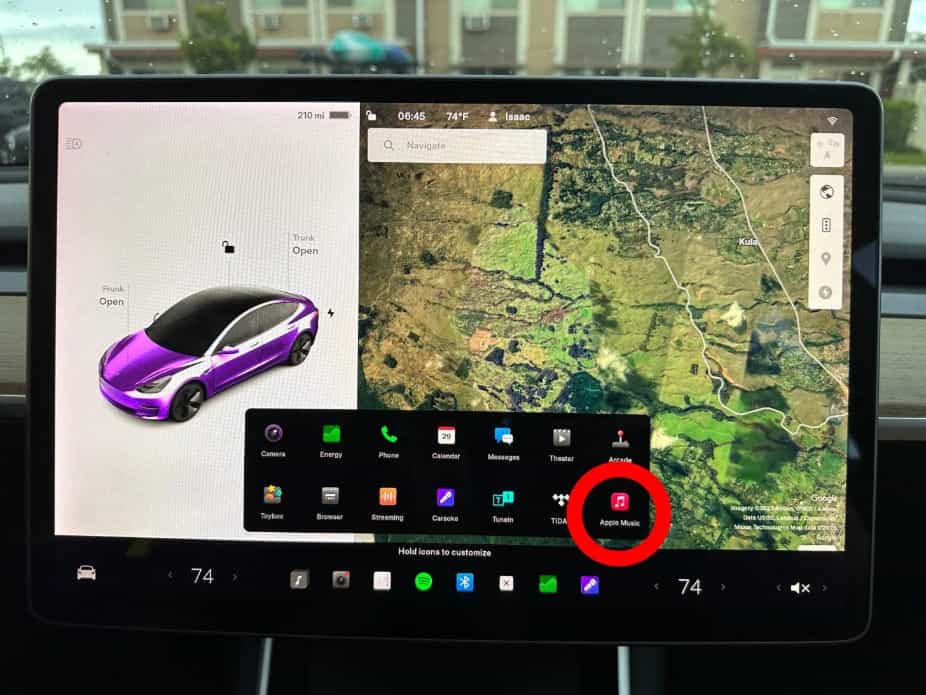
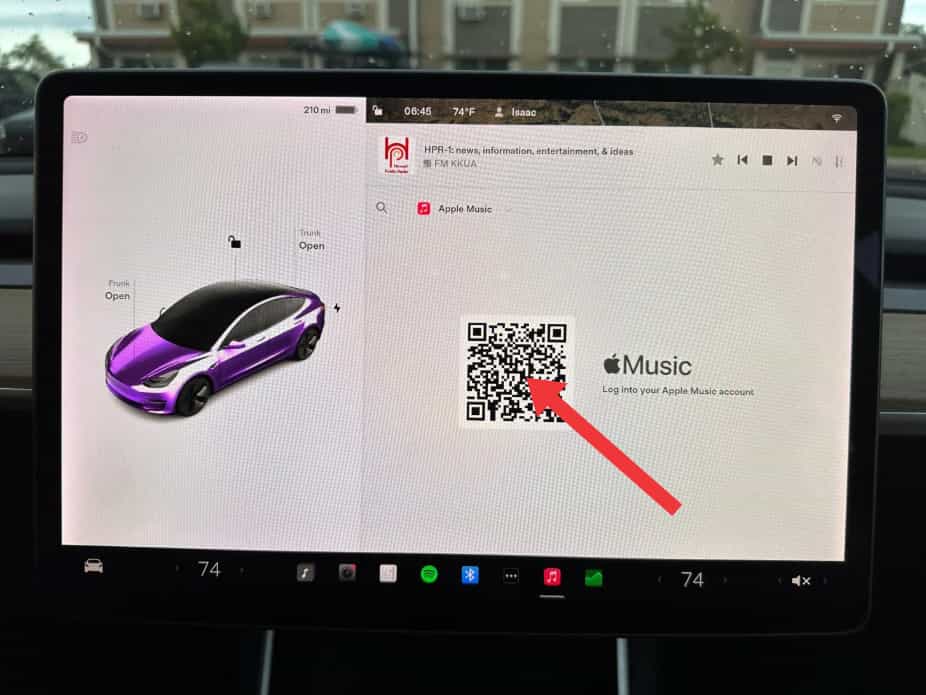
ステップ3: iPhoneでQRコードをスキャンして、テスラのApple Musicアプリにサインインします。テスラのタッチスクリーンが更新されるまで待ってから、Apple Musicをご利用ください。
パート3:Bluetooth経由でTeslaでApple Musicを再生する
Apple Musicがオプションに表示されない場合は、Teslaのソフトウェアが最新であることを確認してください。Apple Musicのような機能は最新のソフトウェアバージョンに依存している可能性があります。あるいは、他のBluetooth対応デバイスを車とペアリングすることもできます。例えば、iPhone、iPod Touch、iPad、Androidタブレットなどをペアリングして、音楽を再生できます。
Bluetooth経由でTeslaでApple Musicを再生する方法は次のとおりです。
ステップ1.電話またはBluetoothデバイスをペアリングするには、車内に座り、タッチスクリーンがオンになっていることを確認してください。
ステップ2:スマートフォンのロックを解除し、Bluetoothを有効にします(通常はスマートフォンの設定画面にあります)。機種によっては、以降の手順でBluetooth設定画面に移動する必要がある場合があります。
ステップ3.タッチスクリーンで、[コントロール] > [Bluetooth] をタップすると、新しいデバイスのBluetoothスキャンが自動的に開始されます。
ステップ4.お使いの電話機が一覧に表示されるまで待ち、「接続」をクリックします。
ステップ5.お使いのスマートフォンに表示されている番号が、タッチスクリーンに表示されている番号と一致していることを確認してください。次に、スマートフォンでペアリングすることを確認します。
ステップ6.ペアリングが完了すると、車のコントロール > Bluetooth > ペアリング済みデバイスにスマートフォンが表示されます。
ステップ7.次に、スマートフォンのApple Musicアプリを開き、お好きな曲を再生してください。すると、その曲が車内で再生されます。
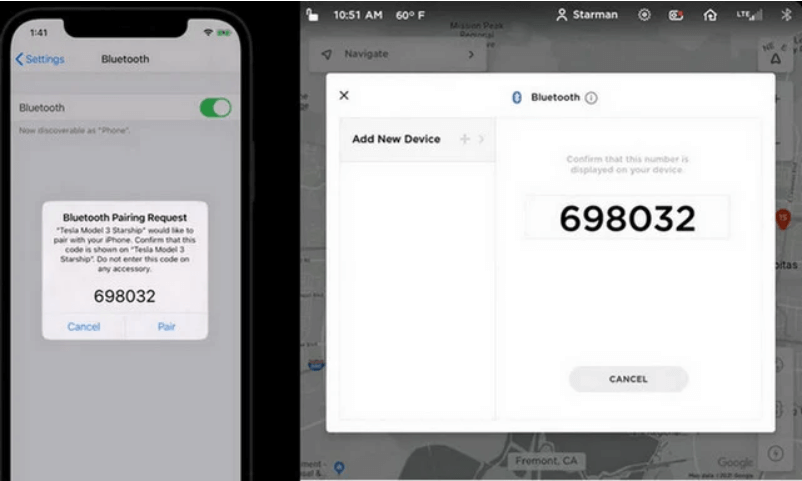
Bluetoothは通常、最大約9メートルの距離での無線通信をサポートしますが、使用するスマートフォンやその他のデバイスによってパフォーマンスは異なる場合があります。また、多くのスマートフォンでは、バッテリー残量が少なくなるとBluetoothがオフになります。そのため、スマートフォンは常に十分に充電しておいてください。
パート4:USBドライブ経由でテスラでApple Musicをオフラインで再生する
いくつかの要因により、Bluetoothが切断されたり、ペアリングプロセスで問題が発生したりする場合があります。電波の弱い地域を運転している場合、ネットワークが不安定になり、データ通信で音楽を再生できない場合があります。幸いなことに、Teslaはフラッシュドライブからのメディア再生をサポートしています。そこで、Apple Musicから曲をダウンロードしてUSBドライブに転送することをお勧めします。
しかし、Apple MusicサービスにあるファイルはすべてDRM技術で保護されているため、これは少し難しい作業です。つまり、Apple Musicのプレイリストやアルバムをメディアプレーヤーで直接再生することはできません。これらのファイルは、Apple Musicアプリを介してのみ再生される可能性が高いからです。そのため、TeslaでApple Musicをストリーミング再生するには、まずApple MusicファイルからDRMを解除する必要があります。そのためには、AMusicSoft Apple Music Converterを使用する必要があります。
AMusicSoft Apple Music Converterは、Apple Musicファイルのコピープロテクトを解除するのに最適なツールの1つです。音楽ファイルをほとんどのデバイスで互換性のあるオーディオ形式に変換することもできます。ローカルドライブへのダウンロードもサポートされています。ダウンロードしたファイルは、当初は認証されていなかったデバイスも含め、多くのデバイスで再生できます。Apple Musicから曲が消えてしまった場合でも、すぐに復元できます。これらの機能以外にも、このツールには多くの便利な機能があります。機能の詳細については、以下のリストをご覧ください。
AMusicSoft Apple Music Converterの主な機能
- Apple Music ファイルから DRM テクノロジーを削除できます。
- トラックを MP3、WAV、FLAC、AAC、AC3、M4A の形式に変換できます。
- 変換とダウンロードの速度が 16 倍速く、すべてのプロセスを最短時間で完了できます。
- 機能が簡単に理解できる、すっきりしたアプリインターフェースを備えています。
- 変換されたトラックをデバイスにダウンロードして、オフラインで再生します。
- 変換してダウンロードした後も、曲の ID タグとメタデータを保持します。
- 変換されたトラックの最高のオーディオ品質を保証します。
AMusicSoft Apple Music Converterの使い方は?
ステップ1:このアプリケーションはWindowsとMacのオペレーティングシステムに対応しています。下の「無料ダウンロード」ボタンをクリックして、このアプリをコンピューターにインストールしてください!
ステップ2.音楽ライブラリを見つけたら、ブラウズしてダウンロードしたい音楽を探します。AMusicSoftはバッチ変換にも対応しており、プレイリストやアルバム全体を一度に追加することもできるため、時間と労力を節約できます。

ステップ3.MP3、WAV、FLAC、AAC、M4A、AC3から変換に使用する出力フォーマットを選択します。これらはAMusicSoftで利用可能なフォーマットです。出力フォルダも選択する必要があります。
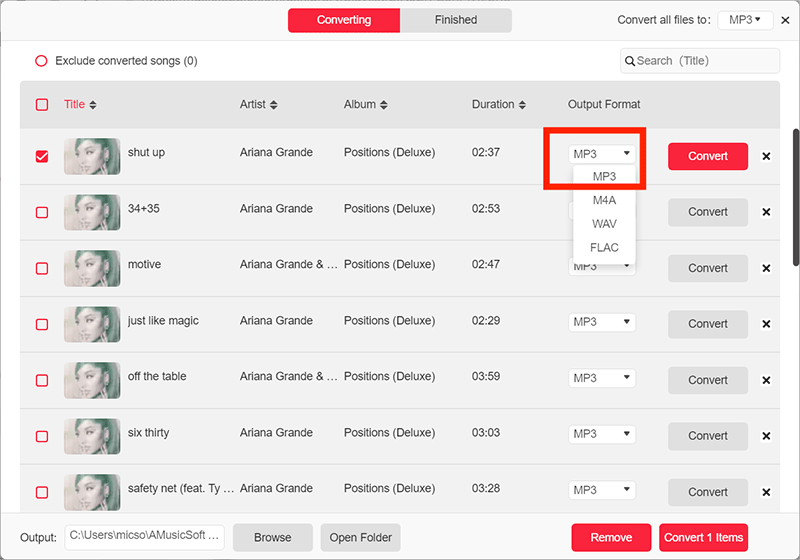
ステップ4.変換ボタンをクリックして、変換対象のファイルを確定します。数分後には、ずっと待ち望んでいた曲を楽しめるようになります。

変換された Apple Music トラックを Tesla Media Player に転送する方法は?
最も待望されている部分として、変換されたトラックを Tesla プレーヤーに転送して、Tesla で Apple Music を楽しむ方法についての完全なガイドを以下に示します。
- このプロセス用に準備した USB ドライブを取得し、コンピューターの USB ポートに挿入します。
- 指定された出力フォルダに移動し、コピーするすべての曲を選択します。選択した曲を右クリックし、「コピー」オプションを選択します。
- 次に、USB ドライブ上の特定のフォルダーを選択し、変換したトラックをそこに貼り付けます。
- その後、USBケーブルを抜き、Teslaに挿入します。音楽フォルダにアクセスし、TeslaでApple Musicを再生します。
パート5。最後の言葉
テスラでApple Musicを楽しむには、Bluetooth機能、テスラメディアプレーヤー、USBドライブを利用できます。ただし、前述の通り、DRM技術のため、テスラメディアプレーヤーでApple Musicを直接再生することはほぼ不可能です。そこで、AMusicSoft Apple Music Converterを活用することをお勧めします。このツールは、テスラでApple Musicにアクセスできるだけでなく、他のデバイスでも音楽を再生できるようになります。
人々はまた読む
- Apple Music Replay を入手して自分の視聴習慣を確認する方法
- Apple Music がアルバムを分割する理由とは? 簡単な解決策はここに!
- Apple Music 対 Tidal: どちらの音楽サービスが優れているか?
- Alexa スピーカーに Apple Music を追加する方法 (完全ガイド)
- iOS/Android/Mac/PC で Apple Music のプレイリストを繰り返す方法
- Apple Music で曲がランダムに再生される問題の 5 つの解決方法
- iOS/Android/Mac/Windows で Apple Music を楽しめる 5 つのベスト DJ アプリ
 著者について
Robert Fabry は熱心なブロガーであり、テクノロジーに強い関心を持つ人物です。彼がヒントをいくつか共有することで、皆さんを魅了してくれるかもしれません。彼は音楽にも情熱を持っており、AMusicSoft で音楽に関する記事を執筆しています。