Apple Musicの曲をディスクの問題に焼き付けることはできません、解決しました!
Apple Musicの楽曲をCDに書き込むことはできない、というのは、DRM解除やフォーマット変換についてまだよく知らないユーザーがよく抱く誤解です。Apple Musicの楽曲をCDに書き込むための最適な方法については、以下の解説をご覧ください。
音楽は通常、携帯電話やコンピューターを使用してストリーミングされます。 これは最も便利な方法ですが、CDを介してこれらの音楽ファイルのコピーを保存できることは、CDが受け入れ可能で読み取り可能な唯一のアイテムであるデバイスでそれらを再生することを計画している場合は、確かに大きな助けになります。
Apple Musicの曲をディスクに書き込むことはできないという概念は、これを行う方法に関する複数の方法について生産的に学ぶだけで実際に可能です。 少し役立つように、このプロセスを実行するときに覚えておくべき方法と事柄のリストを以下で確認してください。
目次パート1. Apple Musicの曲をCDに書き込むことは可能ですか?パート2. Apple Musicの曲をCDに書き込むための最良の方法パート3. Apple MusicをCDに書き込むその他の方法パート4. まとめ
パート1。AppleMusicの曲をCDに書き込むことは可能ですか?
Apple Musicの曲をディスクに書き込むことができないのはなぜですか?
Apple Musicプラットフォームで十分な長さのユーザーエクスペリエンスをすでに持っている場合は、このプラットフォームの音楽ファイルがDRMで保護されていることをすでに知っている必要があります。これは、音楽ファイルに暗号化された保護方法であり、それらが存在する可能性を回避するためです。他のユーザーによって違法にコピーおよび作成されたもの。
アイテムはDRMで保護されているため、Apple Musicサブスクリプションを介してのみ再生およびアクセスできます。つまり、アプリケーションの外部でアイテムをストリーミングすることは固く禁じられています。 これは、AppleMusicの曲をディスクに書き込むことができない理由も説明しています。 Apple Musicファイルを書き込むには、暗号化されたDRMを解除し、任意のデバイスで再生できるようにするための何らかの手順を実行する必要があります。
上記の説明、特にDRMの説明は、AppleMusicの曲をCDに書き込む方法が残っていないことを意味するものではありません。 これを行う方法はまだあります。これらについては、この投稿の次のセクションで説明します。
ただし、その前に、メインの手順に進む前に考慮しなければならないことを最初に知っておく必要があります。
- 間もなく変換および書き込みされる音楽ファイルを保存するために、空の録音可能なオーディオCDを準備する必要があります。
- もちろん、Apple MusicファイルはDRMで保護されているため、プロのApple Music Converterを使用してDRMを解除し、ファイルをMP3などのプレーンな出力形式に変換しない限り、ファイルを焼き付けることはできません。
- 続行するには、CDバーナーも準備する必要があります。 これは、コンピュータにシステムと一緒にCDバーナーがない場合です。
- 音楽コンバーターの使用とは別に、書き込みに使用できるいくつかのアプリケーションまたはプログラムがデバイス上にあります。 iTunes、VLC、WindowsMediaPlayerなどのこれらのプログラムの準備をします。
ユーザーがAppleMusicの曲を壊す方法についての答えを探している理由は、ディスクの問題に焼き付けることができないのは間違いありません。 これは、代わりにCDを使用することには多くの利点があったためです。 オリジナルのコピーとほぼ同じ音質を除けば、音楽を再生するためのCDを受け入れるすべての音楽プレーヤーで再生することもできます。
パート2。アップルの曲をCDに書き込むための最良の解決策
Apple Musicをディスクに書き込むために必要なものの中には、Apple MusicファイルをMP3などの一般的な出力形式に変換できる音楽コンバーターが含まれています。インターネットで検索すれば、変換処理に対応していると謳う音楽コンバーターが多数見つかるでしょう。しかし、どのツールを使うべきか、どのツールを使うべきでないかを理解しておく必要があります。
このプロセスには、 AMusicSoft Apple Music Converter の使用をお勧めします。このツールは非常に高性能で、変換とダウンロードのプロセスに最適です。MP3 に加えて、FLAC、AAC、M4A、AC3、WAV 形式にも音楽ファイルを変換できます。一部の音楽コンバーターがファイルの変換に失敗する理由は、ファイルから DRM 保護を解除するのに十分な機能を備えていないためです。
これは AMusicSoft の利点です。このツールはこのような処理も実行できます。また、AMusicSoft では、変換処理全体を経て生成される音楽の高品質によって証明される最高の音楽ストリーミング体験が保証されます。このツールを使用すると、定格速度の 16 倍で動作するため、変換が完了するまで数分待つだけで済みます。ID タグやメタデータ情報などの重要な詳細も保持および保存したい場合は、AMusicSoft でそれを実行する機能もあります。
AMusicSoft Apple Music Converter を使用する際の手順を以下に示します。
- 手順を開始するには、AMusicSoft の公式 Web サイトから Apple Music コンバーター アプリをダウンロードしてインストールする必要があります。
- 次のステップは、アプリのインストール時に音楽コレクションの読み取りと分析に時間がかかるため、かなりの数分待つことです。 それが終わったら、選択した各曲のタイトルの前にあるボックスにチェックマークを付けるだけで、コンバーターに音楽ファイルを追加し始めることができます。

- 次に、使用する出力形式を選択します。 出力設定も変更し、変換された音楽ファイルの終了位置に出力フォルダーを割り当てます。

- [変換]ボタンをタップして、変換を開始できるようにします。

- ご覧のとおり、正常に処理されたAppleMusicのプレイリストとアルバムを表示するには選択する必要のある曲の上に[変換済み]タブがあります。
手順が完全に実行されている限り、アイテムをCDに書き込むのは簡単です。 変換された音楽ファイルがすでにあるので、Apple Musicの曲をディスクに書き込むことができないことを証明するために、次のセクションの方法を参照してください。
パート3。AppleMusicをCDに書き込む方法に関するその他の方法
そのようなプロセスに使用できる他の方法について十分な知識がない場合、AppleMusicの曲をディスクに書き込むことはできません。 これを支援するために、XNUMXつの方法とその使用方法の簡単な手順を以下に示します。
変換されたAppleMusicの曲をiTunes経由でCDに書き込む
Apple Musicの曲をディスクに書き込むことができないことは、iTunesアプリによって間違っていることが証明されています。 これには少し驚かれるかもしれませんが、iTunesは確かにファイルマネージャであるだけでなく、音楽のCD書き込みに使用できるツールでもあります。
- 実行する iTunes あなたのコンピュータ上のアプリ。
- その後、上の[ファイル]タブをタップし、ポップアップメニューに表示されるオプションから[新規]オプションを選択します。
- 次に、[プレイリスト]オプションを選択します。 続行するには、CDに書き込むためのすべての曲を含む新しいプレイリストが必要です。
- 曲の選択を開始し、作成した新しいプレイリストにドラッグアンドドロップします。
- それが終わったら、準備したばかりの空のCDを入手して、コンピューターのディスクドライブに挿入します。 これは、コンピュータによって認識されるまでにも時間がかかります。
- 完了したら、しばらく前に作成したプレイリストをタップしてから、[ファイル]タブをタップして、[プレイリストをディスクに書き込む]オプションを選択します。
- 最後に、ディスクフォーマットを選択し、[書き込み]ボタンをクリックしてプロセスを開始します。
設定を選択するときに、MP3CDまたはオーディオCDを選択する必要があることを覚えておく必要があります。 [データCD]オプションを選択しないでください。選択しないと、他の音楽プレーヤーでCDを再生するのが難しくなります。
変換されたAppleMusicの曲をWindowsMediaPlayerを介してCDに書き込む
iTunesの他に、Windows Media Playerは、AppleMusicの曲をディスクに書き込むことができないことを証明するのにも役立ちます。 以下の手順に従ってください。
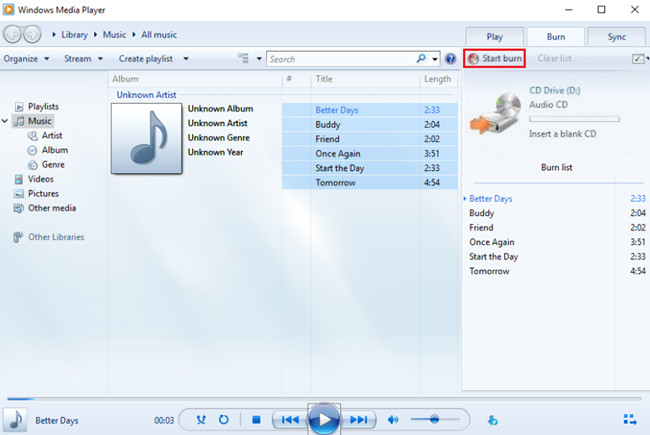
- 動画内で Windows Media Playerの コンピュータ上で、見つけたらそれを開きます。
- 使用するCDを準備し、コンピューターのディスクドライブに挿入します。
- Windows Media Playerのインターフェイスで、[書き込み]タブをクリックし、[オーディオCD]を選択していることを確認します。
- 使用するドライブを選択してから、書き込みたいAppleMusicの曲も選択します。
- [書き込みの開始]ボタンをタップして、書き込みプロセスが完了するまで待ちます。
パート4:結論
Apple Musicの曲をCDに書き込むには、多くの方法があります。しかし、まずはDRMを解除し、任意の出力フォーマットにエンコードする必要があります。AMusicSoft Apple Music Converterを使うのが、最も現実的な方法です。上記の手順に従わないと、Apple Musicの曲をディスクに書き込むことはできません。
人々はまた読む
 著者について
Robert Fabry は熱心なブロガーであり、テクノロジーに強い関心を持つ人物です。彼がヒントをいくつか共有することで、皆さんを魅了してくれるかもしれません。彼は音楽にも情熱を持っており、AMusicSoft で音楽に関する記事を執筆しています。