AppleWatchでAppleMusicを再生する方法
Apple Watchは、Apple Inc.が製造する他のスマートウォッチと同様の製品です。フィットネストラッキング、健康関連機能、通話やテキストメッセージ、iPhoneアプリとのデータ同期などのAppleサービスなど、多くの機能を備えています。また、Wi-Fiネットワークに接続することで他のタスクを実行するために独立して動作することもできますが、これらの機能以外にも、日常生活を送りながらお気に入りのアーティストのサウンドトラックを時計から簡単に再生するために多くの人が利用しています。さて、問題は、Apple WatchでApple Musicを再生するにはどうすればよいかということです。
この記事で出会えたのは幸運です。 ここでは、AppleWatchでAppleMusicを再生する方法についての簡単なガイドを提供します。また、ご希望の曲のリストを簡単に再生できるようにするためのソフトウェアに関する追加情報も提供します。オフラインでサブスクリプションから。 方法を知りたいですか? 始めましょう。
目次ガイドパート1. Apple WatchでApple Musicを再生できますか?パート2. Apple WatchでApple Musicをオフラインで再生できますか?パート3. 変換したApple Musicを他のデバイスで楽しむ方法パート4. まとめ
パート1。AppleWatchでAppleMusicを再生できますか?
Apple Musicは、Apple Incによって開発されたアプリケーションで、Apple Watch、iPhone、iPadなどの互換性のあるデバイスを使用した音楽およびビデオストリーミングのプラットフォームとして機能しました。 何百万もの曲やビデオにアクセスできることでAppleユーザーによく知られているだけでなく、本を読むのに忙しい人のためにさまざまなポッドキャストやオーディオブックを聞くこともできます。 新規加入者にはXNUMXか月の無料試用期間があり、サービスを利用するには、今後は毎月のサブスクリプションが必要です。
AppleWatchでAppleMusicを再生できます。 Apple Watchは外出先でのプレーヤーのようなもので、時計を数回タップまたはクリックするだけで、携帯電話に触れることなく、ワイヤレスヘッドフォンやスピーカーを使用してお気に入りのプレイリスト、さまざまなポッドキャスト、オーディオブックを聞くことができます。 さらに、Wi-Fi接続をストリーミングに使用するか、iPhoneに直接同期して、保存されているプレイリストを再生するかを選択できます。
多くのオーディオブック愛好家にとって、皆さんはおそらくApple Watchでオーディオブックを聴けると思っているかもしれません。 ここに方法を教えるためのガイドがあります AppleWatchでオーディオブックをお楽しみください.
パート2。AppleWatchでAppleMusicをオフラインで再生できますか?
サブスクリプションが終了しても、Apple WatchでApple Musicをオフラインで再生できますか?信じられないかもしれませんが、可能です!AMusicSoftsoft Apple Music Converterというソフトウェアのおかげです。このソフトウェアは、Apple Music、iTunes M4Pミュージック、さらにはオーディオブックをMP3やAAC、M4A、AC3、FLAC、WAVなどの他の形式に変換できるソフトウェアです。サブスクリプションがなくても、変換した音楽を再び再生できます。ほぼすべてのものを変換できるオールインワンコンバーターのようなものです!
このソフトウェアの良いところは、ユーザーフレンドリーなインターフェースは別として、それです。 変換速度は16倍で、元の曲に影響を与えることなく曲の品質を100%維持できます。また、元の曲のIDタグを保持しているため、変換後にトラックを簡単に識別できます。 タイトル、アーティスト、アルバムなど、出力オーディオとファイル名の形式を自由にカスタマイズすることもできます。
AMusicSoftsoft Apple Music コンバーターは、お気に入りの曲を好みの形式に変換するだけでなく、Apple Watch で Apple Music を永久に再生することもできます。はい、まさにその通りです。一生制限のない音楽です。どうしてそれが可能になるのでしょうか? これは、変換した直後に Apple Music トラックから DRM (デジタル著作権管理) 保護を削除する機能があるため可能になりました。このようにして、Apple Watch で Apple Music を永久に再生できます。また、このソフトウェアは Mac ユーザーに限定されず、Windows ユーザーの友人にもお勧めできます。とてもクールですよね? ソフトウェアをダウンロードしたいですか? 以下の手順に従ってインストールできます。
- ソフトウェアは公式ウェブサイトからダウンロードできます。
- ソフトウェアのインストール先を選択します。
- インストール後、デスクトップショートカットを使用してプログラムを実行してください!
AMusicSoftSoft Apple Music Converter を使用して Apple Watch で Apple Music を再生する方法は?
AMusicSoft Apple Music Converterでお気に入りのプレイリストを変換するには、たった3つの簡単なステップで済みます。詳細は以下をご覧ください。
手順1.変換するAppleMusicの曲を選択します。
AMusicSoft Apple Music Converter ソフトウェアを起動し、メイン インターフェイスで、コンピューターのライブラリから変換する Apple Music の曲を選択します。ソースからプラットフォームにファイルをドラッグまたはドロップするか、手動でファイルを追加できます。このソフトウェアの優れた点は、複数の音楽ファイルを同時に処理できることです。これにより、同じプロセスを再度実行する必要がなくなり、効率が向上します。

ステップ2.変換された曲を保存するための出力フォーマットと出力フォルダを選択します。
好みに応じてビットレートとサンプルレートを変更することで、出力設定を変更することもできます。 変換が完了した後に新しいファイルが保存される出力パスを必ず指定してください。

ステップ3.「変換」ボタンを選択してAppleMusicの曲をMP3に変換し始めます。
必要なものに基づいてすべてを設定した後、「変換」ボタンを押すだけで、Apple Music、iTunes M4P形式、Apple Podcast、またはオーディオブックの変換を開始できます。 変換されたファイルは、数分後に最初に設定した宛先フォルダーにあります。

ステップ4.AppleWatchで変換されたAppleMusicを楽しむ
注:プレイリストの再生を開始して時計のOSを更新するには、AppleWatchにBluetoothイヤホンまたはスピーカーを接続する必要があります。
- iPhoneの「マイウォッチ」セクションでウォッチアプリを開きます。
- 音楽をタップして選択します。 この画面でヘビーローテーションを有効または無効にするオプションがあります。ヘビーローテーションを有効にすると、頻繁に聴いているプレイリストやアルバムを自動的に追加できます。」
- [音楽を追加]を選択します。
- AppleWatchで再生するアルバムとプレイリストを選択します。
- 音楽が同期するのを待ってから完了します。
パート3。他のデバイスで変換されたAppleMusicを楽しむ方法は?
お好みのプレイリスト、ポッドキャスト、オーディオブックの変換が完了したら、変換したファイルをオフラインでも、プレミアムサブスクリプションなしで、Apple WatchやiPhone、iPad、Android対応デバイスなど、お好みのデバイスで楽しむことができます。さらに、必要に応じて他の人と共有することも可能です。
また、変換されたファイルを他のデバイスにも使用できるように、次の手順をリストしました。
あなたのiPhoneとiPadの使用を通して
MP3を転送する前に、PCにインストールされているiTunesが更新されていることを確認してください。 iTunesは実行時に自動的にバージョンをチェックするため、「アップデートの確認」メニューをクリックして最新バージョンのiTunesを入手することを忘れないでください。
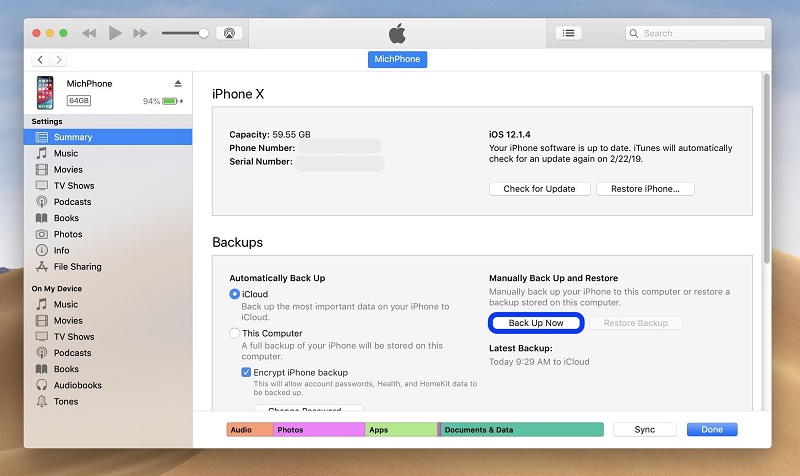
- iPhoneまたはiPadをUSBケーブルでコンピューターに接続し、iTunesを実行します。
- デバイスを見つけてクリックします。 iPhoneまたはiPadのアイコンがiTunesウィンドウの左上隅に表示されます。
- MP3をPCからiPhoneに移動するには、[ファイル]、[ファイルをライブラリに追加]の順に選択して、MP3ファイルをiTunesライブラリにインポートする必要があります。
- 「設定」タブから「音楽」をクリックします。 「音楽の同期」を選択して、ライブラリまたは定義済みのプレイリスト内のすべての音楽を同期し、「適用」ボタンをクリックして音楽の転送を完了します。
ヒント: Apple Music のコピーに問題がある多くの iPod ユーザーの方は、 iTunes の音楽を iPod にコピーする方法を学ぶために、この記事をお読みください。
あなたのAndroidデバイスを介して
- USBケーブルを使用してAndroidデバイスをWindowsPCに接続します。
- 接続オプションを選択できる場合は、ファイル転送「MTP」を選択します
- コンピューターから音楽ファイルを選択します。
- ファイルをAndroidデバイスのミュージックフォルダーにドラッグします。
パート4.すべてを結論付ける
Apple WatchでApple Musicを再生する方法はたくさんあります。有料のストリーミングサービスに登録するか、iTunesに音楽をアップロードしてAppleデバイスと同期し、AMusicSoft Apple Music Converterを使って音質を損なうことなく素早く変換することで、Apple WatchでApple Musicを再生できます。ご紹介したガイドが、このプロセス全体をより深く理解するのに役立ったことを願っています。
使用するツールを選択するたびに、常に鋭敏で注意深いことを忘れないでください。 パーソナルコンピュータにソフトウェアをダウンロードしてインストールする前に、発生する可能性のあるリスクと特典を考慮に入れるか、取得する必要があります。
人々はまた読む
 著者について
Robert Fabry は熱心なブロガーであり、テクノロジーに強い関心を持つ人物です。彼がヒントをいくつか共有することで、皆さんを魅了してくれるかもしれません。彼は音楽にも情熱を持っており、AMusicSoft で音楽に関する記事を執筆しています。