Kindle Fire で Google ミュージックを楽しむための簡単ガイド
Kindle端末が音楽再生にも使えることをご存知ない方もいらっしゃるかもしれません。例えば、Kindle Fireは音楽プレーヤーとして機能し、楽曲やプレイリストを再生できます。Amazonが発売したKindle端末の中でも、Kindle Fireは最も多くのユーザーを獲得しています。そこで、この端末のもう一つの魅力をご紹介するために、Kindle FireでGoogle Musicを再生し、その音楽ストリーミング機能を最大限に活用してみてはいかがでしょうか。この記事では、Google Play Musicから楽曲を保存し、Kindle Fireで再生する方法をご紹介します。
目次パート1. デバイスにGoogle Musicをダウンロードする方法パート2. Kindle FireでGoogle Musicを再生する方法パート3. ボーナス:Apple MusicをダウンロードしてKindle Fireでストリーミングする方法パート4. 最後に
パート 1. デバイスに Google ミュージックをダウンロードする方法
Google Play Musicは、GoogleがGoogle Playサービスの一環として運営する音楽およびポッドキャストのストリーミングサービスであり、オンライン音楽ロッカーです。このサービスは2011年5月10日に発表されました。2016年11月には、 Google Play Musicを内蔵したスマートスピーカーシステム「Google Home」が発表されました。Google Play Musicでは、ユーザーは音楽をクラウドにアップロードして、すべてのデバイスでアクセスできました。また、Google Playストアの音楽セクションから楽曲を購入することもできます。さらに、Google Musicの購読者はYouTubeプレミアムコンテンツにもアクセスできました。
Google Play ミュージックは、すべてのユーザーに最大 50,000 ファイルのストレージを無料で提供しました。 ユーザーは、サービスの Web プレーヤーとモバイル アプリを介して曲を聴くことができました。 Kindle Fire で Google ミュージックを楽しむには、まず、デバイスに音楽がダウンロードされていることを確認する必要があります。
携帯電話で
Google Play アプリはすべての携帯電話で同じ機能を備えているため、以下の手順をすべての種類の携帯電話でガイドとして使用できます。
- デバイスのホーム画面から Google Play のアイコンをタップして、アプリケーションを起動します。
- ダウンロードしたいプレイリストまたはアルバムが表示されるまで、コレクションを参照します。 それを選択すると、[ダウンロード] ボタンが表示されます。 サブスクリプションをお持ちの方は、ラジオ局へのアクセスも許可されます。
- 表示されたら、[ダウンロード] をクリックします。 音楽ファイルが保存されるまで数分待ちます。
コンピューター上
Kindle Fire の Google ミュージックに固有の上記の手順は、コンピューターで行う場合とはまったく異なります。 以下でそれらをチェックしてください。
- まず、コンピュータで利用可能な任意のブラウザで Google Play ミュージックのウェブサイトにアクセスします。 サインインが必要な場合は、アカウントの資格情報を提供します。
- アカウントを開設したら、ミュージック ライブラリに移動して、ダウンロードできるトラックを確認します。
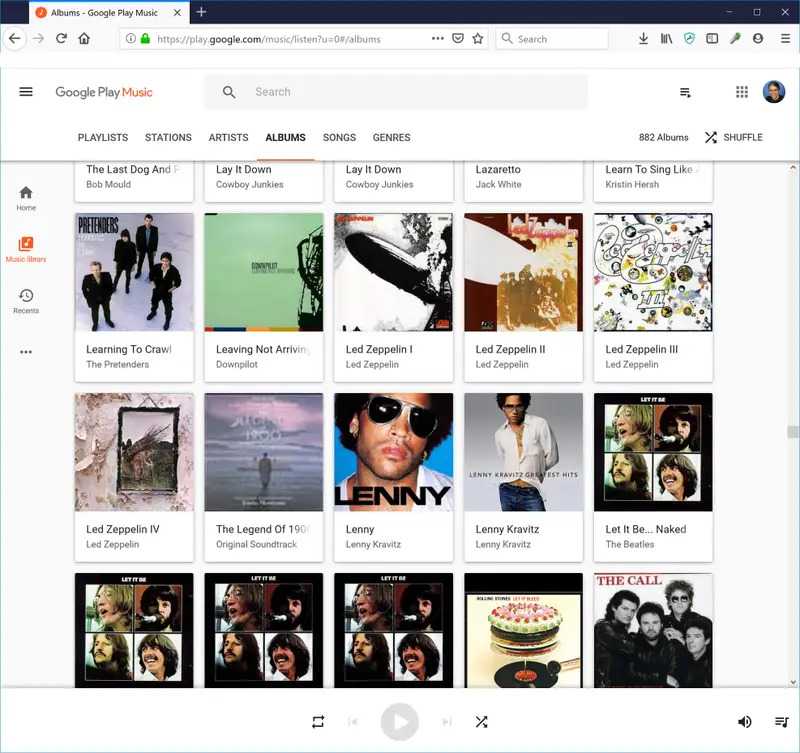
- 画面の上部で、[アルバム] または [曲] をクリックします。
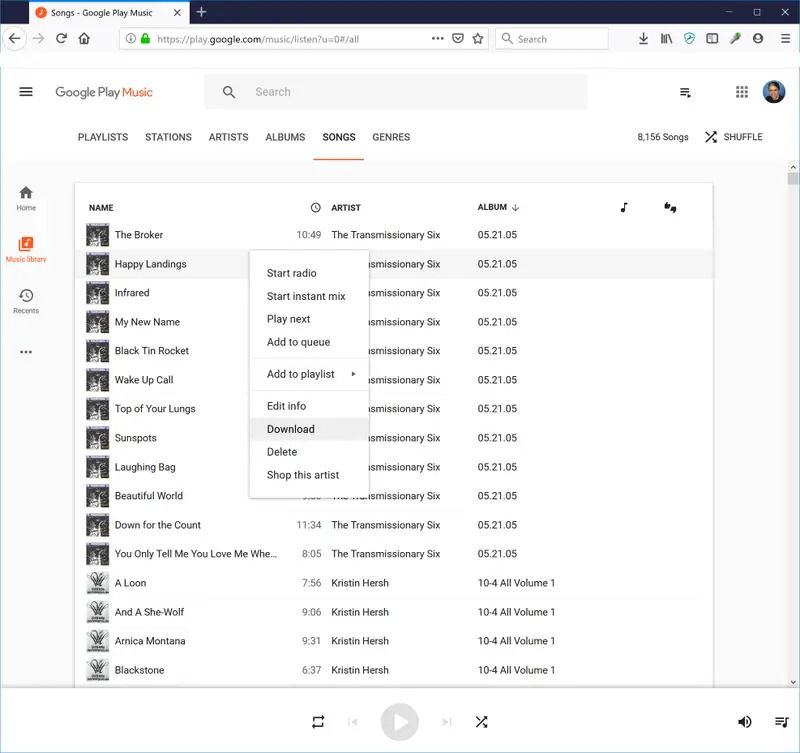
- 選択したファイルのすぐ隣には、メニュー オプションを表示するためにクリックする必要がある XNUMX つのドット ボタンがあります。 トラックを参照している場合は [ダウンロード] オプションを選択し、アルバムを参照している場合は [アルバムをダウンロード] を選択します。
パート 2. Kindle Fire で Google Music を再生する方法
Google Play ミュージックからプレイリストとアルバムをダウンロードしたら、Kindle Fire で Google ミュージックをストリーミングできます。 以下に示すのは、Kindle Fire で Google ミュージックを体験するための最も簡単な方法です。
Kindleリーダー経由
Kindle リーダーを介して Kindle Fire で Google ミュージックを再生するには、互換性のある USB ケーブルをコンピュータに接続する必要があります。 参考までに、充電時に Android スマートフォンが使用するのと同じケーブルを使用できます。 準備ができたら、以下の手順に従ってください。
- USB ケーブルを使用して、Kindle Fire を使用するコンピューターに接続します。
- 数秒後、USB ドライブが表示されるのと同じように、Kindle Fire デバイスがコンピュータに表示されます。 リムーバブル デバイスのセクションの下に表示されます。 一度見たら選んでください。
- Kindle デバイスで、[内部ストレージ] セクションに移動し、[音楽] を選択します。
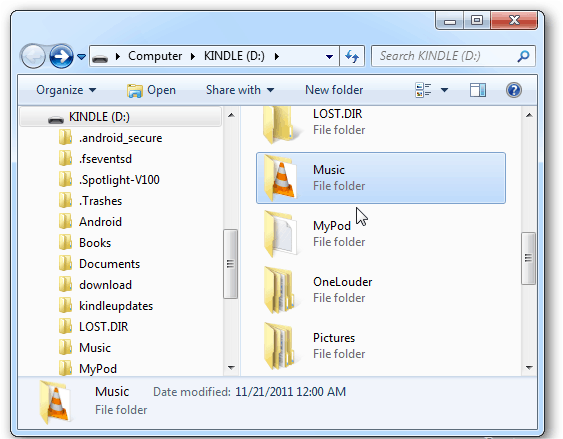
- このミュージック フォルダでは、Google Play ミュージックからダウンロードしたアルバムやプレイリストを転送できます。 プレーヤーで認識できるように、MP3 形式でエンコードされていることを確認してください。 ファイルをコピーして貼り付けるか、ドラッグ アンド ドロップすることができます。
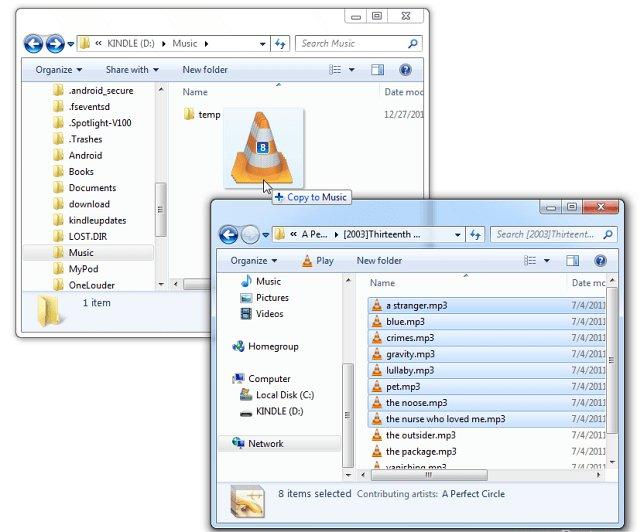
- すべての音楽ファイルが転送されると、XNUMX つのデバイスが互いに切断されている可能性があります。
- 最後に、Kindle Fire で Google Music をストリーミングするには、切断して開いて実験セクションに進みます。 ここには、音楽の再生に必要な MP3 プレーヤーが表示されます。 デバイスのホーム画面から、[メニュー] をクリックし、[実験的オプション] を選択します。
- ここから、[音楽を再生] または [MP3 プレーヤー] をクリックして、選択したトラックを再生します。
パート 3. おまけ: Apple Music をダウンロードして Kindle Fire でストリーミングする方法
以前、デバイスに Google Music をダウンロードする方法と、Kindle Fire で Google Music をストリーミングする方法を学びました。今回は、Kindle でストリーミングできる音楽トラックのもう 1 つの優れたソースをご紹介します。Apple Music は、Spotify、Tidal などと並んで最も有名なストリーミング プラットフォームの 1 つです。主に豊富な音楽コレクションのおかげで、このサービスは多くのユーザーを獲得しています。サブスクリプションを使用する以外にも、iTunes の曲や Apple Music の曲をダウンロードする別の方法があります。ただし、トラックとプレイリストは DRM で保護されているため、ダウンロードに進むにはまず保護を解除する必要があります。
AMusicSoft Apple Music Converterは、楽曲のDRM解除、ダウンロード、変換に最適なソフトウェアです。前述の通り、Kindle FireでMP3形式のファイルにアクセスすることは可能です。しかし、Apple MusicのファイルはMP3形式でエンコードされていないため、再生するにはまず変換する必要があります。変換機能も備えたAMusicSoftを使用すれば、対応フォーマットに楽曲を変換できます。AMusicSoft Apple Music Converterは、MP3に加え、FLAC、WAV、AC3、M4A、AACといったフォーマットにも対応しています。
変換後すぐにダウンロードが開始されます。Kindle Fire以外にも、AMusicSoftで保存されたファイルは、お好みのプレーヤーで再生できます。複数のデバイスに転送することも可能です。iTunesからPCでCDに音楽を書き込むことができるように、ファイルの変換処理にはAMusicSoftを第一に検討してください。AMusicSoftを使用してトラックをローカルコンピューターに保存する方法は以下のとおりです。
- お使いのコンピューターで任意のブラウザを開き、AMusicSoft の公式 Web サイトにアクセスします。ここから、Apple Music Converter のすぐ下にあるダウンロード ボタンをタップしてアプリケーションを取得します。アプリケーションをインストールし、成功したら起動します。
- 音楽コンバーターを開き、それぞれの選択ボックスをマークして、変換するトラックの追加を開始します。

- 利用可能な出力形式のセットから、必要な形式を選択します。

- ウィンドウの右下隅にある [変換] ボタンをクリックします。

- 最後に、Finished メニューに保存された結果をダウンロードします。

AMusicSoft を使用するもう 16 つの利点は、変換とダウンロードの速度が XNUMX 倍速いことです。これにより、結果が出てストリーミングできるようになるまでの待ち時間が短縮されます。そのため、Kindle Fire で Google Music を楽しむ方法を学んだことに加えて、Apple Music も Kindle Fire で楽しむことができるようになります。
パート4。最後の言葉
USBケーブルと、MP3形式でエンコードされたGoogle Play Musicの楽曲など、必要なリソースを事前に用意しておけば、Kindle FireでGoogle Musicをストリーミング再生するのは簡単です。これらの準備ができたら、あとはガイドに従って楽曲をプレーヤーに転送するだけです。一方、Kindle Fireだけでなく他のデバイスでもApple Musicを楽しみたい場合は、 AMusicSoft Apple Music Converterをご利用ください。
人々はまた読む
 著者について
Robert Fabry は熱心なブロガーであり、テクノロジーに強い関心を持つ人物です。彼がヒントをいくつか共有することで、皆さんを魅了してくれるかもしれません。彼は音楽にも情熱を持っており、AMusicSoft で音楽に関する記事を執筆しています。