Apple Musicで曲をリピートする方法は?
同じ曲を何度も繰り返し聴きたいユーザーもいます。個々のトラック、プレイリスト、アルバムなど、様々なジャンルの音楽が対象です。幸いなことに、Apple Musicで曲をリピート再生する方法は、Apple Musicの再生設定を変更するのと全く同じです。ですから、再生設定に慣れている方なら、この方法もすぐに習得できるでしょう。
この投稿では、Apple Music アプリで音楽をリピートする公式の方法を、特に携帯電話、Mac コンピューター、および Web プレーヤーで共有します。
目次ガイドパート1. Apple Musicでトラックをリピート再生する方法パート2. Apple Musicでアルバムまたはプレイリストをリピート再生する方法 パート3. 他のデバイスでApple Musicのトラックとプレイリストをリピート再生する方法パート4. まとめ
パート1. Apple Musicでトラックをリピートする方法は?
モバイルデバイスのApple Musicで曲をリピートする方法を学ぶのは簡単です. それを行うには、いくつかの簡単な手順に従うだけです。 以下でそれらをチェックしてください。
携帯電話で Apple Music アプリを使用する
Apple Musicアプリで曲のリピート再生を始める前に、アプリのバージョンを確認してください。スマートフォンのApple Musicアプリを最新バージョンにアップデートすることで、曲の再生やリピート再生をスムーズに行うことができます。Apple App StoreとGoogle Playストアでアプリのアップデート状況をご確認ください。
- まず、Apple Music アプリを開きます。
- 音楽ライブラリの横に移動し、その時点で聞きたい曲を選択します。 これもリピート曲になります。
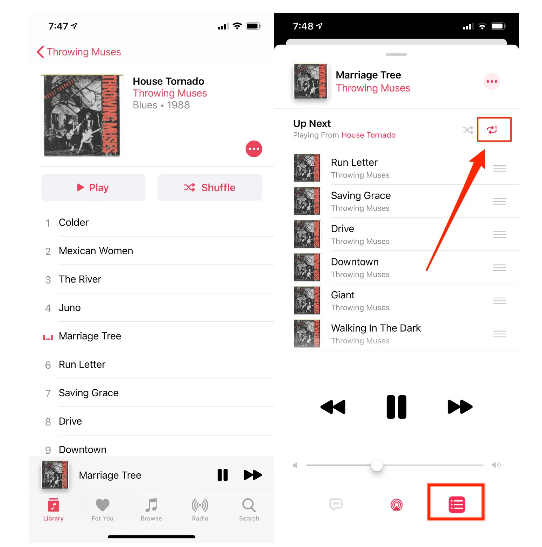
- トラックを選択すると、画面の下部に表示されます。 この部分をクリックすると、再生中画面が表示されます。
- 現在の画面で、右下部分にある XNUMX 本の水平線を見て、このアイコンを選択します。
- [繰り返し] ボタンを複数回クリックし、[繰り返し] ボタンに番号 1 が既に表示されている場合にのみ停止します。
Siriを使用する
Apple Musicで曲をリピート再生するもう一つの方法は、Siriアプリ(Appleエコシステム内のスマート音声アシスタント)を使うことです。ただし、Siriは「Hey Siri」でコマンドを始めないと応答しないので注意してください。以下に、音楽をリピート再生するために使用できるSiriコマンドの例をいくつか紹介します。
- Hey Siri、この曲を繰り返して。
- Hey Siri、このアルバムを繰り返して。
- Hey Siri、このプレイリストを繰り返して。
- Hey Siri、リピートをオフにする/リピートを無効にして。
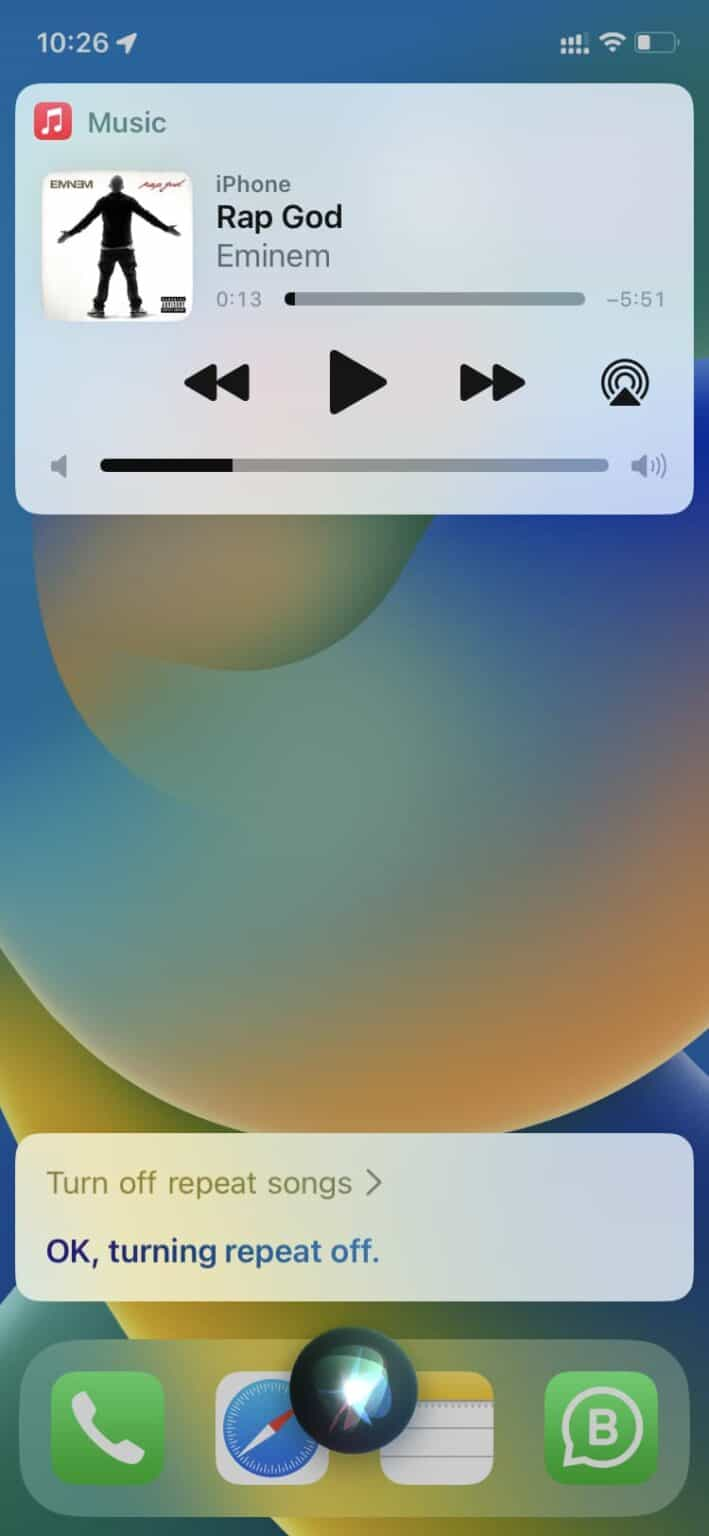
Siri アプリを許可して利用することで、ストリーミングをより良く、より簡単に、より速くすることができます。
デスクトップアプリの使用
Windows コンピューターを使用している場合は、Apple Music で曲をリピートする方法のプロセスに iTunes アプリを使用できます。 Mac コンピューターを使用している場合は、代わりに Apple Music アプリを使用してください。
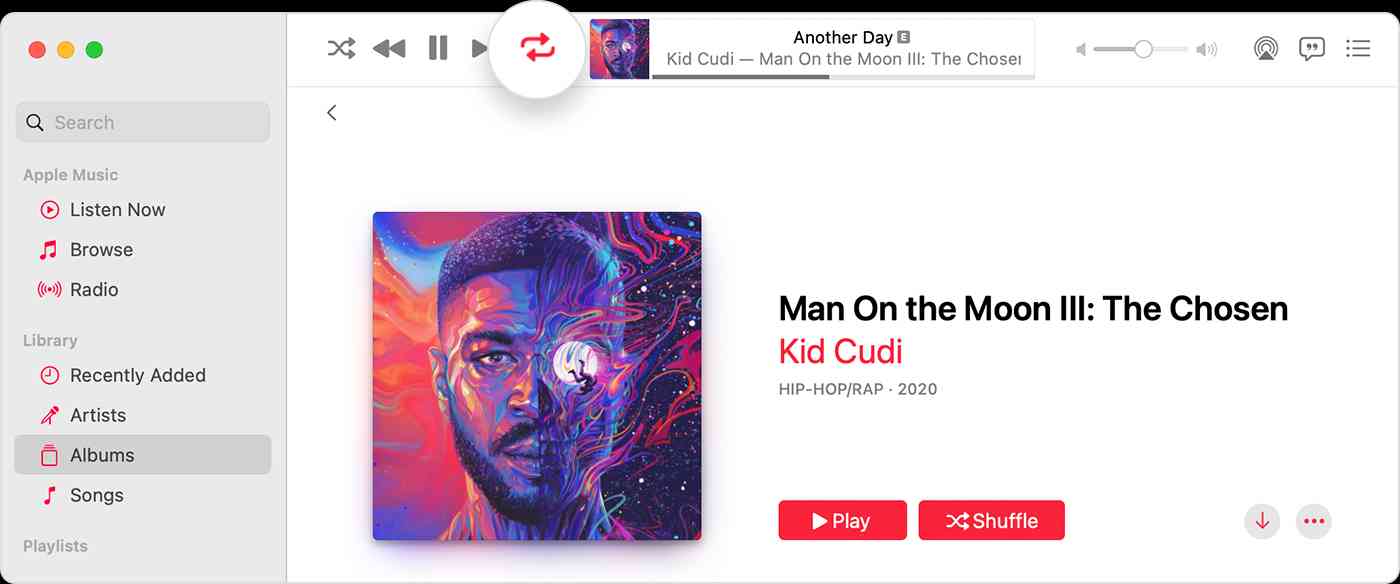
- Mac で Apple Music アプリのアイコンを選択して起動します。 同じことが PC の iTunes アプリにも当てはまります。
- 音楽ライブラリに移動して、再生およびリピートする曲またはプレイリストを選択します。
- ウィンドウの上部に、アプリの繰り返しモードを制御するためにクリックする必要がある繰り返しアイコンが表示されます。 XNUMX 回、XNUMX 回、または XNUMX 回タップするだけで、それぞれ Repeat All、Repeat One、Repeat Off に変更できます。
ウェブ プレーヤーの使用
デバイスに Apple Music アプリをダウンロードしていない場合は、Web プレーヤーも役に立ちます。 手順はほぼ同じで、曲またはプレイリストを選択し、[再生中] 画面の [リピート] アイコンをクリックする必要があります。 XNUMX回、XNUMX回、またはXNUMX回連続してタップして、リピートモードを変更します。
パート 2. Apple Music でアルバムまたはプレイリストを繰り返し再生する方法
Apple Musicで曲をリピートする方法についてはすでにわかったので、次に、アルバムとプレイリストでそれを行う方法に取り組みましょう.
- Apple Music アプリを起動し、繰り返したいプレイリストまたはアルバムを選択します。
- 再び、[再生中] 画面で、XNUMX 本の水平線を見つけて選択し、[繰り返し] ボタンを表示します。
- Repeat All になるまで Repeat をクリックします。
パート 3. 他のデバイスで Apple Music トラックとプレイリストを繰り返す
ダウンロードしてDRMフリーとして保存すれば、他のデバイスでApple Musicファイルを繰り返すことが単独で可能になります. Apple Musicトラックを他のデバイスに直接転送することは許可されておらず、それを続行するにはより複雑なタスクを実行する必要があることを知っていることは非常に残念です. しかし、適切なツールがあれば、プロセスは便利になります。
AMusicSoft Apple Music Converterを使えば、あらゆるプロセスを簡単かつシンプルに行えるため、面倒な作業は一切不要です。手順も分かりやすく、MP3、FLAC、WAV、AAC、AC3、M4Aなど、変換に対応しているフォーマットも豊富に用意されています。さらに、Apple MusicのトラックからDRMを解除する機能も搭載されているため、変換、ダウンロードはもちろん、Apple Musicで曲をリピート再生する設定なども簡単に行えます。
さらに、カスタマイズ可能なすべてのIDタグとメタデータ情報を保持します。出力ファイルをカスタマイズすることで、ライブラリをパーソナライズできます。加えて、すべてのファイルは最高品質で出力されます。変換されたファイルを再生しても、音質が劣化することはありません。このソフトウェアは、フリーズすることなく、多数のファイルを同時に処理できます。iTunesからPCまたはMacでCDに曲を書き込むためのファイル変換処理において、このソフトウェアは最適な選択肢となるでしょう。
AMusicSoft Apple Music Converter の使い方は次のとおりです。
- AMusicSoft の Web サイトから Apple Music Converter アプリケーションを入手し、デバイスにインストールします。
- ダウンロード後、アプリケーションを起動し、変換するトラックを追加します。 音楽リストから各曲のタイトルを選択します。

- AMusicSot でサポートされている形式には、MP3、FLAC、WAV、AAC、M4A、および AC3 が含まれます。 変換されたファイルを保存するために、最終フォルダーと共に使用する形式を XNUMX つ選択します。

- 下部にある変換ボタンをタップします。
![[すべて変換] をクリックしてダウンロードを開始します](https://www.amusicsoft.com/image/apple-music-converter/convert-apple-music.png)
- Converted セクションから結果を取得して、結果をダウンロードします。
AMusicSoft Apple Music Converter は 16 倍の高速動作を実現しており、上記の手順をより速く完了できます。ダウンロードしたファイルを取得したら、お持ちの複数のデバイスに転送し、どの曲またはプレイリストを繰り返すかを決めることができます。
パート4。 概要
Apple Musicで曲をリピート再生する方法を知りたいという気持ちはよく分かります。特に、お気に入りの曲を何度も繰り返し聴きたい場合などはなおさらです。これは、お気に入りのアルバムやプレイリストすべてに当てはまります。上記の手順を詳しく解説したことで、この操作方法を明確にご理解いただけたかと思います。さらに、AMusicSoft Apple Music Converterは、リピート再生したい曲やプレイリストを保存するのに最適なツールです。このツールを使えば、他のデバイスでも同様の操作が可能になります。
人々はまた読む
 著者について
Robert Fabry は熱心なブロガーであり、テクノロジーに強い関心を持つ人物です。彼がヒントをいくつか共有することで、皆さんを魅了してくれるかもしれません。彼は音楽にも情熱を持っており、AMusicSoft で音楽に関する記事を執筆しています。