iTunes の曲を無料で MP3 に変換する方法 (3 つの方法)
デバイスでダウンロードした Apple Music や iTunes の音楽ファイルを再生したい場合、考慮すべき要素の 1 つは、デバイスが Apple のオーディオ フォーマットである AAC をサポートしているかどうかです。サポートしていない場合は、互換性の問題に直面することになります。曲をデバイスに転送する場合は、ストリーミングできるように MP3 に変換する必要があります。MP3 出力フォーマットは、複数の音楽プレーヤーで開くことができるため、非常に人気があります。幸いなことに、この記事では、iTunes の曲を MP3 に変換して、制限なくお気に入りの音楽をストリーミングできるようにする手順を実行するための最良の方法について説明しています。
目次 ガイド方法1. iTunesで購入した曲をMP3に変換する方法2. DRM保護された曲をApple Music ConverterでMP3に変換する方法3. オンライン音楽ダウンローダーでiTunesの曲をMP3にダウンロードする よくある質問まとめ
方法 1. iTunes で購入した iTunes 曲を MP3 に変換する
MP3オーディオファイルは、ほぼすべての音楽デバイスで簡単にアクセスできます。iTunesの曲を無料でMP3に変換するにはどうすればよいでしょうか?2009年以降にiTunes StoreでAAC形式の音楽を購入した場合、 Appleが2009年1月にiTunes StoreでDRMフリーの音楽カタログ全体を導入したため、 iTunesを使用して簡単に変換できます。そのため、音楽ファイルを簡単に編集できます。それでは、iTunesを使用してMacおよびWindowsコンピュータで購入した音楽をMP3に変換する手順を以下に見ていきましょう。
iTunes を使用して iTunes の曲を MP3 に変換する
ステップ 1:
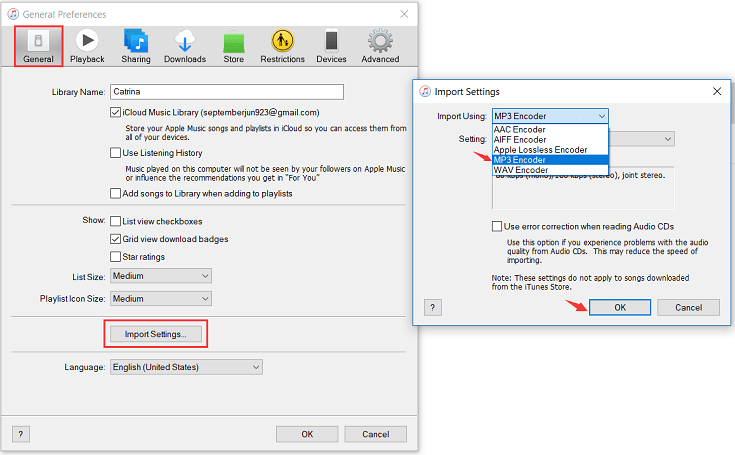
Windows または古い Mac で iTunes アプリケーションを起動します。 Windows コンピュータを使用している場合は、まず [編集] ボタンを押して、この [設定] オプションを表示します。 Mac ユーザーの場合は、上部の「iTunes」をクリックし、「環境設定」オプションを選択します。
ステップ 2:
再びタブのセットの中で、「全般」をクリックし、「設定のインポート」オプションを探します。次に、「次を使用してインポート」の横のメニューをクリックする必要があります。 [インポート方法] オプションで [MP3 エンコーダ] を選択します。完了したら、下部にある「OK」ボタンをタップします。
ステップ 3:
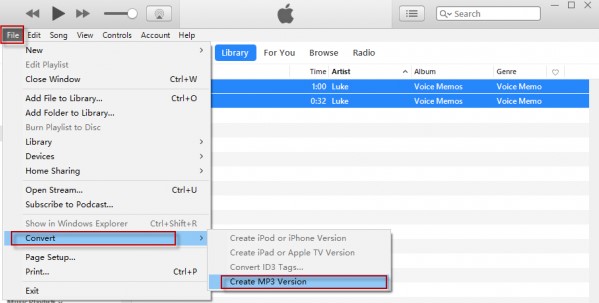
最後に、ライブラリから曲を選択する必要があります。 「ファイル」ボタンを押してから「新しいバージョンの作成」タブを押します。画面に表示されるリストから、「MP3 バージョンの作成」を選択する必要があります。数分後にプロセスが完了し、変換された MP3 曲が音楽ライブラリで利用できるようになります。
参考になるかもしれません: iTunesを使って着信音のAACバージョンを作成することもできます。AACバージョンの作成方法をご覧ください >>>>
Catalina バージョン以降の Mac コンピュータを使用している場合は、ミュージック アプリを開いて iTunes 音楽を MP3 に無料で変換できます。 Apple Music を使用して iTunes の曲を MP3 に変換するにはどうすればよいですか?これを行うには、以下で説明する XNUMX つの主要な手順を完了する必要があります。
Apple Music を使用して iTunes の曲を MP3 に変換する
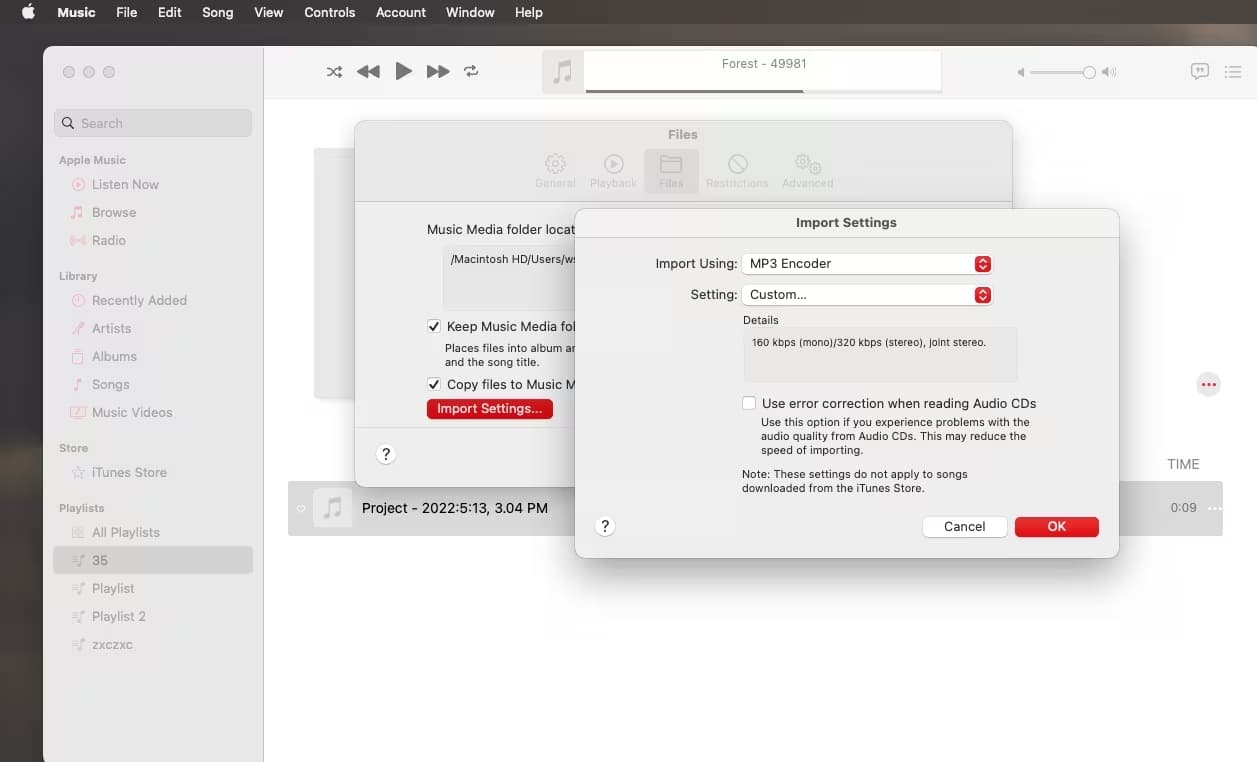
ステップ1. Apple Musicアプリを開いて起動します。画面上部に表示されるトップバーで、「ミュージック」オプションを選択し、「環境設定」ボタンをクリックします。
ステップ2.表示されたオプションの中から、「MP3エンコーダー」を選択します。選択後、「OK」ボタンをクリックします。
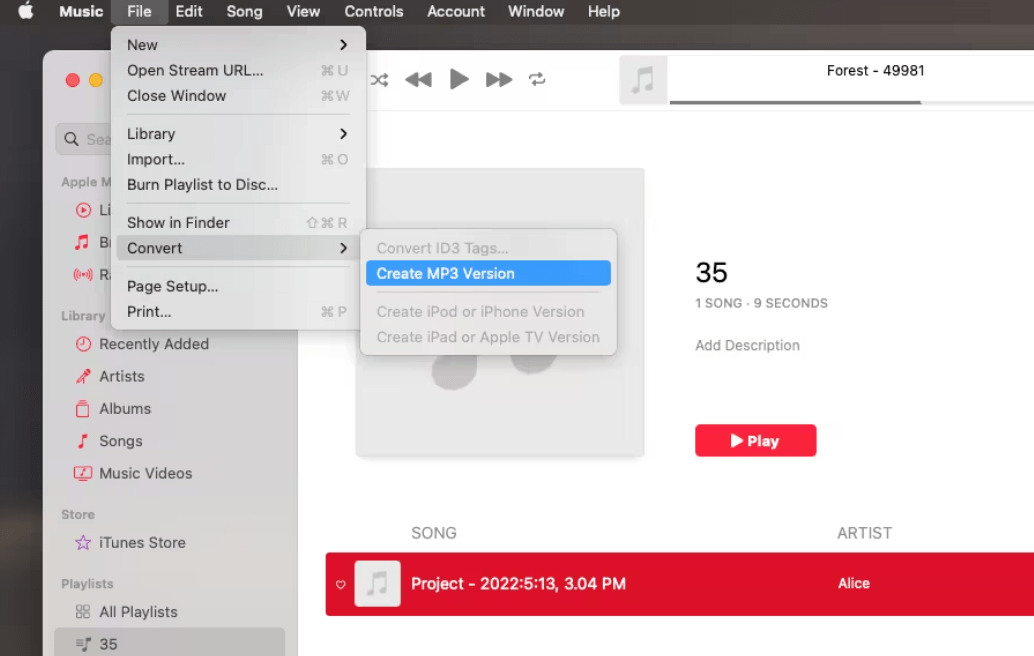
ステップ3.上記の手順を完了したら、購入した楽曲をMP3形式に変換できます。まず、「ファイル」ボタンを選択し、「変換」ボタン、続いて「MP3バージョンを作成」を選択します。フォルダを選択し、変換するiTunes楽曲を選択します。変換処理が完了すると、変換されたファイルはiTunesライブラリに保存されます。
iTunes の MP3 エンコーダーは購入した AAC 曲を変換できますが、Apple Music の DRM 保護されたメディア コンテンツや、2003 年から 2009 年の間に iTunes Store から購入した DRM 保護されたメディア コンテンツを変換するためには使用できません。デバイスに DRM 保護された AAC 音楽ファイルがある場合は、AMusicSoft Apple Music Converter などの Apple Music から MP3 へのコンバーターなど、別の変換方法を検討する必要があるかもしれません。
方法 2. Apple Music コンバーターを使用して DRM で保護された曲を MP3 に変換する
DRMコピープロテクションで保護されたiTunesの曲をMP3に変換するにはどうすればよいでしょうか?このセクションでは、最適なツールをご紹介します。Apple MusicとiTunesの曲を無料でMP3に変換するには、AMusicSoft Apple Music Converterが最もおすすめです。
AMusicSoft Apple Music Converterは、多機能なDRM解除ソフトウェアおよび音楽ダウンローダーです。DRMで保護された音楽ファイルからDRMを5倍の速さで解除し、ロスレスオーディオ品質でDRMフリーのMP3、MP4、AAC、M4A、FLAC、WAV、またはその他の主流フォーマットファイルに変換できます。これらのDRMフリーの曲は、どのデバイスにもバックアップでき、好きなメディアプレーヤーで再生できます。このようにして、Apple Musicをオフラインで聴くためにアプリケーションにアクセスしたり、デバイスをインターネットに接続したりする必要は一切ありません。ライブラリでiTunesの曲が突然グレーアウトした場合でも、すぐに復元できます。Apple Musicが提供するAAXオーディオブックファイルも変換できるため、読書好きの方にとってオフラインでオーディオブックを楽しむのに最適な方法です。
AMusicSoft Apple Music Converter を使用して iTunes の曲を無料で MP3 に変換するにはどうすればよいでしょうか? 以下に列挙するステップバイステップのガイドに従ってください。
ステップ 1:
以下の無料ダウンロード ボタンをクリックして、Windows PC または Mac で DRM フリーの MP3 曲を入手してください。AMusicSoft ソフトウェアを使用すると、Apple Music のリスニング プロセスが DRM によって制限されなくなります。
ステップ 2:
インストール後にアプリケーションを開きます。メインインターフェイスは音楽ライブラリをロードし、DRM を解除したい曲を選択します。

ステップ 3:
その後、使用する出力形式の選択に進みます。 しばらく前に利用可能だった前述の出力形式から、MP3形式を選択します。 また、好みの出力品質に応じて出力設定を自由に調整できます。 ファイルを保存するための出力フォルダを選択することもできます。

ステップ 4:
すべての設定が完了したら、「変換」ボタンをクリックして変換プロセスを開始します。数分後にプロセスが完了し、変換されたメニューで曲が利用できるようになります。

これで、あなたの曲はDRMフリーになり、お好きなデバイスで再生できるようになりました。ご存知の通り、Apple Musicはサブスクリプション制のサービスですが、Apple Musicの無料トライアルやサブスクリプションをキャンセルした場合、曲は永久に保存されるのでしょうか?AMusicSoft Apple Music Converterを使えば可能です。さらに、Apple Music上のすべてのデジタルコンテンツには識別用のIDタグが付いており、AMusicSoftプログラムは変換後もこれらのIDタグを保持します。保存されたフォルダから出力ファイルを簡単に識別できます。
方法 3. オンライン音楽ダウンローダーを使用して iTunes の曲を MP3 にダウンロードする
ソフトウェアをインストールせずにお気に入りの曲を iTunes AAC から MP3 に取得したい場合は、オンラインの無料 Apple Music Downloader が最適かもしれません。たとえば、Apple Music MP3 Downloader は、音楽をオンラインで無料で MP3 に変換するための Web ベースのツールです。ソフトウェアをインストールする必要がなく、Apple Music の曲を MP3 形式で入手できます。 iTunes の曲を MP3 に変換するにはどうすればよいですか?さっそく始めましょう!
ステップ 1:
コンピュータで Apple Music Web プレーヤーまたはアプリを開きます。 MP3 ファイルとしてダウンロードしたい曲を見つけます。曲名の横にある XNUMX つの点をクリックして、曲のリンクをコピーします。
ステップ2:次に、コピーしたURLをApple Music MP3 Downloaderの検索バーに貼り付け、希望のダウンロードオプションを選択します。最後に、「ダウンロードを取得」>「MP3をダウンロード」をクリックしてダウンロードを確定します。
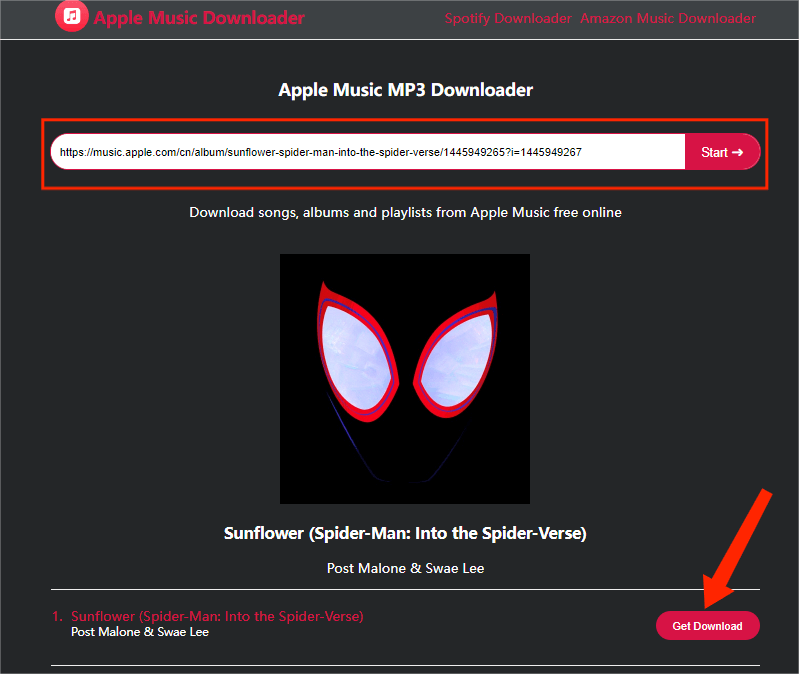
変換速度が少し遅い場合がありますので、しばらくお待ちください。また、ウェブベースのツールであるため、使用するWi-Fi接続が安定していて強力であることを確認してください。このダウンローダーでサポートされている出力形式はMP3のみです。さらに、バッチダウンロードには対応していません。より多くのオーディオ形式やバッチダウンロードが必要な場合は、AMusicSoft Apple Music Converterなどの別のプログラムを代替として使用できます。
よくあるご質問
iTunes の曲を MP3 に変換する手順は簡単です。ただし、それでも問題が発生する場合があります。以下に、役立つ FAQ を示します。
Q1: MP3 と AAC、どちらのオーディオ形式が優れていますか?
AAC と MP3 は両方とも非可逆ファイル形式です。 MP3 オーディオはほぼすべてのコンピュータまたはメディア プレーヤーで再生できますが、AAC ファイルは Apple オペレーティング システムに関連付けられています。 AAC ファイルは MP3 よりも高品質です。ただし、AAC と MP3 のサウンド機能には大きな違いはありません。より高品質なサウンドを楽しむには、Apple Lossless Audio Codec (ALAC) をお試しください。
こちらもご興味があるかもしれません:Apple Lossless vs AAC:どちらが優れているか
Q2: 音楽が保護された AAC ファイルかどうかを確認するにはどうすればよいですか?
iTunesでオーディオファイルがFairPlay DRMで保護されているかどうかを確認するにはどうすればよいでしょうか?確認したい曲を右クリックし、「曲情報」>「ファイル」をクリックします。曲がDRMで保護されている場合は、「ファイル」セクションに「保護されたAACオーディオファイル」と表示されます。
製品概要
上記の説明では、iTunes の曲を MP3 に変換する方法について 3 つの方法を取り上げました。オンライン ツールを使用して、単一の MPXNUMX 曲を直接ダウンロードすることもできます。曲が DRM で暗号化されていることがわかった場合、最善の解決策は次のとおりです。 AMusicSoft Apple Music コンバータ。提供する機能とサービスにより、DRM の解除や曲のダウンロードに確実に役立ちます。
人々はまた読む
 著者について
Robert Fabry は熱心なブロガーであり、テクノロジーに強い関心を持つ人物です。彼がヒントをいくつか共有することで、皆さんを魅了してくれるかもしれません。彼は音楽にも情熱を持っており、AMusicSoft で音楽に関する記事を執筆しています。