KindleFireに音楽をダウンロードする方法
最近ではApple Musicなどのストリーミングサービスが人気を集めていますが、それでもお気に入りの音楽を自分のデバイスにダウンロードしたいという人は少なくありません。曲やオーディオファイルをダウンロードすることは、インターネット接続が突然切れたり、インターネット接続が弱い場所があったりといった予期せぬ事態が発生した場合のバックアップとして役立つため、メリットの一つと考えられています。また、コスト効率が良いという点も多くの人に支持されています。なぜコスト効率が良いのかは、この記事の後半で説明します。今回は、特にiTunesやApple Musicを使用している場合に、Kindle Fireに音楽をダウンロードする方法に焦点を当てていきます。それでは始めましょう。
目次ガイドパート1. Kindle FireでiTunesは使えますか?パート2. Kindle FireにApple Musicをダウンロードする方法は?パート3. まとめ!
パート1。KindleFireでiTunesを使用できますか?
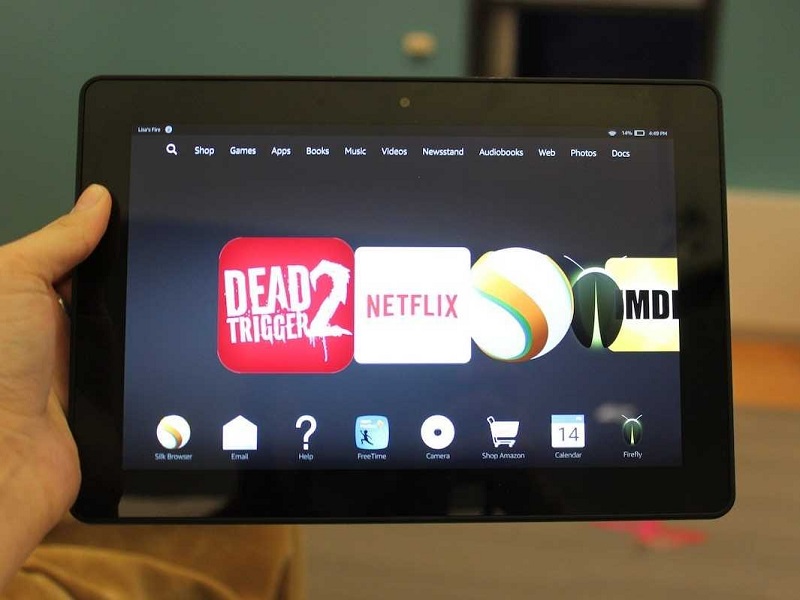
Kindle Fire(以前はFireと呼ばれていました)は、Amazonが開発したタブレット端末の一種です。単なる電子書籍リーダー以上の機能を備えています。Kindle Fireでは、好きな音楽ファイルを再生して、読書しながら聴くことができます。オーディオブックの再生に利用する人もいます。Amazon傘下の製品であるため、iTunesやApple Musicを連想する人はほとんどいないでしょう。なぜなら、Amazon Musicという独自のストリーミングサービスがあるからです。
では、Kindle FireでiTunesを使用できるかどうかという質問に戻りましょう。 真実は、次の理由により、KindleFireでAppleMusicを使用していても、iTunesから直接曲を再生することはできません。
- まず、Kindle用のiTunesの利用可能なバージョンがまだないため、GooglePlayで利用可能なAppleMusicアプリがあっても、KindleFireは両方をサポートしていません。
- 第二に、iTunesまたはAppleMusicの音楽のオーディオファイル形式はKindleFireと互換性がありません。
しかし、それは必ずしも、KindleFireでiTunesやAppleMusicを使用できる方法がないことを意味するわけではありません。 それで、あなたは制限があるとしても火を燃やすために音楽をダウンロードする方法を知りたいですか? これに対する最善の解決策は、iTunesまたはAppleMusicの曲を互換性のあるKindleFireの形式に変換することです。 これについては、次のセクションでさらに説明します。
パート2。AppleMusicをKindleFireにダウンロードする方法は?
私が言ったように、同じことがiTunesにも当てはまります。KindleFireはApple Musicで利用可能なフォーマットと、Google Playでのそのバージョンをサポートしていないため、AppleMusicをダウンロードして火をつけることはできません。 したがって、Kindle Fireに音楽をダウンロードする方法のXNUMXつは、これらの曲を変換することです。 私はあなたがそれをすることができるように詳細に以下のステップを提供しました。
1. AppleMusicの曲をMP3に変換してダウンロードします
Apple Musicはフォーマットが異なり、Kindle Fireと互換性がないため、Kindle Fireに音楽をダウンロードする方法の1つは、AMusicSoft Apple Musicコンバーターなどの変換ツールを使用してフォーマットを変換し、Kindle Fireにダウンロードできるようにすることです。
AMusicSoft Apple Musicコンバーターについて簡単に説明すると、WAV、FLAC、AACなど、ほぼすべてのフォーマットを変換できるツールです。今回の場合はMP3への変換も可能です。もちろん、Audibleオーディオブックのコンバーターとしても使用できます。また、変換速度が16倍であっても、元の楽曲の音質を100%維持することで知られています。
さらに、AMusicSoft Apple Music コンバーターを使用すると、サブスクリプションが終了しても、変換されたすべての音楽またはトラックを再生できます。これは、この記事の前半で述べたように、曲から DRM 保護を削除できる機能があり、DRM フリーと見なされるため、コスト効率に優れています。曲が DRM フリーになると、後で説明するのと同じように、オーディオファイルを任意のデバイスに簡単に自由に転送することもできます。変換後に、アーティスト、曲のタイトルなど、オーディオファイルの詳細を編集または変更することもできます。このコンバーターを初めて使用する場合は、ユーザーフレンドリーになるように設計されているため、使用方法についてあまり心配する必要はありません。
AMusicSoft Apple Music Converterをまだお持ちでなく、この素晴らしいソフトウェアを自分で試してみたい場合は、公式ウェブサイトにアクセスしてソフトウェアをダウンロードし、インストーラーを実行してデスクトップに保存してください。ダウンロードしたら、以下の簡単な手順に従ってApple Musicの曲を変換し、Kindle Fireに転送して使用できます。
手順1.デスクトップでプログラムを実行します。 ソフトウェアの終了後に変換する曲を選択して、Apple MusicLibraryをスキャンします。
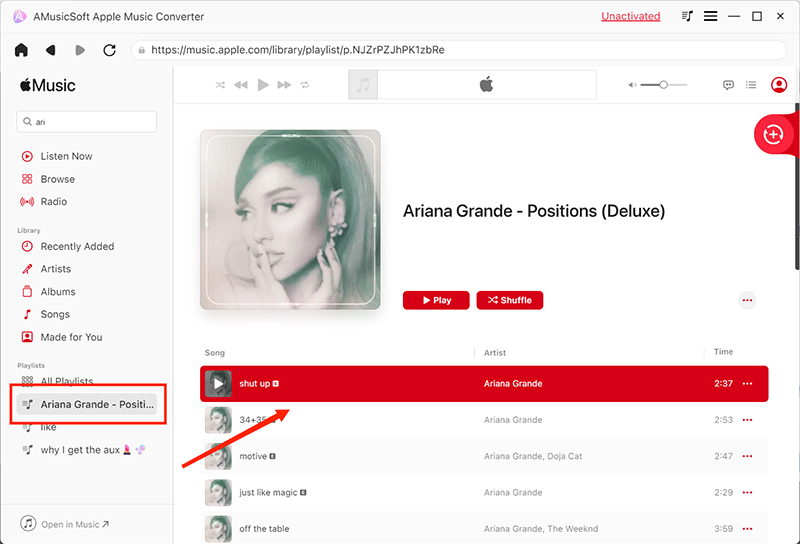
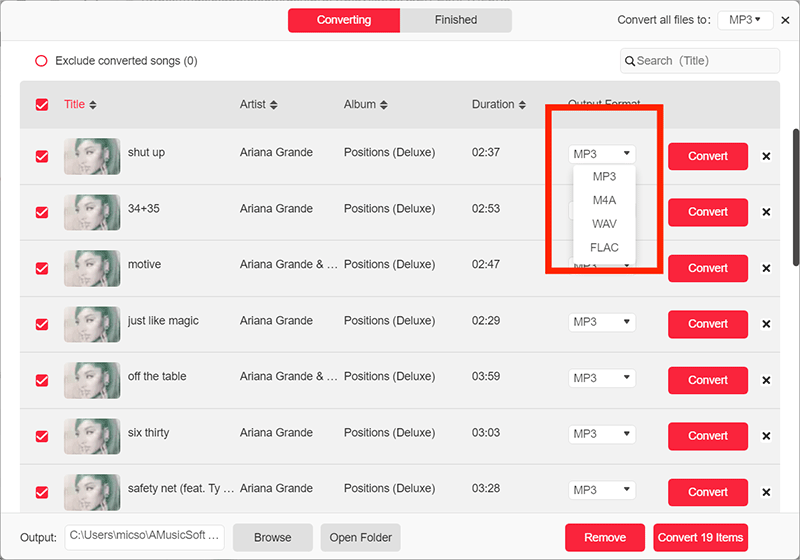
ステップ2.変換する曲を選択したら、出力形式のタイプを変更できます。AmazonFireが最も再生される形式はMP3であるため、MP3も使用します。 このセクションから、変換した曲の宛先パスを設定することもできます。
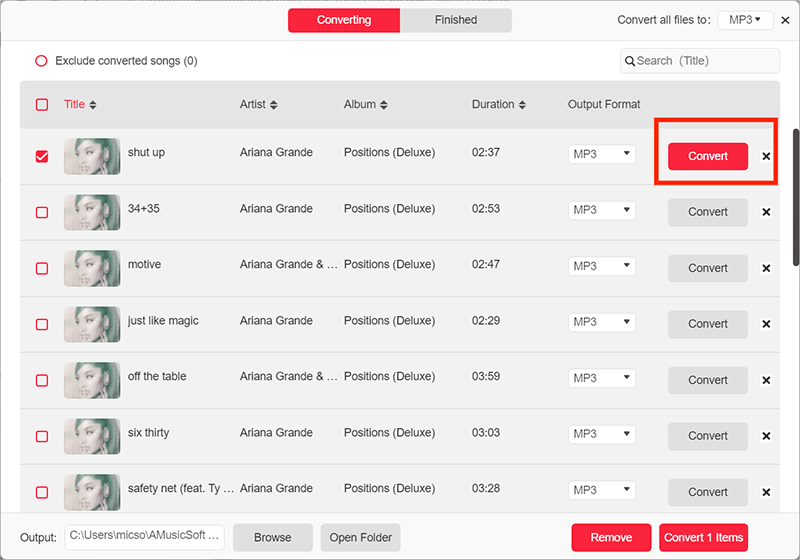
ステップ3.すべての設定が完了したら、変換ボタンをクリックして、曲のMP3への変換を開始できます。
メインインターフェイスに表示されるため、プロセスが完了したかどうかがわかります。 プロセスが終了すると、ソフトウェアの「変換済み」セクションに、さらには設定した宛先パスに、変換された曲が表示される場合があります。
2.変換されたAppleMusicをKindleFireに転送します
では、Kinderに音楽をダウンロードして、変換した曲を起動するにはどうすればよいですか? 使用できるオプションまたは方法はXNUMXつあります。 最初の方法はUSBケーブルを使用する方法で、もうXNUMXつの方法はAmazonクラウドを使用する方法です。 以下の各ステップをどのように指定したかを知りたい場合。 必要に応じて、両方を選択または適用できます。
変換された音楽をUSB経由で転送する:
- USBケーブルを使用して、コンピューターをFireタブレットに接続します。
- 接続すると、KindleFireがコンピューター上のメディアデバイスとして表示されます。 これは、MacまたはWindowsのどちらを使用していても機能します。 Macを使用している場合は、デスクトップで「Fire」または「Kindle」を検索できます。Windowsユーザーの場合は、「このPC「または」パソコン.
- 次に、Kindle Fireドライブをクリックして開き、「」という名前のフォルダーを検索します。音楽「。 フォルダを開くと、ドラッグまたはドロップしてオーディオファイルのフォルダへの転送を開始できます。
- そして、最終的にキンドルに音楽をダウンロードし終えたら、KindleFireをコンピューターから安全に取り外すことができます。
- ミュージックプレーヤーをクリックして開き、画面上部に表示される[デバイス]オプションを選択します。 そこから、コンピューターからKindleFireに転送したばかりの曲が表示されます。
Amazonクラウドへの音楽のアップロードによる変換された音楽の転送
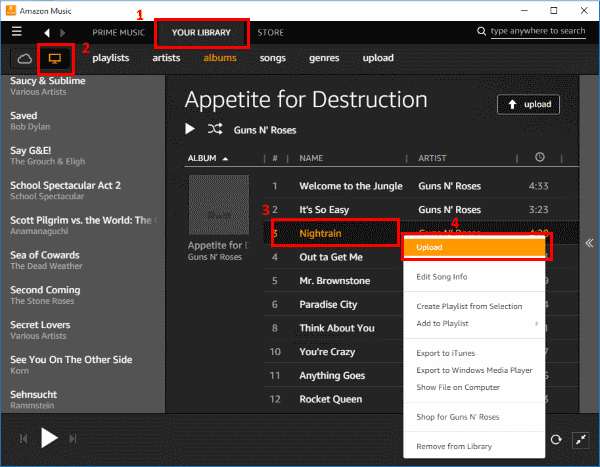
- コンピューターでAmazonMusicアプリケーションを実行します。
- 選択する 「あなたの図書館」 画面の上部に表示されるオプション。 アイコンをクリックして 「コンピューターで音楽を見る」 画面の左上部分に表示されます。
- 次に、好きなアルバムまたは曲を右クリックして、 「アップロード」
- クリックしてアップロードプロセスを完了すると、アップロードした音楽またはオーディオファイルに「音楽」アプリのKindleFireからアクセスできるようになります。
上記の手順に従うことで、KindleFireに音楽をダウンロードする方法が完了します。 Kindle Fireを使用せずに、お気に入りの音楽を再生または聴くことができるようになりました。さらに、サブスクリプションに参加していない場合でも、変換されたファイルを好きなだけ保持できます。 それはあなた次第です、あなたがどちらの方法に慣れているか、最も重要なのはあなたのApple MusicまたはiTunesの曲を使用したり、KindleFireを使用してトラックしたりできることです。
パート3。すべてを結論付けるために!
フォーマットの互換性の問題や対応バージョンがないことから、Kindle FireでiTunesやApple Musicを利用するのは不可能に思えるかもしれませんが、この記事ではKindle Fireに音楽をダウンロードする方法を解説しており、決して不可能ではないことがお分かりいただけたと思います。また、AMusicSoft Apple Musicコンバーターがどのように役立つのか、そしてこのソフトウェアを使用するメリットについても説明しました。この記事を読んで、Apple Musicの楽曲をKindle Fireで自由に楽しめるようになることを願っています。
人々はまた読む
 著者について
Robert Fabry は熱心なブロガーであり、テクノロジーに強い関心を持つ人物です。彼がヒントをいくつか共有することで、皆さんを魅了してくれるかもしれません。彼は音楽にも情熱を持っており、AMusicSoft で音楽に関する記事を執筆しています。