Apple Musicを自動的に再生しないようにする方法[解決済み]
Apple Music は、プラットフォーム上の何百万もの曲のおかげで、優れた音楽ストリーミング サービスです。 iOS 14 では、自動再生などの多くの新機能と改善が行われました。 ミュージック アプリのキュー画面に無限ボタンが追加されました。 有効にすると、Apple Music はキューに入れられたすべてのプレイリスト、アルバム、および曲を再生し、選択した曲に似た音楽を無期限に再生し続けます。 音楽は、あなたが今聴いていたものと似ているはずです。
Apple Musicがデバイス上で自動再生されるのはもはや当たり前になっています。しかし、この機能をオンにすると、時として少し煩わしく感じることもあるでしょう。この記事では、Apple Musicの自動再生を停止する方法をステップバイステップで解説します。複数の選択肢をご用意し、最適な方法をお選びいただけるよう、詳細な手順とオプションをご案内します。続きを読んで、さらに詳しい情報をご覧ください。
目次ガイドパート1. iOSデバイスでApple Musicの自動再生を停止する方法パート2. MacBookでApple Musicの自動再生を停止する方法パート3. Handoff経由でApple Musicの自動再生を停止する方法パート4. ボーナス:Apple MusicをMP3にダウンロードする方法パート5. まとめ
パート 1. iOS デバイスで Apple Music が自動的に再生されないようにする方法
Apple Musicのサブスクリプションに登録していて、次に何を再生すればいいか分からない場合は、自動再生機能を使ってみてください。曲を再生すると、自動再生機能が似た曲を追加して再生リストの最後に表示してくれます。新しい曲を発見するのに役立つ場合もありますが、多くの場合、煩わしく感じるかもしれません。もしこれが気になる場合は、自動再生機能をオフにすることで、モバイルデバイスでApple Musicが自動再生されないようにすることができます。以下に、その簡単な手順をご紹介します。
- iPhone または iPad で Apple Music アプリを開き、再生する曲を選択します。 現在再生中の曲をタップします。 次に、キュー アイコンをタップして、キュー画面に移動します。
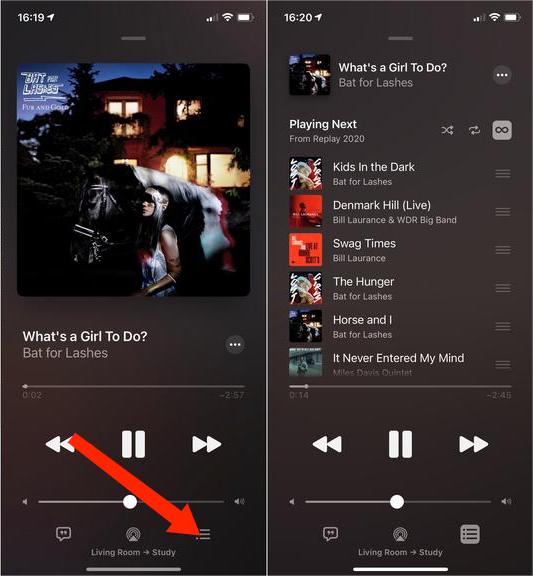
- キュー画面で、Playing Next の右側を見てください。 無限大の記号が強調表示されます。
- 自動再生をオフにするには、無限大記号をタップします。
- オフの場合、アイコンが消え、プレイリストの再生が停止します。
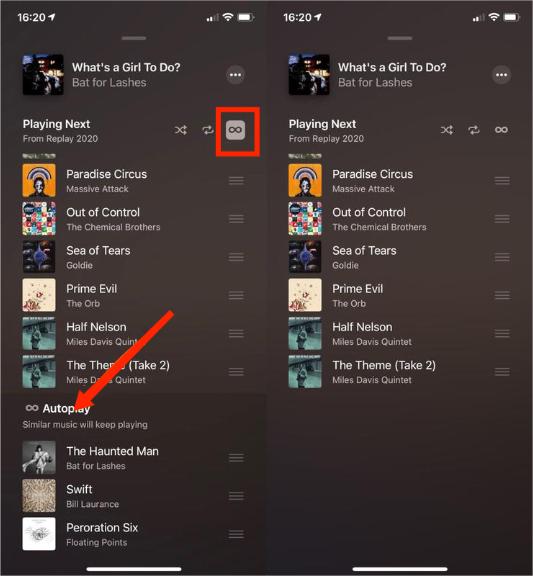
このプロセスを学ぶために学校に行く必要はありません。 これは、アイコンの場所を知る必要がある自動化された機能です。
パート 2. MacBook で Apple Music の自動再生を停止する方法
iPhoneやiPad以外にも、AppleはMacBookなどの製品を販売しています。Macの自動再生機能は、macOS Big Surのリリース時にApple Musicによって導入されました。MacBookで自動再生をオフにする方法もそれほど変わりません。ここでは、MacBookでApple Musicが自動再生されないようにする簡単な手順をご紹介します。
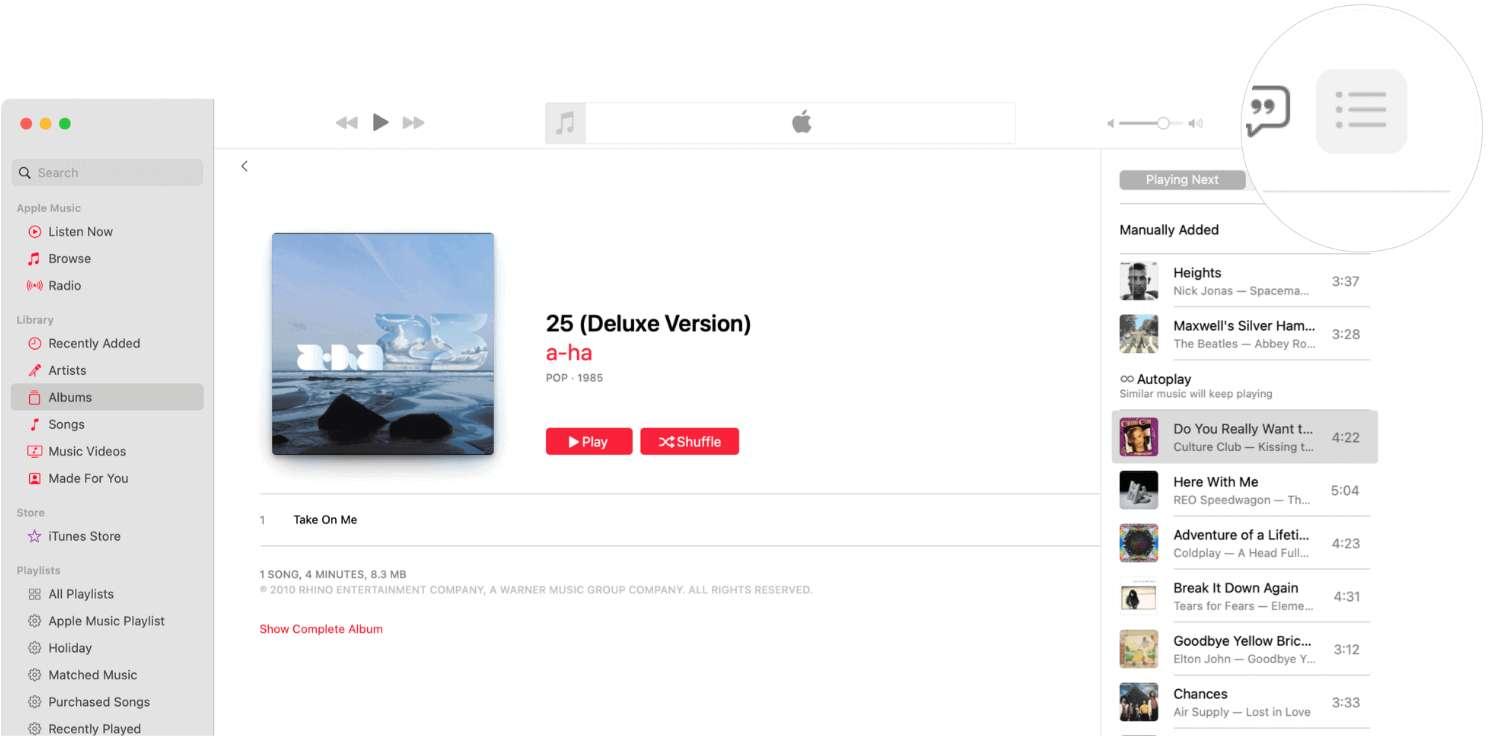
- MacBook で Apple Music アプリを開きます。
- アプリの右上にある Playing Next アイコンをクリックします。
- 自動再生機能をオフにするには、キューの上部にある [自動再生] ボタンをクリックします。
パート 3. Handoff を介して Apple Music の自動再生を停止する方法
Apple のハンドオフ機能を気に入っている場合は、これも検討する必要があるオプションです。 ハンドオフ機能はデフォルトで有効になっており、新しいデバイスでアプリを起動することなく、デバイス間をスムーズに切り替えることができます (iPhone から iPad、または iPhone から Mac など)。 スマート デバイスが誤ってアクティブになり、ミュージック アプリが自動的に音楽を再生しているように見えることがあります。 iPhone Handoff を有効にしている場合、Handoff 機能はこれらのデバイスでメディアを再生し続けます。 Apple Music が自動的に再生されないようにする方法必要な手順の一部を次に示します。
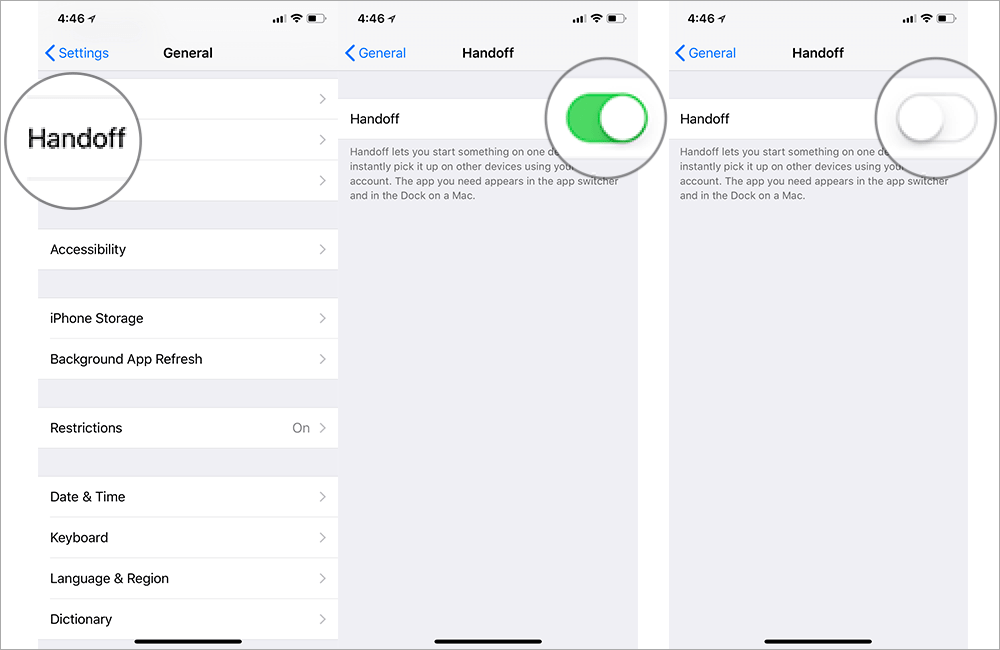
- iOS デバイスで [設定] メニューを開きます。
- [一般] オプションをクリックし、ドロップダウン リストを下にスクロールして [AirPlay & Handoff] をクリックします。
- HandOff 機能をオフに切り替えます。
パート 4. おまけ: Apple Music を MP3 にダウンロードする方法
上記の方法で、Apple Music が自動的に再生されないようにするプロセスを実行できます。 ただし、Apple Music でこの問題を完全に解決するには、Apple Music プレイリストを別の音楽プレーヤーに転送して再生するのが直接的な方法です。 その後、通常どおり Apple Music を聴くことができます。
しかし、Apple MusicやiTunesの楽曲はDRM保護によって保護されているため、たとえ加入者であっても、Apple以外のデバイスに楽曲をコピーしたり転送したりすることはできません。幸いなことに、AMusicSoft Apple Music Converterを使えば、 Apple Musicの楽曲を永久にダウンロードできます。
AmusicSoft Apple Music Converterは、Apple MusicからDRMを解除できます。さらに、変換後、Apple Musicの楽曲をコンピュータに永久保存し、保護されていない楽曲を任意のデバイスに転送してオフラインで楽しむことができます。iTunesプレイリストを別のコンピュータに転送することも可能です。高額なサブスクリプション料金を支払う必要もありません。お気に入りのApple Musicの楽曲を高音質で無料で楽しむことができます。
AmusicSoft Apple Music Converter は、AAC、M4A、WAV、AC3、FLAC など、さまざまなファイル形式をサポートしています。変換速度も、このツールの 16 倍という高速変換速度を高く評価する理由の XNUMX つです。また、変換では音楽の元の品質が維持されます。また、名前、アーティスト、ファイル サイズを含む音楽タグも保持されます。
- デバイスに音楽コンバーターをインストールし、その後起動します。
- 各曲のタイトルの前に選択ボックスをマークするだけで、変換するトラックを選択します。

- 変換に使用する出力形式と出力フォルダーを選択します。

- 「変換」アイコンをクリックして、変換プロセスが完了するまで待ちます。 最後に、Converted セクションにある変換されたトラックをダウンロードします。

パート5:結論
これで、Apple Musicが自動再生されないようにする方法がわかりました。iPhone、iPad、Macなどで設定する方法を、以下の手順に従って確認してください。このエラーを回避する最良の方法は、AMusicSoft Apple Music Converterを使用してApple Musicの曲をダウンロードし、他のデバイスで再生することです。変換が完了したら、変換されたApple Musicの曲を好きなメディアプレーヤーに転送できます。
人々はまた読む
 著者について
Robert Fabry は熱心なブロガーであり、テクノロジーに強い関心を持つ人物です。彼がヒントをいくつか共有することで、皆さんを魅了してくれるかもしれません。彼は音楽にも情熱を持っており、AMusicSoft で音楽に関する記事を執筆しています。