Apple Musicで曲をオフラインで利用できるようにする方法は?
音楽ストリーミング業界において、Apple Musicは常にユーザーにとって最有力候補の一つです。多くのユーザーは心地よい音質を好むため、そのような音質を求めてApple Musicを利用する傾向があります。これは、Apple Musicで聴ける楽曲が、他のオーディオフォーマットよりも音質が良いとされるAAC( Advanced Audio Code)フォーマットでエンコードされているためです。
オンラインで音楽を聴くことを楽しむユーザーもいる一方で、 Apple Musicで曲をオフラインで再生する方法を知りたいというユーザーも少なくありません。これは、データ通信量や料金を削減するため、あるいは音楽再生中の中断を避けるためなど、様々な理由が考えられます。どのような理由であれ、このガイドではApple Musicで曲をオフラインで再生する方法を詳しく解説します。
目次パート1. オフラインミュージックとは?パート2. Apple Musicアプリでオフラインミュージックを利用できるようにするには?パート3. サブスクリプションやアプリなしで曲をダウンロードして楽しむ別の方法パート4. 最後に
パート 1. オフライン ミュージックとは
その名の通り、オフラインミュージックは、インターネットに接続していなくてもアクセスできるシングル、アルバム、プレイリストで構成されています。ストリーミングセッションが途中で中断されることがないという点で、これは非常に便利な機能です。不安定なWi-Fiやモバイルデータ通信は、時にこのような問題を引き起こすことがあります。そのため、現在では多くのユーザーが楽曲をダウンロードしてオフラインで再生することを好んでいます。しかし、この機能はすべての人に適しているわけではありません。Apple Musicを含むほぼすべてのストリーミングサービスでは、Apple Musicのサブスクリプションプランに加入しているユーザーのみがオフラインモードを利用できます。無料サービスを利用している場合は、残念ながらオンラインでしか楽曲を楽しむことができません。
オフライン モードに設定されている場合、Apple Music ファイルは音楽ライブラリにキャッシュ ファイルとして保存されます。 オフラインの音楽に切り替えることは、実際にはデータ消費を減らすための優れたアイデアです. これは主に、WIFI の代わりにセルラー データを使用しているすべての人に捧げられています。 オンライン音楽はデータを大量に消費するため、ストリーミングの料金が高くなる可能性があります。
これらすべての理由が述べられているため、Apple Music で曲をオフラインで利用できるようにする方法について疑問に思っているに違いありません。 この投稿の次の部分でそれについてお知らせください。
パート 2. Apple Music アプリでオフライン音楽を利用できるようにする方法
Apple Music では、プランのすべての加入者がその音楽カタログからアルバムとプレイリストをダウンロードしてオフラインで再生できます。 Apple Musicで曲をオフラインで利用できるようにする方法は次のとおりです.
モバイル デバイスの場合:
- iOS または Android デバイスで Apple Music アプリをタップします。
- 音楽ライブラリに移動して、ダウンロードする曲を参照します。
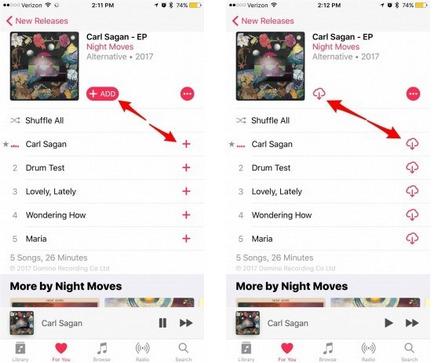
- 各曲のタイトルのすぐ隣には、自分のライブラリに追加するためにクリックする必要があるプラス ボタンがあります。 アルバムやプレイリストも同様です。
- ダウンロードが完了すると、アイコンが雲のような形になり、その中に下向きの矢印が表示されます。
- このアイコンをタップするだけで保存できます。 これは個別に行うこともできますが、バッチで行うこともできます。 特定のアルバムまたはプレイリストを開くと、この雲のアイコンが画面の右上隅、曲のすぐ上にもあることに注意してください。
PC または Mac の場合:
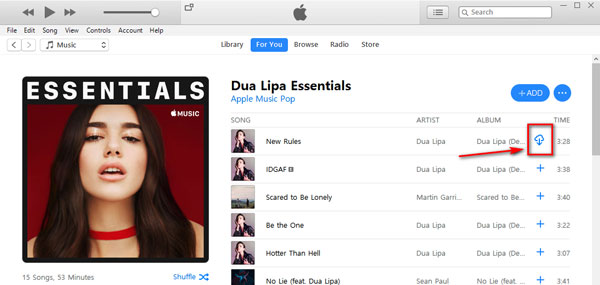
- iTunes を開き、オフライン再生用に保存する曲、アルバム、またはプレイリストを見つけます。
- アイテム名の右側にあるクラウド アイコンをクリックします。
- iTunes でオフライン再生用に保存した音楽を表示するには、iTunes メニュー バーの [表示] をクリックし、[オフラインで利用できる音楽のみ] をクリックします。
オフライン再生用にダウンロードした音楽を検索してアクセスする方法
Apple Musicで曲をオフラインで利用できるようにする方法を学んだ後、それらを見つける場所と、曲にアクセスして聴く方法を知っている場合にのみ、それらを楽しむことができます. 以下の手順を確認してください。
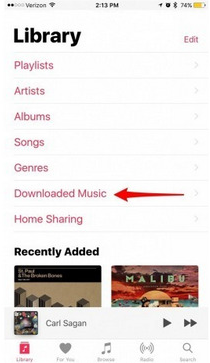
- 使用しているデバイスで Apple Music アプリを開きます。
- 開始インターフェイスの下部から、[ライブラリ] タブをクリックします。
- 新しく開いたウィンドウで、メニュー アイコンをクリックし、[ダウンロードした音楽] オプションを選択します。
- 表示された曲のリストを参照して、ストリーミングしたい曲を選択します。
パート3.サブスクリプションとアプリケーションなしで曲をダウンロードして楽しむ別の方法
上記で述べたように、音楽のダウンロードはプラン加入者のみが利用できます。加入していても、楽曲を再生できるのは認証済みのデバイスのみであり、楽曲のコピーは音楽ライブラリにキャッシュされるだけで、永続的なものではありません。また、楽曲はプラットフォーム限定であるため、違法な配布を防ぐため、Appleはカタログ内のすべてのファイルに暗号化されたDRMコピープロテクションを施しています。現在、一部の人々が著作権侵害行為を行っていることを考えると、これは十分に理解できることです。このような状況下で、Apple Musicの楽曲をPCや他のデバイスにダウンロードすることは可能でしょうか?
先ほど述べた状況を踏まえると、Apple Musicで楽曲をオフライン再生可能にする方法は他にないと思われるかもしれません。しかし、AMusicSoft Apple Music ConverterはApple MusicファイルからDRMを解除し、アクセス可能な形式に変換してダウンロードできる優れたツールです。これにより、ユーザーは好みの音楽プレーヤーを使用でき、サービスから解約することも可能です。また、ミュージックアプリを削除してデバイスのストレージ容量を確保することもできます。
AMusicSoft Apple Music Converter では、MP3、FLAC、AAC、WAV、AC3、M4A の形式に変換できます。16 倍の速さで処理できるため、数分で結果が出力され、利用可能になります。また、変換されたファイルのオーディオ品質が元のファイルとまったく同じであることも保証できます。また、使いやすくすっきりとしたユーザー インターフェイスも信頼できます。
AMusicSoft Apple Music Converter の使用方法についてのガイドです。
- ブラウザで AMusicSoft の Web サイトを検索し、Apple Music Converter をダウンロードします。デバイスで起動します。
- 曲をコピーしてコンバーターに貼り付けるか、ドラッグ アンド ドロップ方式で音楽ファイルのコピー全体を配置して、曲をコンバーターに追加します。

- 次に、必要な形式を選択します。 その後、終了フォルダーも選択します。

- プロセスを開始するには、下にある [変換] ボタンをクリックします。

- [完了] タブをタップして、既に変換されたトラックを確認します。
パート4。最後の言葉
Apple Musicでオフラインミュージックとオフラインモードが利用可能になったことで、すべてのユーザーが自宅で快適に、より優れた音楽ストリーミング体験を楽しめるようになりました。音楽を簡単にダウンロードするには、Apple Musicで曲をオフラインで利用できるようにする方法を解説した詳細なガイドに従ってください。これらのトラックの永久コピーを入手して、いつまでも楽しみたい場合は、AMusicSoft Apple Music Converterを使用して保存してください。このコンバーターは、同じ品質の音楽を入手するために使用できる最適なツールです。
人々はまた読む
 著者について
Robert Fabry は熱心なブロガーであり、テクノロジーに強い関心を持つ人物です。彼がヒントをいくつか共有することで、皆さんを魅了してくれるかもしれません。彼は音楽にも情熱を持っており、AMusicSoft で音楽に関する記事を執筆しています。