あなたの曲がiTunesにない理由とその修正方法
もし突然、 iTunesにない曲に関する問題が発生したら、すぐに解決する方法がわかりますか?その原因についての知識が、あなたの対応を左右するでしょう。もしその知識が不足していたら、iTunesにない曲の問題を解決できるでしょうか?この記事では、この問題の最も一般的な原因と、それを解決するために試せる最も簡単な解決策について解説します。
目次ガイドパート1. なぜ私の曲はiTunesに表示されないのですか?パート2. 曲がiTunesに表示されない場合の対処法パート3. 曲がiTunesに表示されない問題を解決するための最善策パート4. まとめ
パート 1. 私の曲が iTunes に表示されないのはなぜですか?
このような問題を解決するために、iTunesに曲が表示されない問題の最も一般的な原因を以下に挙げます。
使用されている iTunes アカウントが間違っている
iTunes にない曲が突然発生した理由の XNUMX つは、購入した曲に別の iTunes アカウントでアクセスしようとしたことです。 曲を見たい場合は、使用する正しいアカウントであることを確認してください。 このようなケースは通常、複数のアカウントを持っている人に発生します。
地域制限
特定の国で特定の曲を購入した場合、その同じ国でストリーミングする必要があります。 iTunes は地域の変更を受け付けず、購入した国と同じ国を使用している場合にのみ曲へのアクセスを許可するようにデフォルトで設定されていました。 そのため、iTunes にない曲で問題が発生している場合は、今回は別の場所を使用できるかどうかを検討してください。
非表示の購入
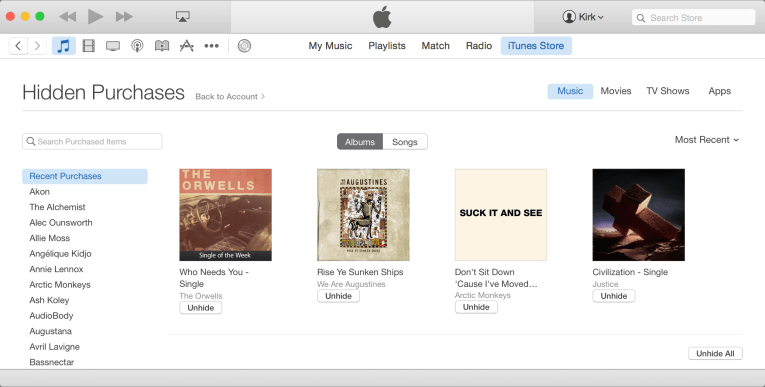
iTunes には、ユーザーが購入した曲を非表示にできる非表示の購入に固有の機能があります。 この機能が誤ってオンになっていて、iTunes アカウントを開くたびに購入したアイテムが表示されない可能性が非常に高いです。
インターネット接続が弱い
アカウントに保存されている曲を読み込むには、強力なWi-Fiまたはモバイルデータ通信が必要です。ネットワークが不安定で弱すぎる場合、iTunesに曲がないという問題が発生する可能性があります。これはデバイスの信号強度にも当てはまります。信号強度が非常に弱い場合、iTunesアプリが起動しないことがあります。
これらは、iTunes にない曲に関する問題の背後にある最も基本的な理由のほんの一部です。 つまり、要因はこれらの理由だけに限定されません。 ユーザー アカウントごとに異なる問題があり、上記のリストに含まれていない場合があります。 理由が何であれ、それを修正するために実行できる多くのトラブルシューティング方法がありました.
パート 2. 曲が iTunes に表示されない場合はどうすればよいですか?
iTunes にない曲に関する問題を解決するには、次の解決策を実行して音楽を楽しむことを検討してください。
解決策 1: 購入時に使用した Apple ID を使用して iTunes にサインインしてください。
購入した曲が iTunes ライブラリに表示されない場合は、以下の手順に従って解決してください。
- 使用するデバイスで、iTunes アプリケーションを起動します。
- 上部に表示されるメニュー バーから、[アカウント] タブを選択します。
- その後、使用されているApple IDが購入時に使用したものと同じかどうかを確認できます. 似ているかチェック。
- 異なる場合は、ログアウトし、正しい Apple ID を使用してサインインします。
- 数秒後、購入したすべての曲が既にコレクションに表示されているかどうかを確認します。
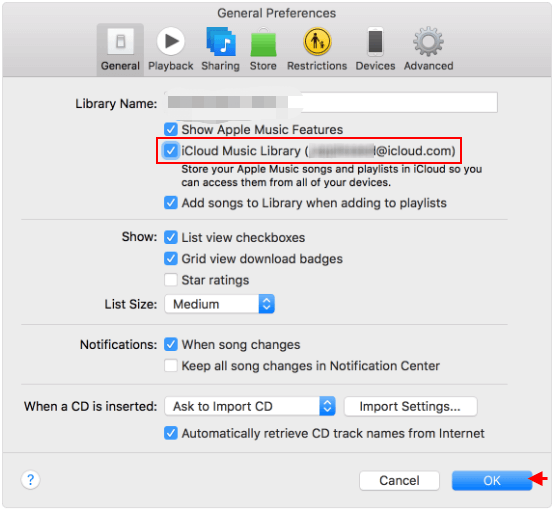
修正番号 2: iCloud ミュージック ライブラリ機能が有効になっているかどうかを確認する
- コンピューターで iTunes アプリケーションを開き、[設定] セクションに進みます。
- そうすると、一般設定ウィンドウが表示されます。 ここから、[全般] タブをクリックします。
- 次に、「iCloudミュージックライブラリ」を含むさまざまなオプションが表示されます. このオプションが有効になっていることを確認するために、このオプションがマークされていることを確認してください。 これは、具体的には [ライブラリ名] セクションの下にあります。
- 項目が既に有効になっている場合は、機能のマークを外してから、再度マークを付けます。
- これが完了したら、ライブラリに戻り、曲が既に表示されているかどうかを確認します.
修正番号 3: ダウンロードした音楽の代わりに、ライブラリのすべての音楽を表示する
- デバイスでミュージック アプリを起動します。
- 表示されるタイトルに応じて、それらがダウンロードされたものかどうかを確認します。 はいの場合は、「この iPhone で音楽のみを表示しています」という上記の説明を選択します。
- その後、現在の画面の左下にある [ライブラリ] タブを選択します。
- これで、ダウンロードした曲だけでなく、音楽ライブラリに保存されているすべての曲を見ることができます。
解決策 4: ネットワークが高速で安定しているかどうかを確認する
曲が iTunes にない問題の背後にある理由の XNUMX つは、インターネットにも関係している可能性があるため、ネットワークが安定しているかどうかを確認することをお勧めします。 また、信号が不十分で、iTunes に音楽コレクション全体を表示できない可能性もあります。 ルーターなど、インターネットの主要なソースをオンまたはオフにすることができます。
修正番号 5: デバイスとアプリケーションの両方を再起動する
デバイスのアプリケーション内で発生している問題を修正するために通常使用される XNUMX つの方法は、実行中のアプリケーションを強制終了してから再起動することです。 この方法により、アプリケーションで発生しているすべてのバグとグリッチを取り除くことができます。 デバイス自体を再起動すると、そのようなものがアプリケーションに表示されるのを防ぐことができます.
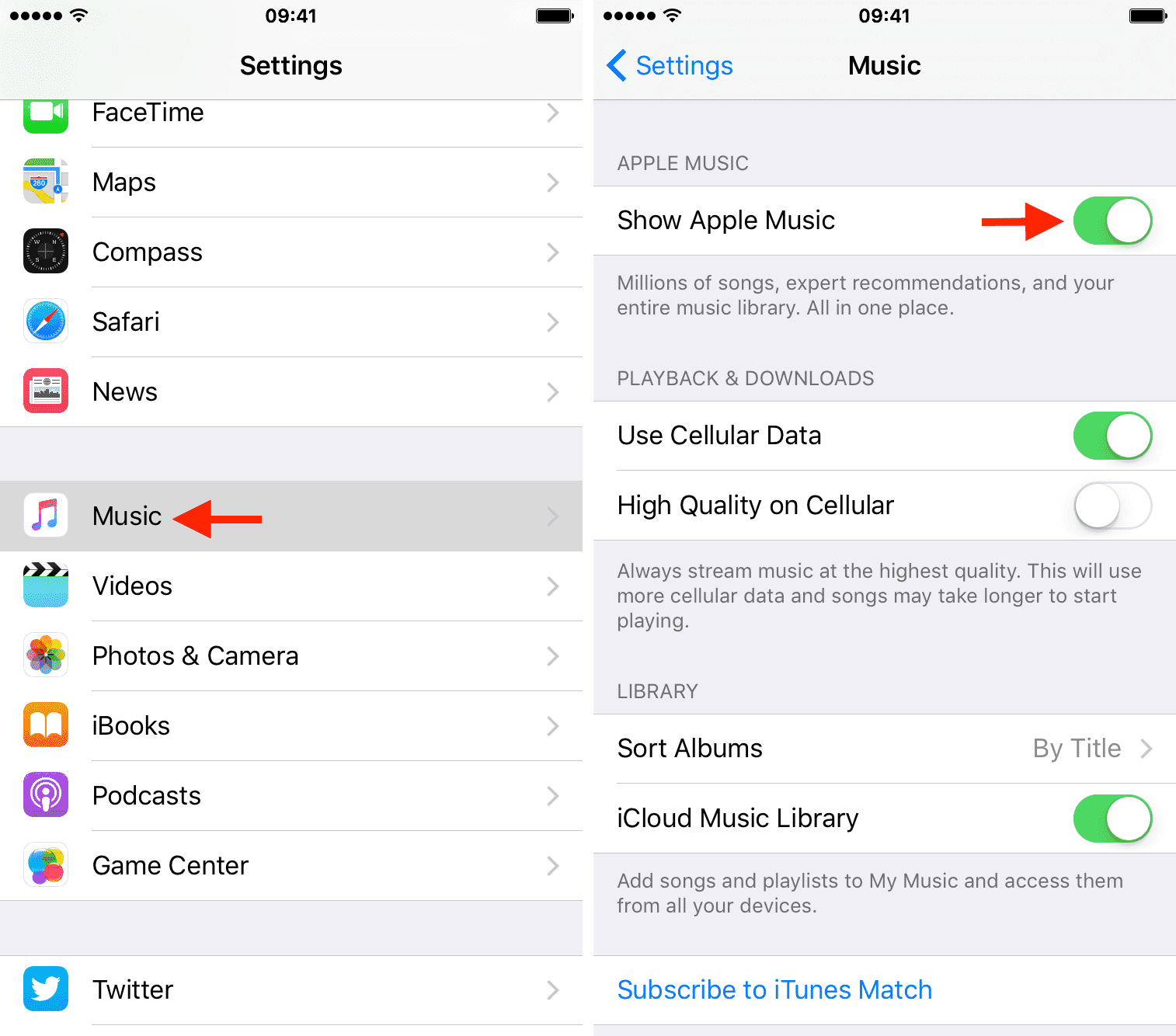
修正番号 6: Show Apple Music が有効になっているかどうかを確認する
iTunes にない曲に関する問題がある場合は、最初に [Apple Music を表示] が有効になっていない可能性があります。 これを確認するには、設定アプリケーションに進み、画面に表示されるすべてのオプションから音楽オプションを選択します。 Music アプリのウィンドウで、[Apple Music を表示] のすぐ横にあるスイッチが有効になっているかどうかを確認します。 そうでない場合は、設定アプリを閉じる前に必ずオンにしてください。
修正番号 7: Apple サポートチームに連絡する
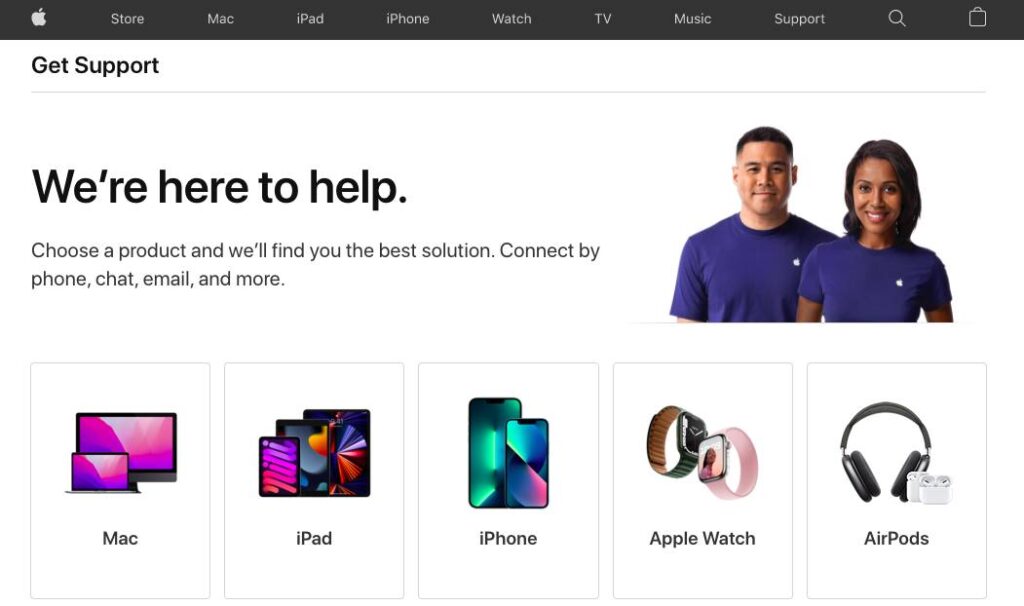
提案されたすべての解決策が適切に実行されても、問題がまだ解決されない場合があります。 これがあなたにも起こった場合は、サポートチームに連絡して問題を解決することを検討してください.
パート 3. iTunes に表示されない曲を修正するための最良の解決策
上記のすべての解決策を既に実行したとしましょう。iTunes にない曲に関する問題がまだ表示されています。iTunes のお気に入りを楽しむためにどのように修正しますか?
多くのユーザーからこの問題への関心が寄せられているため、根本原因から最も基本的な解決策まで、この問題を解決するための最良の代替策をご紹介します。もし同じ問題が発生した場合は、AMusicSoft Apple Music Converter の使用をお勧めします。これは、Apple Music のお気に入りの曲をすべて完璧にダウンロードし、永久に保存できる唯一のツールです。
こうすることで、iTunesにない曲が再生されないという問題が再び発生するのを防ぐことができます。さらに、Apple Musicで曲が再生されない問題も解決できます。iTunesアプリやミュージックアプリがインストールされていないデバイスでも、曲にアクセスできるようになります。
AMusicSoft Apple Music Converter の優れた機能をすべてリストアップして、AMusicSoft Apple Music Converter についてさらに詳しく学びましょう。
- AMusicSoft は、Apple Music ファイルをダウンロードして MP3、FLAC、WAV、AAC、AC3、M4A の形式に変換できます。これらの形式はすべて、ほとんどのデバイスで簡単にアクセスできます。
- DRM の削除も可能で、ダウンロードと変換の両方が可能になりました。
- 変換後のすべての結果ファイルは、オリジナルとまったく同じ最高のオーディオ品質を備えています。
- AMusicSoft の 16 倍の高速化により、短時間で結果を出すことができます。
- 変換プロセスの後、任意のデバイスで曲をストリーミングできます。
- 手順が完了した後でも、ID タグ、メタデータ情報、および曲に関連するその他の重要な詳細が保持されます。
- AMusicSoft はシンプルで使いやすい機能を備えており、ユーザーフレンドリーです。
AMusicSoft Apple Music Converterの使い方は?
- まず、音楽コンバーターのダウンロードとインストールから始めます。ブラウザを開き、AMusicSoft の Web サイトを検索してアクセスします。次に、Apple Music Converter の下にあるダウンロード ボタンをタップします。その後すぐにインストールを続行します。
- アプリケーションを起動し、選択した曲をマークして曲を追加します。

- 変換プロセスの出力形式を選択し、宛先フォルダーも選択します。

- 変換ボタンを押して、プロセスが完了するのを待ちます。

- 変換された Apple Music の曲を上の [変換済み] メニューからダウンロードします。
パート4。 概要
曲がiTunesにない問題は、多くの要因によって引き起こされる可能性があります. ただし、完全に決定されていないものもあるため、遭遇した場合に解決する方法を事前に知っておくことをお勧めします. 上記のガイドは、このような問題を解決するのに非常に役立つ可能性があるため、これらすべての修正を実行して、そのような問題を回避することができます.
iTunesに曲がないという問題を解決するだけでなく、iTunesやミュージックアプリに関するその他の問題も解決できます。ご紹介したツールの中で、私が最もおすすめするのはAMusicSoft Apple Music Converterです。これは、Apple Musicのお気に入りの変換、ダウンロード、保存に非常に便利なツールです。
人々はまた読む
 著者について
Robert Fabry は熱心なブロガーであり、テクノロジーに強い関心を持つ人物です。彼がヒントをいくつか共有することで、皆さんを魅了してくれるかもしれません。彼は音楽にも情熱を持っており、AMusicSoft で音楽に関する記事を執筆しています。