MP3 を iTunes に入れる方法 [最新アップデート]
iTunes アプリは、特にファイル管理に関して優れた機能を備えていることでよく知られています。 これが、人々が自分の音楽コピーをこのサービスに転送しようとする最大の理由の XNUMX つです。なぜなら、このサービスの方がより適切に処理できるからです。 たとえば、アーティスト、リリース年、タイトル、アルバムなどに基づいてアイテムを分類するのに最適です。
iTunesアプリにファイルを保存するとどうなるのか疑問に思っているなら、この記事ではMP3ファイルをiTunesサービスに取り込むためのさまざまな簡単な方法について解説します。ショートカットを使う方法、手動でファイルを転送する方法、またはiCloud Driveを使う方法から選択して、上記の手順を実行できます。
目次ガイド パート1:MP3ファイルをiTunesに追加する方法 パート2:ボーナスヒント:Apple MusicのトラックをMP3形式でダウンロードする方法 パート3:まとめ
パート 1. MP3 ファイルを iTunes に追加する利用可能な方法
方法 1: MP3 ファイルをワイヤレスで iTunes に追加する
最初の方法として、MP3ファイルをiTunesに取り込むプロセスをワイヤレスで行う方法があります。これは、音楽ファイルがデバイスのファイルアプリに保存されている場合に特に有効です。この場合、Apple iCloud Driveを使用してMP3ファイルをコンピュータにダウンロードし、それをiTunesに転送することができます。その手順は以下のとおりです。
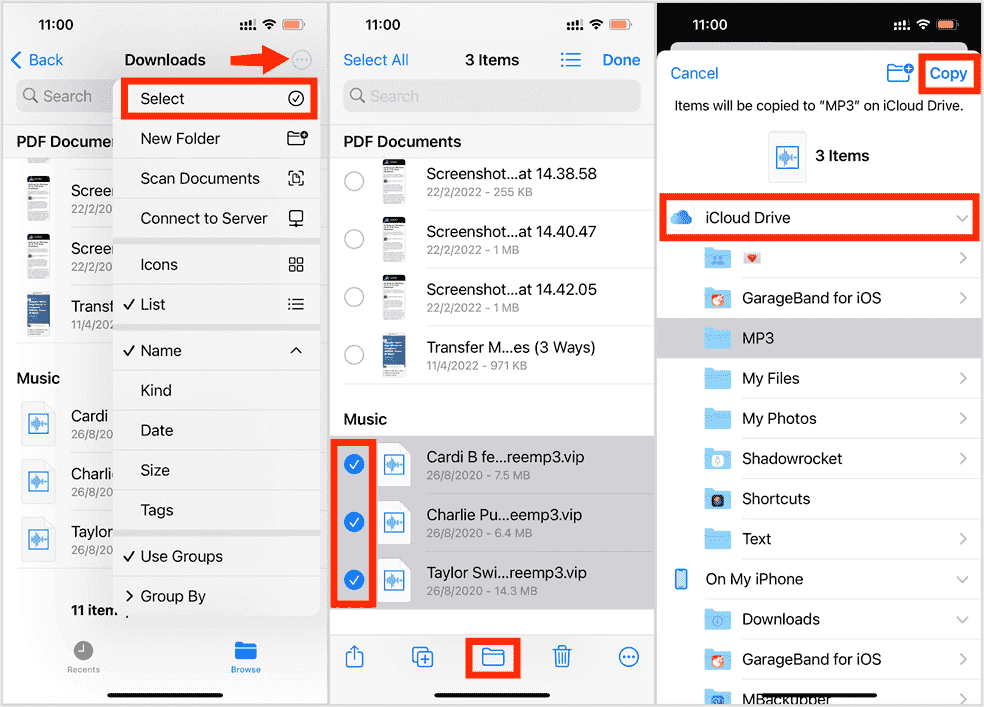
ステップ 1: MP3 ファイルのコピーを iCloud ドライブに転送する
- ファイル アプリを開き、保存された MP3 ファイルを探します。
- 画面の右上隅に XNUMX 点アイコンがあり、[選択] オプションを表示するにはこれをタップする必要があります。 「音楽」セクションのすぐ下で、コピーするすべてのファイルを選択します。
- その後、表示されるフォルダーアイコンを選択し、iCloud ドライブをタップして、ファイル用のフォルダーを作成するか、ファイルを保存する既存の場所を選択します。
- 最後に、電話画面の右上にある「コピー」ボタンをクリックします。
ステップ 2: コピーした MP3 ファイルをコンピュータにダウンロードする
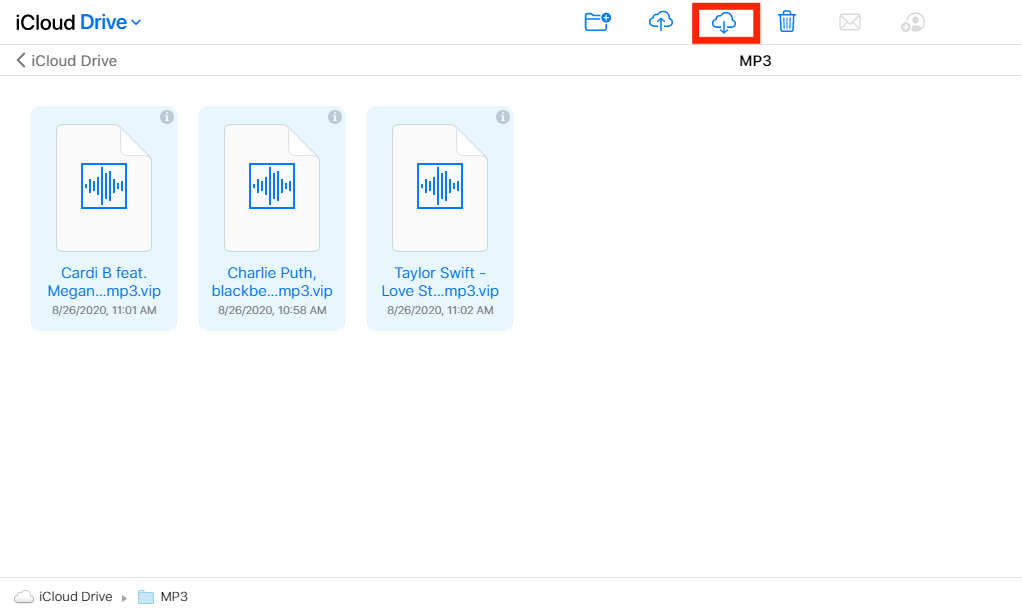
- コンピュータ上で任意のブラウザを起動し、iCloud.com に移動します。 Apple ID とパスワードを使用してサインインを続行します。
- iCloud ドライブに移動し、先ほどコピーした MP3 を確認します。
- Ctrl キーを押したまま、ファイルを XNUMX つずつ選択します。
- 上部にある「ダウンロード」アイコンをクリックして、選択したファイルを保存します。
ステップ 3: MP3 ファイルを iTunes に追加する
アプリが最新バージョンであることを確認したら、MP3 を iTunes に入れる方法を問題なく実行できるようになります。
- iTunes アプリを開き、上のメニュー バーから [ファイル] タブをクリックします。
- メニュー オプション リストから、[ファイルをライブラリに追加] オプションを選択し、項目が含まれるフォルダーを選択します。

方法 2: ショートカットを使用して iTunes に音楽を追加する
MP3 を iTunes に入れるプロセスのショートカット方法は、以前に取り組んだ手順と多少同じです。 詳細なガイドについては、以下の手順を参照してください。
- まず、デバイス上の MP3 ファイルの元のファイルの場所を確認します。
- iTunes アプリを開き、「ファイル」タブを選択します。
- オプションのリストを確認し、「ライブラリに追加」オプションをクリックします。
- 数秒後、新しいウィンドウが表示され、MP3 ファイルが保存されている特定のフォルダーに移動できます。
- フォルダーをタップして「開く」ボタンを押すだけで、iTunes アプリにフォルダーが追加されます。
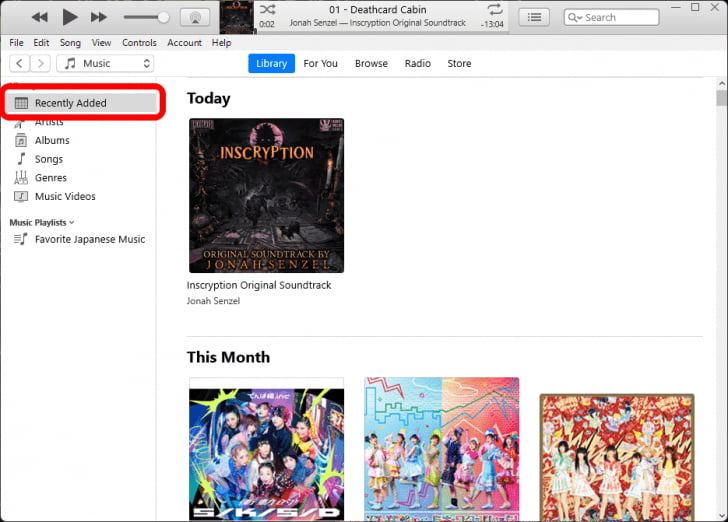
- すべてのファイルが正常に追加されたかどうかを確認するには、iTunes で「ミュージック」セクションに移動し、「曲」をクリックして、「最近追加した」を選択して、コピーされたファイルを確認します。
MP3 を iTunes に入れるもう XNUMX つのショートカット方法は、ドラッグ アンド ドロップ方法です。 一部のユーザーにとっては、この方が簡単で便利な場合があります。
パート 2. おまけのヒント: Apple Music のトラックを MP3 形式でダウンロードするにはどうすればよいですか?
上記の方法は、そもそも転送するMP3ファイルがない場合には機能しません。SpotifyやApple Musicなどの人気音楽ストリーミングサービスからストリーミングされる楽曲のほとんどは、元々MP3形式でエンコードされていないため、それらをMP3形式に変換するには別のツールが必要になります。
この記事では、Apple Music サービスから曲をダウンロードして MP3 に変換し、MP3 を iTunes に取り込む方法に焦点を当てて説明します。Apple Music のアイテムでこれを実現するには、AMusicSoft Apple Music Converter を使用できます。このツールは、Apple Music のこのようなニーズに対応するために特別に設計されたダウンローダー兼コンバーターです。AMusicSoft は、FLAC、WAV、AAC、AC3、M4A など、さまざまなデバイスでアクセスできる複数のオーディオ形式もサポートしています。たとえば、Apple Music の曲を WMP (Windows Media Player) に追加できます。
Apple MusicのDRM解除機能、16倍速の処理速度、そして使いやすい操作性を備えています。さらに、ダウンロード後すぐに最高の音質が得られることを保証し、わずか数分で結果を確認できます。
AMusicSoft を使用して Apple Music ファイルを MP3 にダウンロードする手順を以下に詳しく示します。
- コンピュータのブラウザを起動し、AMusicSoft Web サイトを検索して Apple Music Converter アプリを入手します。ダウンロードが完了したら、デバイスにインストールします。
- 音楽コンバーターを開き、音楽ライブラリからファイルを選択して追加します。 各タイトルの前にある選択ボックスをタップしてアップロードします。

- 変換形式をMP3、FLAC、WAV、AC3、AAC、M4Aから選択します。 この後に出力フォルダーを続けます。

- 「変換」ボタンをタップして開始し、「変換済み」メニューからダウンロードします。

パート3。 概要
残念ながら、現時点では携帯電話からコンピュータのiTunesにMP3ファイルを直接転送する方法はありません。しかし、MP3ファイルをiTunesに取り込む方法には様々な選択肢があります。ショートカットを使う方法やワイヤレス接続を使う方法などがあります。ただし、MP3ファイルを用意していないと先に進めません。MP3ファイルはAMusicSoft Apple Music Converterを使えば簡単に作成できます。これはApple MusicサービスからMP3形式のファイルを取得するのに最も信頼できるツールと言えるでしょう。
人々はまた読む
 著者について
Robert Fabry は熱心なブロガーであり、テクノロジーに強い関心を持つ人物です。彼がヒントをいくつか共有することで、皆さんを魅了してくれるかもしれません。彼は音楽にも情熱を持っており、AMusicSoft で音楽に関する記事を執筆しています。