iTunes の曲の保護を解除して DRM を削除する方法 [3 つの方法]
2009 年より前に iTunes Store から購入した音楽、ビデオ、電子書籍は、Apple の FairPlay システムによって保護されています。 2015年に開始されたApple MusicもDRM技術を使用しています。これは、iTunes と Apple Music の曲は、Apple が承認したデバイスとプラットフォームでのみ再生されることを意味します。自分の音楽プレーヤーでは簡単にアクセスできない場合があります。
iTunesやApple Musicの楽曲の保護を解除するには?iTunes Storeで楽曲を購入したり、Apple Musicに登録したりした方で、ダウンロードした音楽ファイルを自由に利用したり、好きなデバイスで聴いたりできないことに不満を感じている方もいるかもしれません。この記事では、DRMを解除してiTunesの楽曲の保護を解除する方法をご紹介します。
目次ガイドパート1. iTunes Matchを使用してDRM保護を解除したiTunesソングを入手するパート2. CDに書き込んでDRM保護を解除したiTunesソングを入手するパート3. Music Converterを使用してDRM保護を解除したiTunesソングを無料で入手するiTunesミュージックのDRM保護解除に関するよくある質問 まとめ
パート 1. iTunes Match を使用して iTunes 曲の DRM 保護を解除する
2009年以前にダウンロードしたiTunesミュージックファイルをお持ちの場合、AppleのFairPlayシステム(一種のデジタル著作権管理)によって保護されているため、許可されていないデバイスへの転送、アクセス、ダウンロードが困難になる場合があります。この場合、iTunesの曲をDRMから保護するにはどうすればよいでしょうか?まず試せる方法は、iTunes Matchに登録することです。
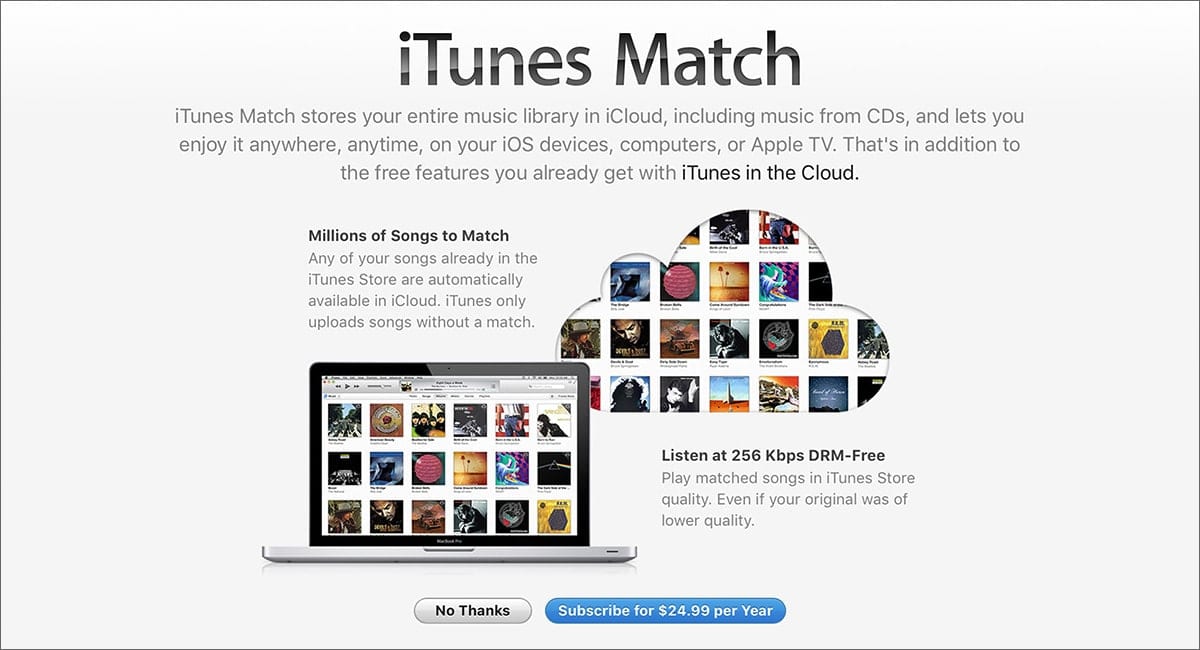
年間 24.99 ドルの iTunes Match は、Apple Music または iTunes の音楽ライブラリを自動的にスキャンして一致するものを探し、音楽ライブラリをアップロードします。 iTunes Match で一致したトラックはすべて DRM フリーでした。また、ライブラリの同期機能がオンになっているすべてのデバイスで音楽ライブラリにアクセスできます。 iTunes Match は、Mac または Windows の iTunes 10.5.2 以降、および iPhone、iPad、Mac、または Apple TV の Apple のミュージック アプリでのみ利用できます。このサービスは Android ではご利用いただけません。 iTunes Match にサインアップする手順は次のとおりです。
iTunes Match にサインアップして DRM フリーの音楽を入手
ステップ 1:
iTunes Match に登録するには、macOS でミュージック アプリを開くか、iTunes for Windows を起動して、サイドバーの iTunes Store (macOS) または iTunes の上部にある Store (Windows) をクリックします。
ステップ 2:
ウィンドウの下部にある「機能」という見出しの下にある「iTunes Match」をクリックし、表示される「購読」ボタンを選択します。 Apple ID とパスワードを使用してサインインした後、お支払い情報を確認するように指示されます。 「購読」をクリックしてプロセスを終了します。確認すると、iTunes Match の 24.99 年間分の XNUMX ドルが即座にお支払い方法に請求され、すぐにサービスの使用を開始できます。
ステップ 3:
iTunes Match で iTunes の曲の保護を解除するにはどうすればよいですか? iTunes または Apple Music に戻ります。保護を解除したい曲を見つけます。それらを右クリックして削除を選択するだけです。
ステップ 4:
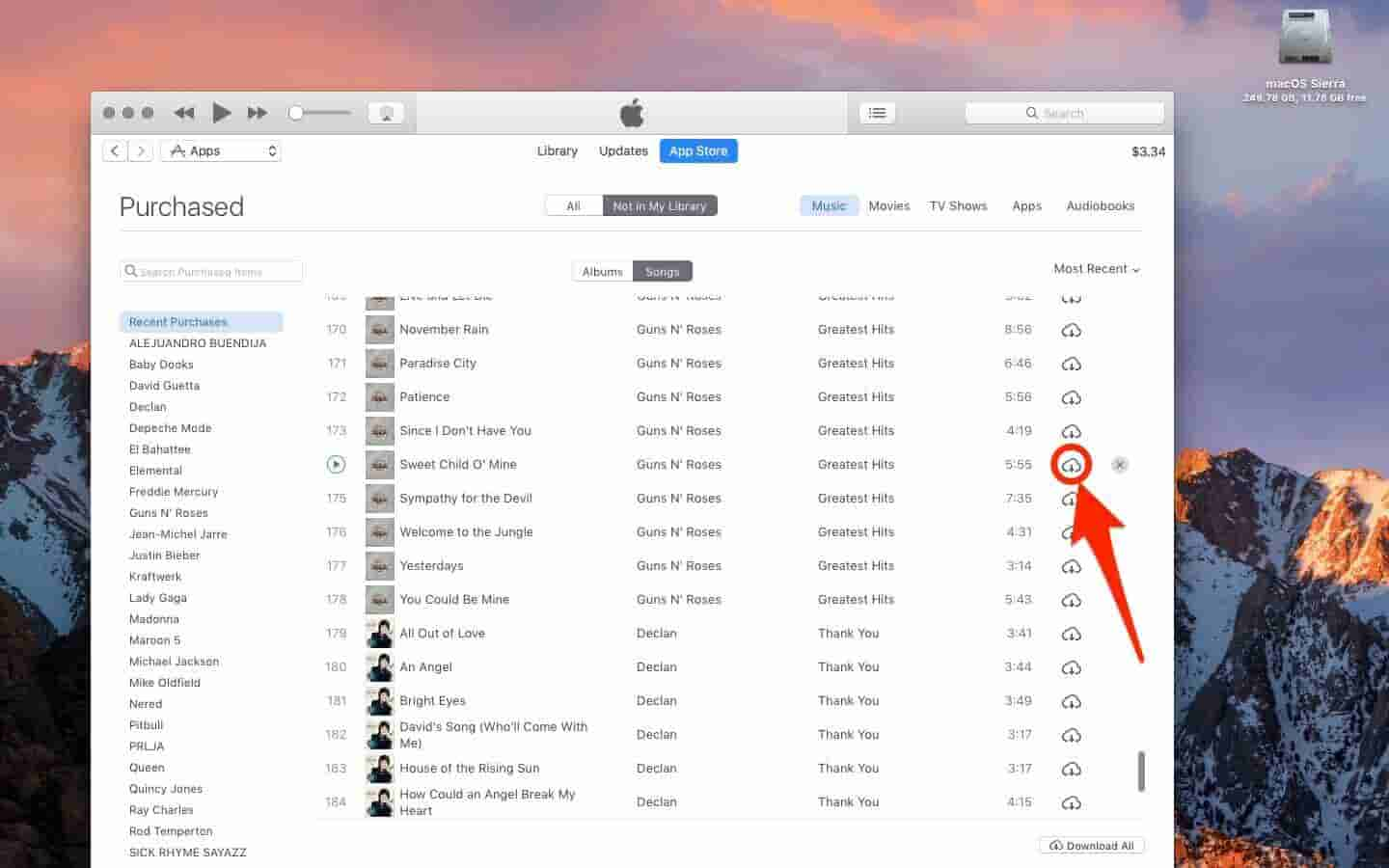
次に、iTunes Store に移動し、[クイック リンク] > [購入済み] に移動します。その後、「ミュージック」タブに切り替えて、DRM フリーバージョンに変換したいために削除したばかりの音楽を見つけます。ここで、「可能」アイコンをタップして曲を再ダウンロードします。その後、保護されていない iTunes 音楽を再びライブラリに保存できます。
iTunes Match を使用すると、DRM フリーの音楽をデバイスにダウンロードできますが、一致した曲は、元のビット レートに関係なく、iTunes Plus 品質 (256 kbps AAC) で利用できます。高品質の音楽ファイルを所有していて、音質に関心がある場合は、Apple Music を利用することをお勧めします。
あなたは興味があるかもしれません: 多くのユーザーは、iTunes Match と Apple Music の違いについて混乱しています。ビュー iTunes Match 対 Apple Music それらの主な違いを確認してください。
パート 2. CD に書き込んで iTunes の曲の DRM 保護を解除する
保護されていない音楽を入手するために iTunes Match に登録する以外に、iTunes を使用して 2009 年より前にリリースされた DRM で保護された iTunes の曲のロックを解除することもできます。iTunes には、ライブラリ内の CD や DVD に音楽を書き込むことができる機能が組み込まれています。これらの曲を DRM フリーの音楽ファイルにリッピングできます。
iTunes の曲の保護を解除するにはどうすればよいですか?まず、Windows コンピュータにディスク ドライブが装備されていることを確認する必要があります。 Mac を使用するには、Apple Combo ドライブまたは SuperDrive が必要であるか、USB SuperDrive に接続されている必要があります。次に、空のディスク (DVD-R または DVD-RW ディスク) を購入する必要があります。ディスクの保存スペースも重要です。ディスクに保存できる曲の数は、曲ファイルの形式とディスクの容量によって異なります。すべての準備ができたら、行動を開始します。手順は次のとおりです。
ステップ 1:
Windows コンピュータを使用して、iTunes アプリケーションを起動します。 Mac の場合は、ミュージック アプリを開くことができます。 CD に書き込みたい曲またはファイルを含むプレイリストを作成します。
ステップ 2:
[表示] > [形式を指定して表示] > [曲] (Windows) または [表示] > [曲として表示] (Mac) を選択し、含める項目の横にチェックマークが付いていることを確認します。次に、CD を用意してコンピュータに挿入します。CD は空でなければなりません。
ステップ 3:
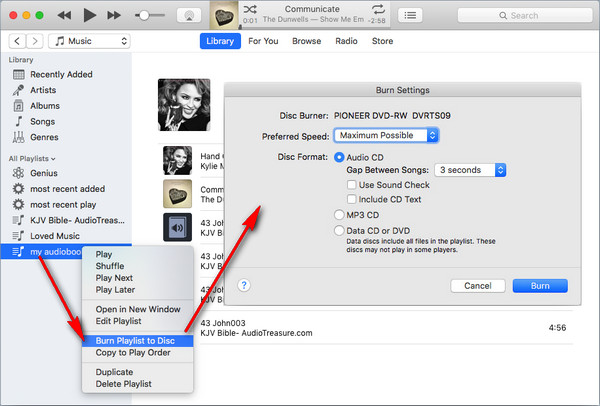
曲の追加が完了したら、プレイリストを右クリックし、「プレイリストをディスクに書き込む」オプションをタップする必要があります。次に、ウィンドウボックスに表示される「オーディオ CD」オプションを選択する必要があります。次に、曲の保護を解除して、すべてを CD に書き込むプロセスが開始されます。
ステップ 4:
「書き込み」をクリックします。ディスクが書き込まれるまで数分間待ちます。 iTunes で曲を書き込むことができるのは 1 回だけであることに注意してください。また、音楽ファイルの量が多いと、CD に書き込むのに時間がかかります。
ヒント:Apple CD Burnerの使い方について詳しく知りたい場合は、ガイドをご覧ください。
パート 3. Music Converter を使用して iTunes の曲を無料で DRM 解除する
iTunesの楽曲の保護を解除する方法をウェブで検索すると、多くの方法が表示されますが、すべてが効果的とは限りません。しかし、iTunes Matchに登録して毎月料金を支払ったり、CDを何枚も購入したりすることなく、必要な音楽ファイルをすべて書き込めるツールがあります。それがAMusicSoft Apple Music Converterです。
技術的な制限やDRMのために音楽ファイルの転送に苦労している場合でも、このプロ仕様のコンバーターを使えばもう問題ありません。AMusicSoft Apple Music Converterは、iTunesやApple Musicから音楽プレイリスト全体を一度に、音質を損なうことなく保護解除できます。さらに、AMusicSoft Apple Music Converterは、MP3、WAV、AAC、FLAC、AC3、M4Aなどのアクセスしやすい形式にファイルを変換してダウンロードすることもでき、その速度はなんと5倍も高速です。DRMフリーの曲を使えば、どのデバイスにもバックアップでき、好きなメディアプレーヤーで再生できます。Apple Musicから曲が消えてしまった場合でも、すぐに復元できます。
AMusicSoft経由でDRMフリーの音楽をダウンロード
ステップ 1:
まず最初に、AMusicSoft Apple Music Converter をダウンロードする必要があります。これには数秒しかかかりません。インストールは自動的に行われます。AMusicSoft Apple Music Converter を起動して、使用を開始できるようにしてください。
ステップ 2:
AMusicSoft Apple Music Converter がコンピュータにダウンロードされると、iTunes の音楽を表示するように自動的に設定されます。プログラムの左側に移動して、[音楽] タブをクリックするだけです。そうすると、すべての iTunes の曲が表示されます。DRM を削除したい曲を選択します。

ステップ3:保護されているiTunesファイルをすべて選択したら、MP3などのDRMフリーのファイル形式を選択し、iTunesで保護されたファイルを保護されていないファイルに変換します。ご覧のとおり、AMusicSoft Apple Music Converterには、オーディオ品質を調整するためのさまざまな設定が用意されています。

ステップ4.iTunesの曲の保護を解除するには?最後のステップは、「変換」ボタンをタップすることです。変換した曲を楽しめるようになるまで、数分待つだけです。

これで、あなたの曲は DRM フリーになり、DRM フリーの iTunes 曲を任意のデバイスで再生できるようになります。
iTunes 音楽の DRM 保護解除に関する FAQ
Q1: DRMとは何ですか?
デジタル著作権管理(DRM)とは、著作権で保護されたデジタルコンテンツの使用を制限するための技術とシステムの導入を指します。DRMツールは、著作権者の権利を保護し、無断での改変や配布を防止するように設計されています。Apple Music以外にも、Spotifyはブロックチェーン技術を活用し、暗号通貨によるアーティストへの支払いを可能にしています。DRMは、組織がデータ保護規制を遵守する上で非常に重要です。
Q2: iTunes で音楽が DRM 保護されているかどうかを確認するにはどうすればよいですか?
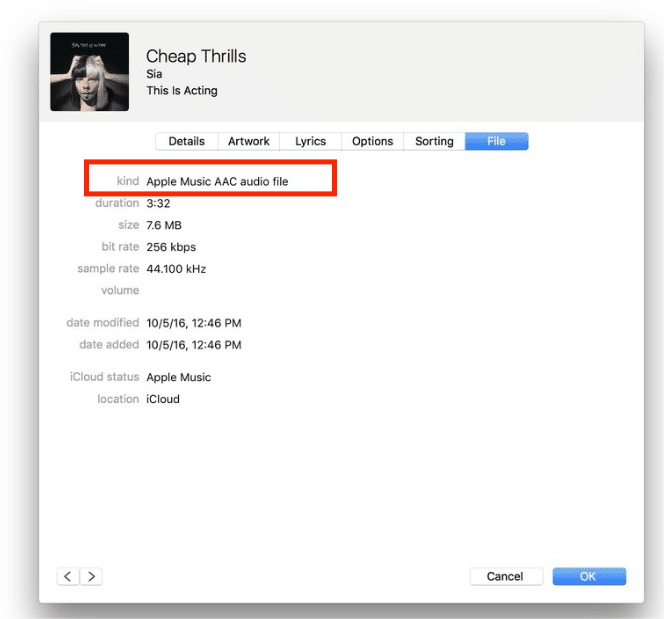
iTunes でオーディオ ファイルが保護されているかどうかを確認するにはどうすればよいですか?確認したい曲を右クリックし、「曲情報」>「ファイル」をクリックしてください。曲が DRM で保護されている場合は、「ファイル」セクションに「保護された AAC オーディオ ファイル」が表示されます。
Q3: iTunes から DRM を削除することは合法ですか?
曲を商業的に配布したり、販売したり、公に共有したりしない限り、DRM 暗号化を削除しても問題ありません。この記事に記載されているソリューションを通じてダウンロードされた DRM フリーの音楽はすべて、個人使用のみに限られます。
すべてを要約するには
私たちは皆、良い曲を求めており、自分のデバイスで再生できる曲をすべてまとめて持つ権利を奪われるべきではありません。iTunesの曲の保護を解除する方法を特定し、AMusicSoft Apple Music Converterのようなプロのコンバーターを使用して曲を簡単に変換する方法を見つけるお手伝いができたことを願っています。音楽は常に私たちを笑わせたり、泣かせたり、感動させたりするものであり、だからこそ音楽は宝石であり、人生を通して音楽を楽しむ方法を常に見つけるべきです。
人々はまた読む
 著者について
Robert Fabry は熱心なブロガーであり、テクノロジーに強い関心を持つ人物です。彼がヒントをいくつか共有することで、皆さんを魅了してくれるかもしれません。彼は音楽にも情熱を持っており、AMusicSoft で音楽に関する記事を執筆しています。