iCloud ミュージック ライブラリの使用、有効化、入手方法
携帯電話やコンピュータにたくさんの音楽を保存するのが好きですか? もしそうなら、ストレージのスペースが多すぎるため、それらの取り扱いに問題があることは間違いありません。 いつでも簡単にアクセスできる便利さを求めるなら、Apple Cloud Music ライブラリを活用する必要があります。
iCloudミュージックライブラリを利用すれば、ユーザーは既存の楽曲すべてをサーバーにアップロードでき、アクセス権を持つすべてのデバイスでダウンロードしてストリーミング再生できます。また、前述のとおり、これは予期せぬ事態が発生した場合に楽曲を失うことを防ぐための、コレクションのバックアップとして非常に優れた方法です。以下では、同期ライブラリ機能の仕組み、有効化方法、そして適切な使用方法について説明します。読み進めて、ライブラリを正しく管理するためのヒントを得てください。
目次ガイドパート1. クラウドミュージックライブラリを有効にするとどのように動作するのか?パート2. Appleクラウドミュージックライブラリを入手する方法パート3. すべてのデバイスでライブラリを同期する方法パート4. ボーナス:サブスクリプションなしでApple Musicを保存する方法パート5. まとめ
パート 1. クラウド ミュージック ライブラリを有効にすると、どのように動作しますか?
iCloudミュージックライブラリ(同期ライブラリまたはクラウドミュージックライブラリとも呼ばれます)は、iCloudに保存されているすべての音楽を指すAppleの用語です。同期ライブラリ機能を有効にすると、メタデータ識別に関する改良されたテクノロジーを使用して、既存のライブラリがスキャンされ、iTunesカタログに既に保存されているものと類似したトラックがあるかどうかがチェックされます。一致するものが検出された場合、元のファイルではなく、iTunes Music Storeバージョン(DRMフリー、256kbps品質のAACファイル)が取得されます。逆に、一致するものが見つからない場合は、トラックは元の形式でサーバーに追加され、すべてのデバイスからアクセスできるようになります。
パート 2. Apple Cloud Music Library を入手するには?
Apple Musicのサブスクリプションのメリットの一つは、登録手続きが完了すると自動的にiCloudミュージックライブラリを利用できることです。わずか10.99ドルで、途切れることのない音楽ストリーミングと便利な音楽ストレージを利用できます。iTunes Match (年間24.99ドル)というサービスに加入することもできますが、こちらはクラウドミュージックライブラリのみにアクセスできます。
ライブラリの同期機能を使用する前に、いくつかの重要なことについて学んでおくことをお勧めします。
- すべてのユーザーは、クラウド ミュージック ライブラリ内のトラックをストリーミングする際に、最大 10 台の異なるデバイスを使用することができます。
- 保存できる曲数は合計100,000曲までです。 この制限には、iTunes Store から購入したアイテムは含まれません。 これらのファイルは、サブスクリプションの有無にかかわらず、複数のデバイスで自動的に利用可能になります。
- 低品質の曲、別のユーザーのアカウントを使用して購入した曲、200 MB の制限を超える曲など、一致しない曲はライブラリにアップロードされません。 持続時間が長いすべてのアイテムについても同様です。
- ライブラリの同期機能はファイルをバックアップするための優れたツールですが、これはまだ公式のバックアップ サービスではありません。
- ライブラリの同期機能が有効になると、現在のコレクションが iCloud 上のコレクションに切り替わります。
パート 3. すべてのデバイスでライブラリの同期をオンにする方法?
すでに Apple Music または iTunes Match に登録している場合は、iTunes およびミュージック アプリで iCloud ミュージック ライブラリのアクティブ化に進むことができます。 その方法は次のとおりです。
iOS端末で
- 設定アプリに移動し、表示されたウィンドウから「音楽」オプションを選択します。
- 新しいウィンドウで、「ライブラリを同期」オプションの横にあるスイッチボタンをタップします。 緑色に変わった場合は、機能がすでに有効になっていることを意味します。

Windowsの場合
- コンピュータでiTunesアプリを起動します。
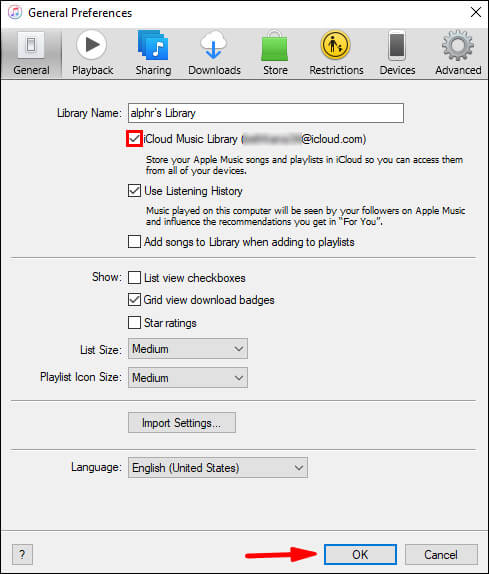
- 上のメニューバーで「編集」タブをタップし、次に「環境設定」オプションを選択します。
- 「一般」をクリックし、「iCloud ミュージック ライブラリ」機能を見つけて、その横にあるチェックボックスをオンにしてオンにします。
Macで
- Mac で、ミュージック アプリに移動します。
- Apple アイコンのすぐ隣にある [ミュージック] タブに注目してください。 これをクリックして、「設定」を選択します。
- [全般] タブにアクセスし、以下の [ライブラリの同期] オプションを見つけます。
- [ライブラリを同期] オプションの前のミニボックス内にチェックマークを付けます。
- 終了するには、必ず「OK」ボタンをクリックしてください。

パート 4. ボーナス: サブスクリプションなしで Apple Music を保存する方法?
前述したように、iCloud ミュージック ライブラリは音楽ファイルをバックアップするために導入された公式の方法ではないかもしれませんが、そのような目的に関しては間違いなく信頼できます。 これを使用する以外に、音楽のバックアップ コピーを保護する別の無料の方法があり、それは専門的なツールの助けを借ります。 このようにして、サブスクリプションなしで音楽を外付けハード ドライブや USB フラッシュ ドライブに保存することもできます。
AMusicSoft Apple Music Converterは、問題なくスムーズに楽曲のコピーを作成したい場合に最適なツールです。変換、ダウンロード、DRM解除など、豊富な機能を備えています。また、複数のオーディオフォーマットに対応しており、様々なデバイスで再生できます。MP3、FLAC、WAV、AAC、M4Aなどのフォーマットに対応しているため、PS4、Alexa、Roku TV、Xbox Oneなど、様々なメディアデバイスでApple Musicの楽曲を楽しむことができます。
16 倍速い変換速度のおかげで、結果はわずか数分で確実に得られます。 このツールには、ユーザーが簡単に理解して理解できる非常にユーザーフレンドリーなインターフェイスがあることにも注意してください。 生成できる結果はすべて高品質であり、最高の状態でストリーミングできます。
AMusicSoft Apple Music Converterを使用してApple Musicファイルをダウンロードし、任意の形式に変換する際には、以下の手順に従ってください。
- AMusicSoft の Web サイトからアプリケーションをダウンロードし、コンピューターで起動します。
- AMusicSoft Apple Music Converter が Apple Music コレクションを完全に読み取るまで、数分間お待ちください。完了したら、ライブラリをロードし、ダウンロードしたいタイトルをそれぞれ選択し始めます。

- 次に、必要な出力形式を選択し、最終的な結果に基づいて最初に設定した設定を変更します。 出力フォルダも割り当てます。

- [変換]ボタンをタップして曲を変換します。

- [変換済み]タブを選択して、すべての音楽ファイルを表示します。
パート5:結論
iCloudミュージックライブラリはユーザーに多くのメリットをもたらすため、利用を強くお勧めします。これにより、楽曲が保存場所に安全に保管されることが保証されます。ただし、ライブラリにリンクされた認証済みデバイスでのみアクセス可能なため、DRM保護により他のプレーヤーでは再生できません。幸いなことに、AMusicSoft Apple Music Converterを使用すれば、必要な結果をすぐに簡単に得ることができます。ブラウザを開き、AMusicSoftのウェブサイトを検索して、Apple Music Converterアプリをダウンロードするだけです。
人々はまた読む
 著者について
Robert Fabry は熱心なブロガーであり、テクノロジーに強い関心を持つ人物です。彼がヒントをいくつか共有することで、皆さんを魅了してくれるかもしれません。彼は音楽にも情熱を持っており、AMusicSoft で音楽に関する記事を執筆しています。