iPhone で Bluetooth 経由で音楽を再生するためのガイド
Bluetoothは、電子機器に搭載されている技術で、信号やファイルを無線で送受信できます。ほとんどのBluetoothデバイスは音質を向上させる機能も備えているため、音楽をより楽しく、より快適に楽しむことができます。この記事では、iPhoneでBluetoothを使って音楽を再生する方法をご紹介します。さらに、Bluetoothで無料で音楽を再生できるソフトウェアもご紹介します。ぜひ最後までお読みください。
目次ガイド パート1. Bluetoothとは? パート2. iPhoneからBluetooth経由で音楽を再生する方法 パート3. Bluetooth Anywhere経由でApple Musicを再生する方法 まとめ
パート 1. Bluetooth とは何ですか?
Bluetooth 接続は、あるデバイスから別のデバイスに曲、ビデオ、またはマルチメディア コンテンツを転送するための有線接続の代替となる短距離無線テクノロジです。 モバイル デバイスで Bluetooth を使用して、ファイルを共有したり、他の Bluetooth 対応デバイスと接続したりできます。 たとえば、iPhone で Bluetooth 経由で音楽を再生してみてください。 オーディオ品質を向上させるために最適な Bluetooth 音楽プレーヤーを選択できます。
Bluetooth の使用にはいくつかの欠点があります。 まず、スマートフォンなどのモバイル無線デバイスはバッテリーを消耗する可能性があります。 さらに、範囲は比較的限られており、通常はわずか約 10 メートルです。 すべての無線テクノロジーと同様に、この範囲は壁、床、天井などの障害物によってさらに減少する可能性があります。 ペアリングのプロセスも、関係するデバイス、メーカー、その他の要因によっては複雑になる場合があり、それらすべてが接続時のストレスを増大させる可能性があります。
パート 2. Bluetooth 経由で iPhone から音楽を再生する方法?
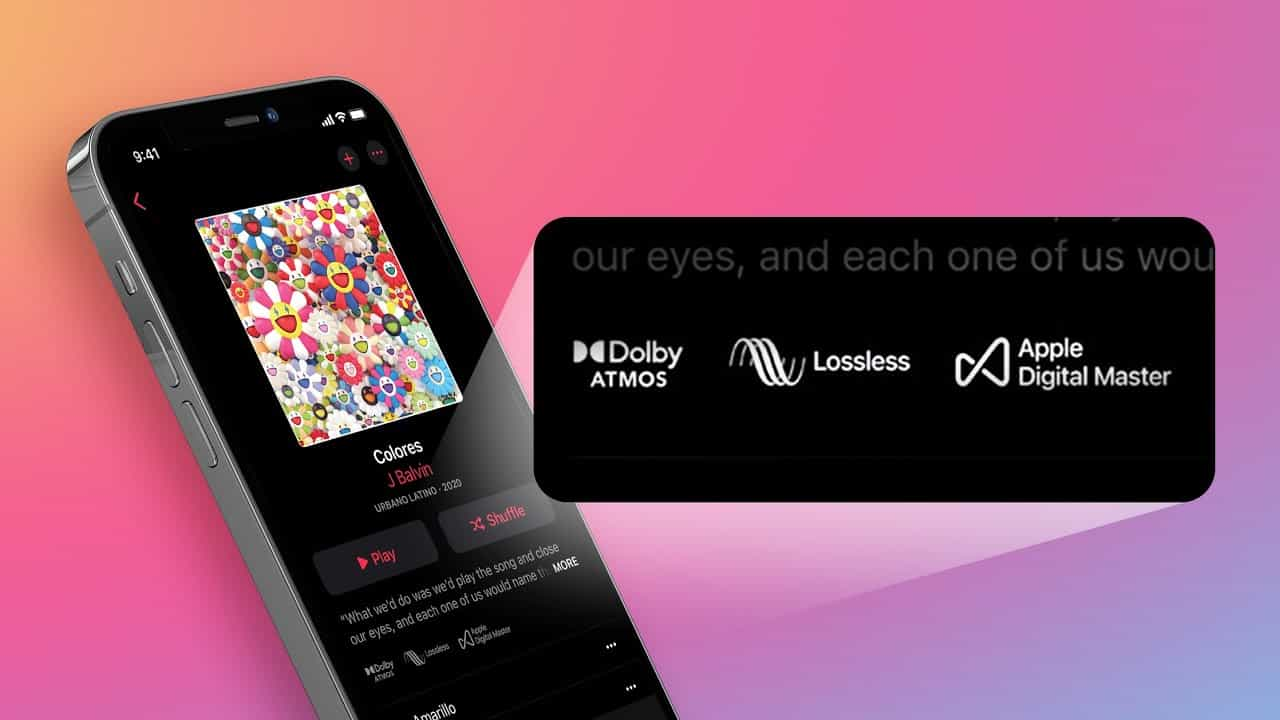
Apple Musicは、追加料金なしで加入者向けにロスレスオーディオ品質と空間オーディオをサービスに追加しました。最大24ビット/192kHzに対応しています。ストリーミング品質では、Spotifyが最大320kbpsでしかオーディオをストリーミングしないのに対し、Apple MusicはSpotifyを凌駕しています。最高のBluetoothプレーヤーを入手すれば、Apple Musicのオーディオ品質を最大限に引き出すことができます。音楽ストリーミングサービスの時代において、音楽再生に関しては、Apple Musicは最良の選択肢と言えるでしょう。
最新型のiPhoneをお持ちの場合、またはBluetoothスピーカー同士を連携接続できるアプリをお持ちの場合は、複数のスピーカーを1台のモバイルデバイスに接続できます。必要な機器が揃ったら、以下の手順に従ってiPhoneでBluetooth経由で音楽を再生してください。
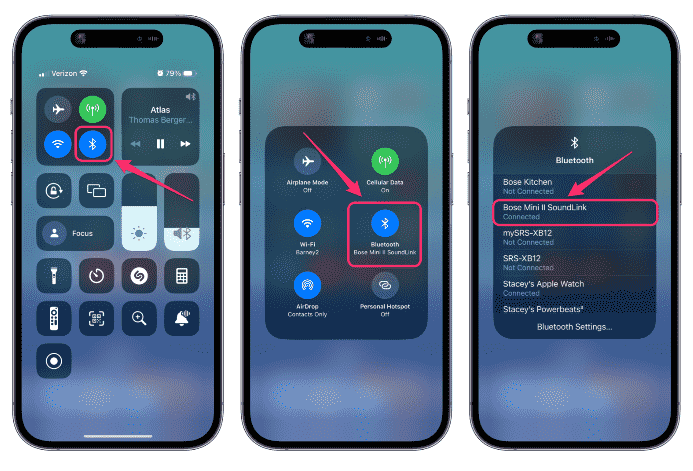
- iPhone でコントロールセンターを開き、Bluetooth ボタンを押してオンにします。
- Bluetooth ボタンを長押しすると、Bluetooth 接続リストが開きます。
- Bluetooth メニューで、Bluetooth デバイス名をタップして接続し、10 メートル以内の距離にあることを確認します。
- iPhone が Bluetooth デバイスに接続されたら、音楽の再生を開始できます。 iPhone でミュージック アプリを開き、再生したい曲またはプレイリストを選択します。 これで、接続された Bluetooth デバイスを通じて音楽が再生されるはずです。
また、 Alexaアプリを使ってiPhoneをAmazon Echoスピーカーに接続したり、iPhoneをGoogleアシスタント対応デバイスとペアリングしたりして、音声を再生することもできます。
トラブルシューティング
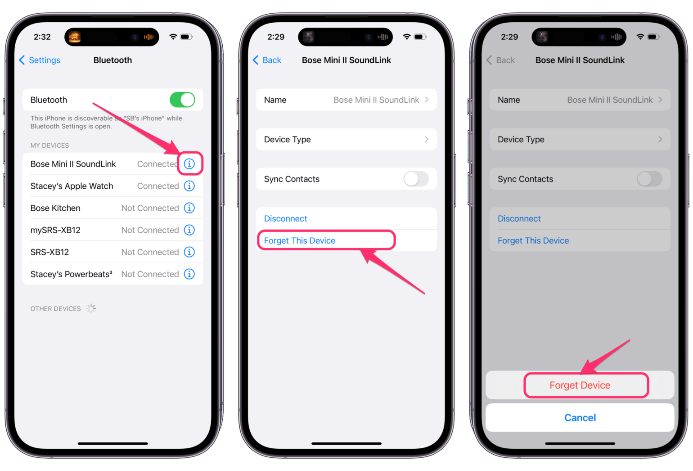
iPhone で Bluetooth 経由で音楽を再生できない場合は、電話の Bluetooth 設定でデバイスを忘れて、再度ペアリングしてみてください。 設定アプリ > Bluetooth に移動します。 Bluetooth デバイス名の右側にある情報ボタン (i) をタップします。 「このデバイスを削除」をタップし、「デバイスを削除」をタップします。 次に、Bluetooth デバイスを再ペアリングしました。
パート 3. Bluetooth 経由でどこでも Apple Music を再生する方法?
ただし、iPhone で Bluetooth 経由で音楽を再生できるのは、安定したインターネット接続がある場合に限られますが、特にネットワークが不十分な地域にいる場合は、常にそうとは限りません。 次に、Apple Music でお気に入りの曲を楽しみたい場合は料金が発生します。
したがって、サブスクリプションなしで Bluetooth 経由で Apple Music を聴くには、Apple Music の曲をローカル ファイルとして保存する必要があります。 そして、好きなデバイスで Bluetooth 経由で Apple Music をオフラインで再生できます。 Apple MusicはDRM保護がかかっているため、ファイルをダウンロードできない場合があります。 このパートでは、最小限の労力でダウンロード機能をサポートする信頼できるツールキットを紹介します。
ダウンロードや変換など、Apple Music ファイルの操作に関して言えば、 AMusicSoft Apple Music コンバータ それが最良の代替手段となるでしょう。 できる Apple MusicからDRM暗号化を削除する、音楽ファイルを MP3、FLAC、WAV、AAC、AC3、M4A の形式に変換してダウンロードできます。これらの形式はすべて、ほぼすべての音楽プレーヤーでアクセスできます。 お気に入りの曲をすべて保存すると、フラッシュ ドライブ経由であらゆる音楽を問題なく再生できるようになります。 AppleMusicライブラリを復元するAMusicSoft が大いに役立ちます。
この専門的なコンバーターがどれほど便利で優れているかを理解するのに役立ちます。
- AMusicSoft Apple Music Converterをデバイスにダウンロード、インストールして実行します
- アプリのインターフェースのドラッグアンドドロップ機能を使用して、Apple Music の曲またはプレイリストを追加します。

- 出力ファイル形式を選択し、さらに変換された音楽ファイルを保存するために必要なフォルダーを選択します。

- 「変換」アイコンをクリックして、Apple Musicの曲をMP3ファイル形式に変換します

それは単純明快な手順ではないでしょうか?
結論
ここでは、iPhoneでBluetooth経由で音楽を再生する方法をご紹介しました。上記のチュートリアルをご覧になり、手順に従ってください。そうすれば、Bluetoothデバイスやその他のデバイスで音楽コレクションを簡単に再生できます。AMusicSoft Apple Music Converterが利用できるので、Apple Musicストリーミングサービスのサブスクリプションプランにこだわる必要はありません。家庭では、Apple Musicを通常のオーディオに変換してオフラインで音楽ファイルにアクセスできるようにすれば、家族全員はもちろん、それ以外の人でも最小限の手間で全ての曲にアクセスできます。
人々はまた読む
 著者について
Robert Fabry は熱心なブロガーであり、テクノロジーに強い関心を持つ人物です。彼がヒントをいくつか共有することで、皆さんを魅了してくれるかもしれません。彼は音楽にも情熱を持っており、AMusicSoft で音楽に関する記事を執筆しています。