MediaMonkey に iTunes ライブラリをインポートするための究極のガイド
音楽ファイルの管理といえば、iTunesが間違いなく最も有名です。幸いなことに、このアプリ以外にも、代替として使える優れたアプリケーションが1つあります。iTunesと同様に、音楽プレーヤーとしても機能し、ユーザーが好きな音楽を再生できます。ここで紹介するマルチメディアプレーヤーはMediaMonkeyです。
この記事では、 iTunesライブラリをMediaMonkeyにインポートする方法について解説します。この手順を詳しく知ることで、音楽ストリーミングをより快適に楽しむことができるでしょう。
目次ガイドパート1. MediaMonkeyとは?パート2. iTunesをMediaMonkeyにインポートするには?パート3. MediaMonkeyでiTunesの音楽をストリーミングに変換するのに最適なツールパート4. まとめ
パート 1. MediaMonkey とは?
上で取り組まれた機能は、MediaMonkey が実行できる唯一のものではありません。 さらに、オーディオ ファイルの変換、重複コピーの問題の修正、CD のリッピング、ビデオの再生のサポート、その他の一般的なフォーマットへのアクセスにも役立ちます。

MediaMonkey に関する広範な情報について学んだ後、iTunes ライブラリを MediaMonkey にインポートする方法について人々が検索し続けた理由を今では理解する必要があります。 一部の人々が iTunes の代わりに MediaMonkey の使用を検討している理由は、これらだけではありません。 上記の要因に加えて、iTunes に対する MediaMonkey の利点のいくつかを以下に示します。
- ファイルの整理と管理に関しては、MediaMokey は iTunes よりも優れていると言われています。 プレイリスト、アルバム、トラックを整理するためのより創造的で便利な方法が導入されました。
- MediaMonkey では、オーディオ ファイルの録音と変換の両方が可能です。 これは動画でも同じです。
- MediaMonkey は、iTunes ではできない DLNA または UPnP メディア プレーヤーの助けを借りて、ブルーレイ ミュージック プレーヤーでの曲の再生をサポートします。
iTunes ミュージック プレーヤーの使用に慣れていて、使用しているツールを新しいものに変更したいと突然思った場合は、iTunes ライブラリを MediaMonkey にインポートする方法があります。
パート 2. iTunes を MediaMonkey にインポートするにはどうすればよいですか?
iTunes ライブラリを MediaMonkey にインポートする手順を実行する前に、考慮しなければならない要素がいくつかあります。 以下でそれらをチェックしてください。
- 以前のメディア プレーヤーに適切なタグが保持されていることを確認することは常に良いことです。 MediaMokey へのファイルのインポートは、必要に応じて標準に基づいてこれに従えば、はるかに簡単になります。 他の一部のプログラムはこのような機能をサポートしていないため、常にこれを確認する必要があります。 残念ながら、MediaMonkey には、他のプログラムからのすべてのデータと情報を認識する機能はありません。
- ファイルの形式がインポート手順の準備が整っていることを確認してください。 これは、インポート後にファイルにアクセスできることを保証するためです。
ありがたいことに、主な手順としては、iTunes ミュージック ライブラリを MediaMonkey に完全にインポートするための簡単な手順がいくつかありました。 これは、ほとんどのプログラムが一般的に使用するガイドです。 音楽コンバーターを使用した直後に iTunes ライブラリを MediaMonkey にインポートする方法に関するその他の手順については、この投稿の次の部分でも説明します。 それまでの間、従うべき簡単な手順を以下に示します。
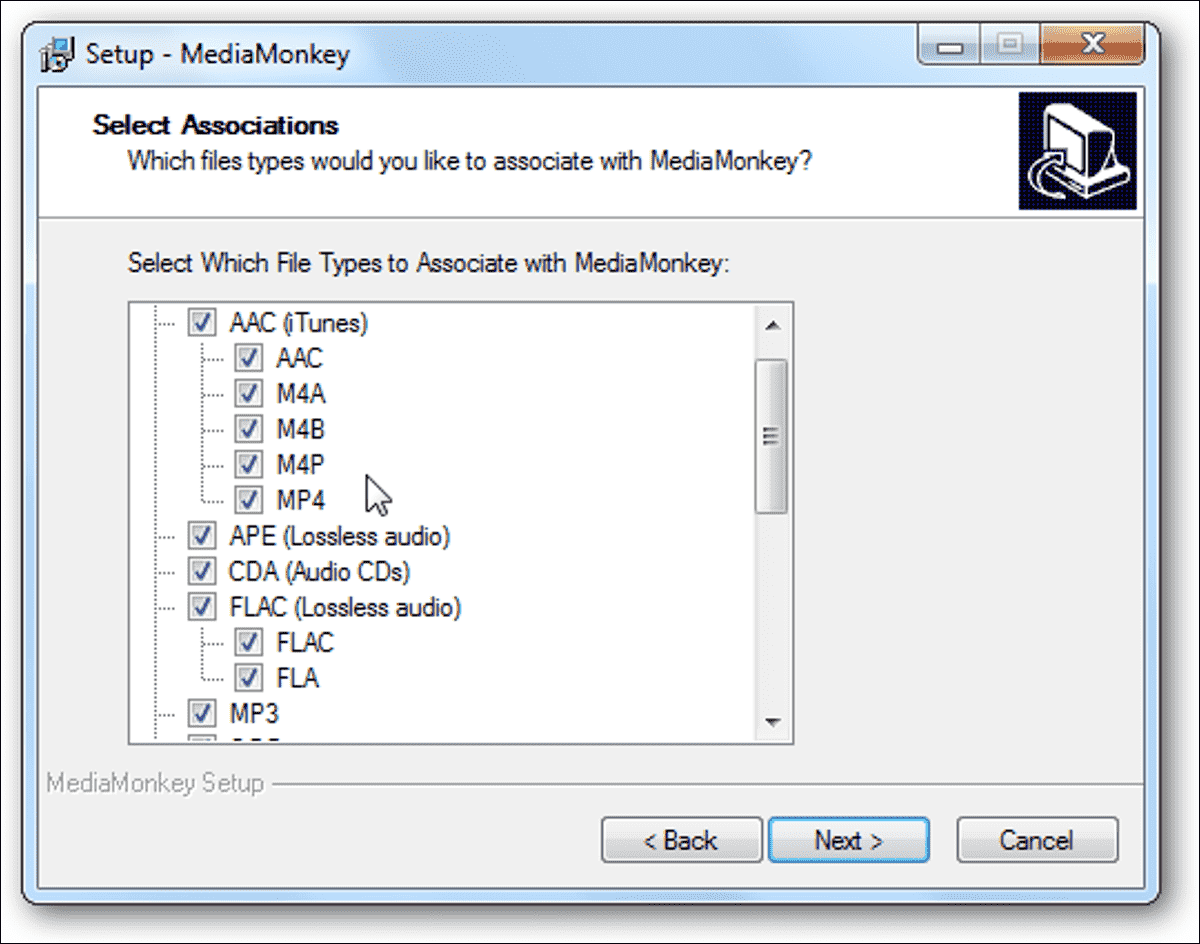
- コンピューターに MediaMonkey をインストールしてセットアップします。 インストールは、インストール ウィザードに従って簡単に行うことができます。 ファイルの種類の関連付けを選択するときは、必ず iTunes のファイルの種類を確認してください。
- ファイルを転送するときは、曲のソースとして iTunes サービスを選択することから始めます。
- ライブラリに移動し、インポートしたいすべての iTunes トラックを選択します。
- ファイルの終了場所として MediaMonkey を選択します。
- 転送が完了するまで待ちます。
パート 3. MediaMonkey で iTunes Music をストリームに変換するのに最適なツール
MediaMonkey などのほとんどのデバイスでサポートされている形式に iTunes ファイルを事前に変換しておくと、iTunes ライブラリを MediaMonkey にインポートするプロセスが簡単で便利になります。 iTunes をそのようなフォーマットに変換してダウンロードするのは簡単ですが、間違ったツールを使用している場合は特に難しい場合があります。 したがって、使用するツールが信頼できるものであることを確認することで、可能な限り最短時間で最も便利な方法でプロセスを完了することができます.
ダウンロードと変換の手順には、AMusicSoft Apple Music Converter を使用することをお勧めします。このツールは、Apple Music トラックに対して同様の処理を実行できます。このプログラムは、iTunes ライブラリをダウンロードし、DRM コンテンツの暗号化を解除して、iTunes 上のすべてのファイルを暗号化から解放します。さらに、AMusicSoft は、16 倍速という信頼性の高い処理速度を備えているため、わずか数分で結果が出力されます。ダウンロードされた iTunes は、高音質です。
変換後のファイルを聴いても、何も違和感はありません。このソフトウェアは、フリーズすることなく複数のファイルを同時に処理できます。iTunesでCDを書き込むためのファイル変換処理には、このソフトウェアが最適です。最後に、AMusicSoftは操作が簡単で、手順も機能もシンプルなので、非常に使いやすいソフトウェアです。
AMusicSoft Apple Music Converter の使用方法の詳細な手順を参照してください。
- ブラウザを開き、AMusicSoft の Web サイトに移動します。ダウンロード ボタンをクリックして、Apple Music Converter アプリケーションを入手します。その後、インストールして起動します。
- インストールが完了したら、各ファイルの選択ボックスをマークして、変換するファイルを追加します。

- 変換の形式を選択し、処理後に終了フォルダーを割り当てます。 MP3、FLAC、WAV、AAC、AC3、M4A の中から選択する必要はありません。

- 変換ボタンをタップしてプロセスを開始します。

- 最後に、変換された曲を上の [変換済み] タブからダウンロードします。
音楽ファイルをサポートされている形式に変換してダウンロードしたので、次に iTunes ライブラリを MediaMonkey にインポートするプロセスを行います。 そのためには、以下のリストに従ってください。
- デバイスで MediaMonkey アプリを起動します。
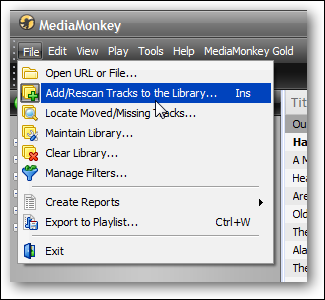
- メニュー バーから [ファイル] タブを選択し、[トラックをライブラリに追加/再スキャン] オプションを選択します。
- その後、ローカル コンピューターで曲が保存されているフォルダーを選択し、それらを選択して追加を開始します。
しばらくすると、ダウンロードした iTunes ファイルを MediaMonkey アプリを使用してストリーミングできるようになります。
パート4:結論
iTunesライブラリをMediaMonkeyに正しくインポートするには、いくつかの注意点があります。これらを遵守することで、すべてのプロセスを最もスムーズに完了させることができます。ただし、iTunesメディアファイルは保護されているため、アクセス可能な形式に変換する必要があります。この変換には、AMusicSoft Apple Music Converterが最も推奨されるツールです。このツールは、最高品質のファイルを作成する上で非常に役立つ優れた機能を備えているため、ぜひ使用することをお勧めします。
人々はまた読む
 著者について
Robert Fabry は熱心なブロガーであり、テクノロジーに強い関心を持つ人物です。彼がヒントをいくつか共有することで、皆さんを魅了してくれるかもしれません。彼は音楽にも情熱を持っており、AMusicSoft で音楽に関する記事を執筆しています。