Apple Musicを別のファミリープランに保つ方法についてのガイド
Apple Music ファミリー プランは、iOS デバイスと Mac の両方に導入されました。 具体的には、それぞれの Apple ID に関係するすべてのメンバーが音楽、映画、その他のメディア ファイルの単一のコレクションを共有できるファミリー共有を特徴としています。
以下では、Apple Musicファミリープランに関する完全ガイドをご紹介します。ファミリー共有アカウントの設定方法から、メンバーの招待、そして最終的にファミリープランアカウントを取得する方法までを網羅しています。また、Apple Musicを個別のファミリープランとして維持する方法についても解説します。
目次ガイドパート1. Apple Musicファミリープランとは?設定方法パート2. Apple Musicファミリープランでログインアカウントを別々に管理する方法パート3. ボーナス:Apple Musicを無制限にストリーミング再生する方法パート4. まとめ
パート 1. Apple Music ファミリー プランとは何か、およびその設定方法は?
Apple Musicファミリープランを家族と共有すれば、Appleの膨大なストリーミング音楽コンテンツを楽しみながら、費用を節約できます。Apple Musicの個人プランは月額9.99ドルですが、14.99ドルで自分と最大5人までの家族が利用できるファミリープランを利用できます。ただし、すでに個人プランに加入している場合は、無料のファミリープラントライアルを利用することはできません。その場合は、個人プランからファミリープランに切り替える必要があります。
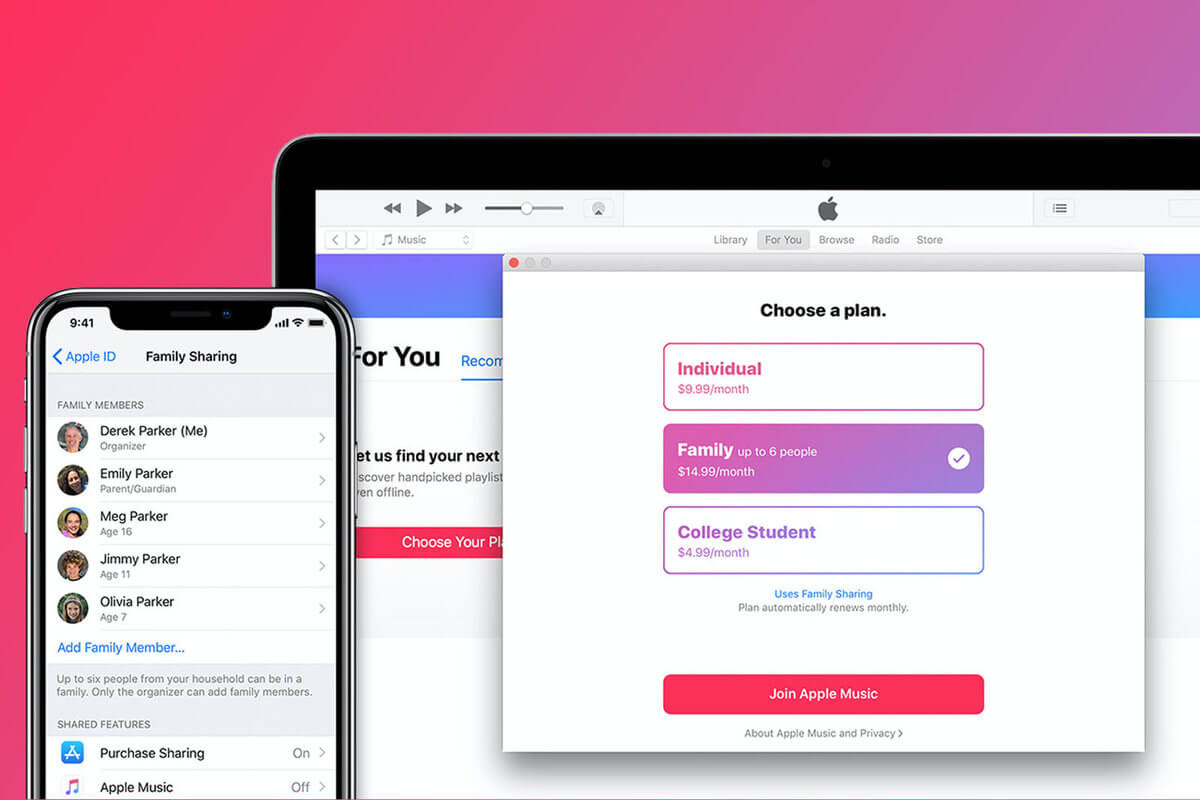
Apple Music ファミリー プランの設定方法
まず、Apple Music ファミリー プランに加入する方法について説明します。 これまでに購読したことがない場合 — おめでとう、初めての無料試用版を入手できます!
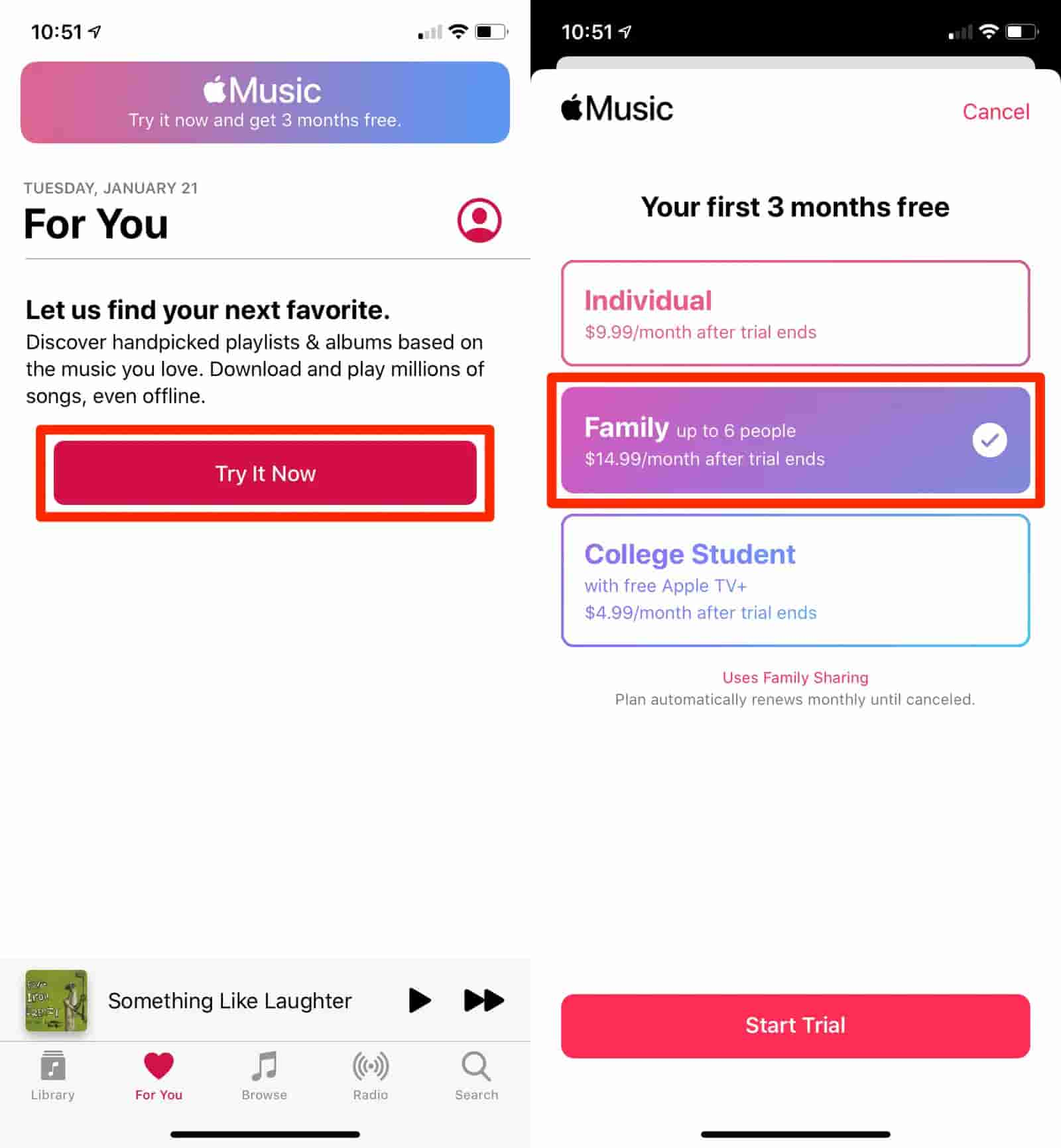
- デバイスでミュージック アプリを開き、メイン インターフェイスの下部にある [For You] をタップします。
- 開いたページで、赤い [Try It Now] ボタンをタップします。
- 「ファミリー」を選択し、「トライアルを開始」をタップします。 Apple ID でサインインするか、Face ID または Touch ID を使用してサインインするよう求められます。支払い方法を追加する必要がある場合もあります。
各家族グループは、Apple ID で Apple Music の有効なファミリー プランのサブスクリプションを持っている大人 XNUMX 名のみがモデレートできます。 それとは別に、メインのアカウント所有者として、行われるすべての購入はあなたの承認を得なければなりません。
ファミリー共有の設定方法
ファミリー共有の設定方法については、以下の手順に従ってください。
- iPhone または iPad で設定アプリを開き、画面の上部にある自分の名前をタップします。
- [ファミリー共有のセットアップ] をタップすると、ファミリー共有のセットアップ手順が表示されます。
- 表示されるポップアップで、[開始] をタップして続行します。
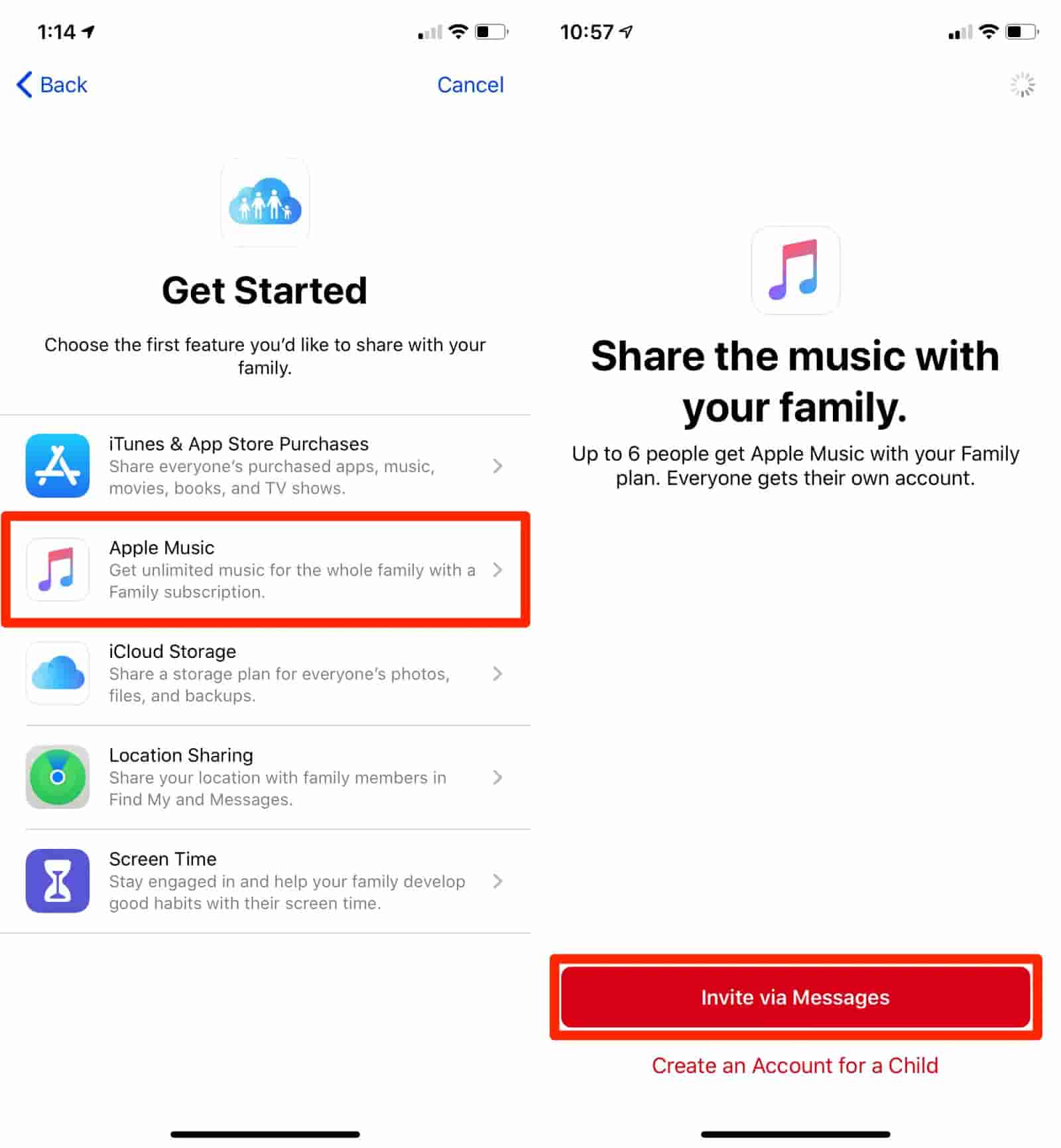
- ファミリー共有を使用するさまざまな方法が表示されます。 「Apple Music」をタップします。
- 次のメニューで、Apple Music を選択してタップします。
- 次の画面で「メッセージで招待」ボタンをタップします。
- これにより、テキスト メッセージの会話が開き、Apple ID を持っている人なら誰にでもファミリー プランの招待状を送信できます。
招待状を開くとすぐに、アカウントに追加されます。 アカウントには、自分を含めて最大 XNUMX 人を追加できます。 すでに Apple Music アカウントを持っている人がファミリー プランに参加すると、その人のアカウントは自動的に閉鎖されます。 次のセクションで、Apple Music を別のファミリー プランにしてファイルを個別に楽しむ方法があるかどうかを見てみましょう。
パート 2. Apple Music ファミリー プランで別々のログインを維持する方法
ファミリー共有の助けを借りて、招待された各メンバーは、プランの音楽ライブラリに保存されたアイテムにアクセスできました. しかし、これが可能になったので、Apple Music のファミリー プランを個別に維持する方法の手順が可能になる可能性はありますか?
以下の一連の手順は、一部のユーザーによってテストおよび実行されています。 効果があった時もあれば、全く効かない時もありました。 しかし、何度も試行錯誤した結果、メンバーごとに個別のログインを維持することに成功しました。 必要に応じて、以下の手順を実行することも検討してください。
- 最初のステップは、iTunes からサインアウトすることです。 iCloudからもサインアウトしていることを確認してください。
- 次に、メンバーがストリーミングに使用するさまざまなデバイスを入手し、購入時に使用した Apple ID を使用して、もう一度 iTunes アカウントにサインインします。 iCloud の場合は、互いの個別の .mac アカウントを使用してサインインします。
- その後、管理者またはリーダーは、自分の資格情報 (iCloud および .mac アドレス) を使用してファミリー共有を有効にすることができます。 完了したら、メンバーのそれぞれの iCloud および .mac アドレスを使用して招待を開始します。
- 完了したら、別の資格情報を使用して Apple Music に再度サインインできます。 購入に関連付けられた自分の Apple ID を使用してサインインし直すことができますが、他のメンバーはファミリー共有アカウントの作成に使用した iCloud または .mac アドレスを使用してサインインできます。
これらの手順を試すことで、Apple Music を別のファミリー プランのままにする方法に進むことができます。
パート 3. ボーナス: Apple Music を無制限にストリーミング
Apple Musicファミリープランを利用する際、特にストリーミング再生を開始するには購入が必要となるため、誤解や混乱が生じるのは避けられません。そのため、一部のユーザーはApple Musicをファミリープランとは別に管理する方法を知りたがっています。楽曲を購入しても、例えば好きなデバイスで再生するなど、完全な権利が得られるわけではありません。これは、DRMコンテンツの暗号化と、ファイルが元々エンコードされているフォーマットによるものです。
Apple Musicのストリーミング再生における煩わしさや制限を回避するには、AMusicSoft Apple Music Converterの使用をお勧めします。このツールを使えば、Apple Musicファイルをほぼすべてのデバイスで利用可能な複数のフォーマットに変換してダウンロードできます。AMusicSoftでは、MP3、WAV、FLAC、AAC、AC3、M4Aといったフォーマットに対応しています。変換が完了すれば、複数のフォーマットでDRMフリーの楽曲を入手できます。これで、他の音楽プレーヤーでApple Musicの楽曲をオフラインで聴いたり、Apple Musicのサブスクリプションを解約する前にライブラリをバックアップしたりすることが可能になります。
速度は 16 倍速く、わずか数分ですべてを完了できます。AMusicSoft を使用すると、高音質で結果をストリーミングできます。また、AMusicSoft は使い方の手順が非常に簡単なので、ユーザーフレンドリーであることも特筆すべき点です。Apple Music を個別のファミリー プランにする方法については、以下の詳細な手順を参照してください。
- AMusicSoft の Web サイトにアクセスし、Apple Music Converter の横にあるダウンロード ボタンを選択します。その後、インストールして起動します。
- 各曲のタイトルを選択する前にボックスにチェックを入れて、変換する Apple Music ファイルを追加します。

- 変換に使用する形式も選択してから、最終フォルダーも選択します。

- 変換ボタンを押して、変換が完了するまで待ちます。

- 最後に、結果のファイルを [変換済み] タブにダウンロードします。
パート4。 概要
Apple Musicをファミリープランとは別に管理する方法は、いくつかの手順を踏むだけで簡単に実行できます。ただし、前述のとおり、うまくいかない可能性もあるため、代替プランを用意しておく方が常に賢明です。誰にもアクセスや閲覧を許さない自分だけのコレクションを本当に作りたい場合は、AMusicSoft Apple Music Converterを使用して、お気に入りの曲をダウンロードして変換し、お持ちのどのデバイスでも再生できます。これにより、Apple Musicを無制限にストリーミング再生することが可能になります。
人々はまた読む
 著者について
Robert Fabry は熱心なブロガーであり、テクノロジーに強い関心を持つ人物です。彼がヒントをいくつか共有することで、皆さんを魅了してくれるかもしれません。彼は音楽にも情熱を持っており、AMusicSoft で音楽に関する記事を執筆しています。