Apple Musicにタイマーを設定できますか:最も簡単な方法
音楽は、特に私たちがそうすることが難しくなっているときに、自分自身を眠らせるための最良の選択のXNUMXつです。 しかしもちろん、誰も自分の携帯電話を一晩中再生し続け、バッテリー残量が少ないために電源を切ることを望んでいません。 したがって、これを修正するための最良の解決策は、音楽アプリケーションでスリープタイマーを設定する方法を知ることです。
Apple Musicでスリープタイマーを設定する方法を知りたい場合は、この記事の続きをお読みください。お使いのデバイスでApple Musicのタイマー設定が可能かどうか、以下で確認してみましょう。また、曲をアクセスしやすい形式に変換する際に利用できる最適なツールについてもご紹介します。
目次パート1. iPhone、iPadでApple Musicのスリープタイマーを設定する方法パート2. AndroidでApple Musicのスリープタイマーを設定する方法パート3. Apple Musicを通常のMP3形式に変換する方法パート4. まとめ
パート1。iPhone、iPadでAppleMusicのスリープタイマーを設定する方法
アラームまたはスリープタイマーを設定する機能がAppleMusicによってまだリリースされていないため、AppleMusicでタイマーを設定するプロセスをiOS用のAppleMusicアプリから直接行うことはできませんでした。 しかし、幸いなことに、Apple Musicにタイマーを設定する方法はまだあります。これは、iOSデバイスにプリインストールされているClockアプリケーションを介して行われます。
以下にリストされているのは、iPhoneとiPadでスリープタイマーを設定するために従う必要のある簡単な手順です。 それらをチェックしてください。
- デバイスで、時計アプリケーションをタップして起動します。
- ご覧のとおり、下に[タイマー]タブが右隅にあるツールバーがあります。 アイコンをタップしてウィンドウを開きます。
- 表示される次のウィンドウで、アラームを設定する時間の長さを変更する機会が与えられます。
- その後、同じページの時刻設定欄のすぐ下にある「タイマー終了時」のボタンをタップします。
- 新しいウィンドウに表示されるオプションの中で、下部にある[再生の停止]ボタンをタップします。
- 次に、右上隅を見て、[設定]ボタンに注目してください。 これをクリックして続行します。
- 時計の設定がすでに完了している場合は、AppleMusicに進んでデバイスで開きます。
- Apple Musicアプリを起動したら、まず、眠りにつくまでストリーミングしたいアルバムまたはプレイリストを選択します。
- 最後に、アプリケーションを閉じます。
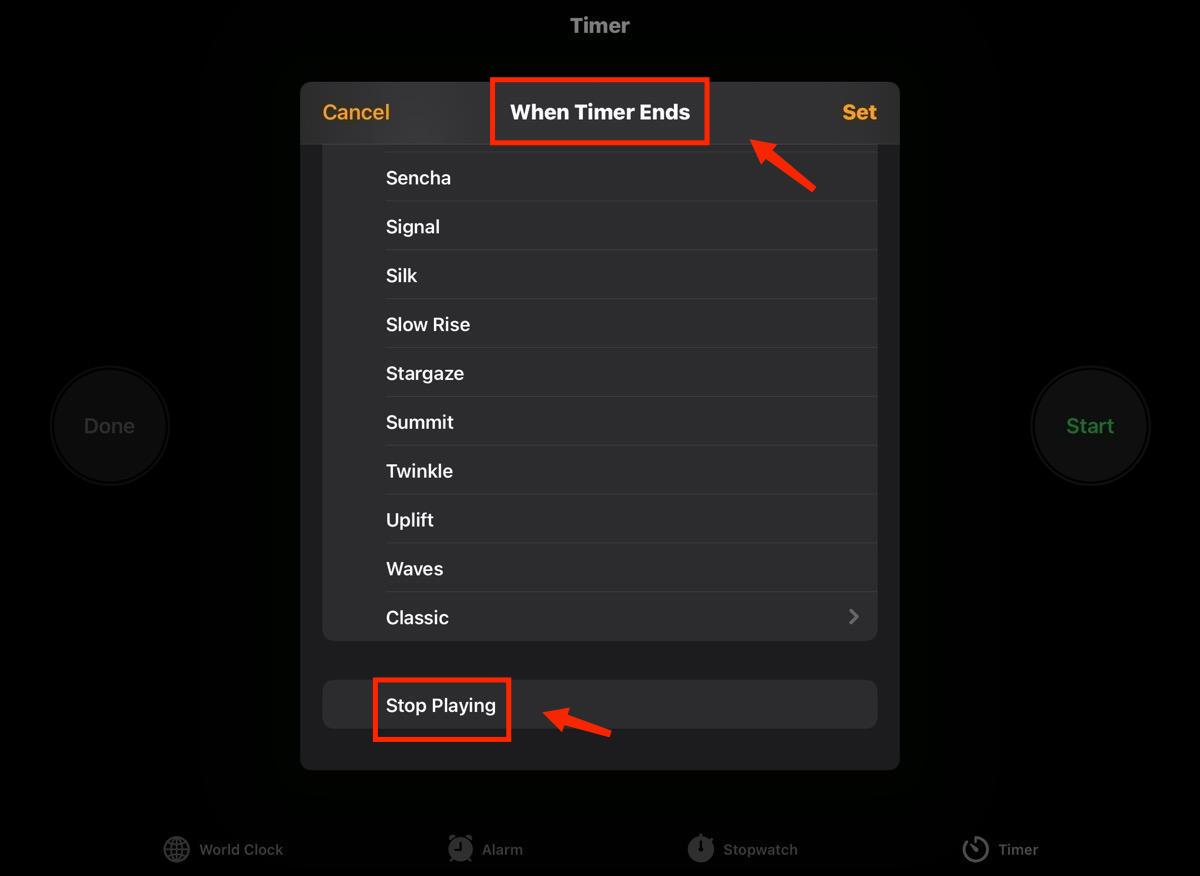
手順が正常に完了したため、以前に設定した時間に基づいて、タイマーが自動的に対応します。 それに加えて、バッテリーは使用後に自動的にオフになり、ロックされるため、バッテリーの一部を節約する機会があります。 または、必要に応じて、Siriを使用してタイマーを停止してみてください。 演奏が終わったら楽に音楽を止めたい場合に効果的です。 これを行うには、Siriにタイマー設定を要求するために、話し、音を出す必要があります。
ただし、音声信号でアラームを設定するだけなので、時々手動で設定変更を行う必要があります。
パート2。AndroidでAppleMusicのスリープタイマーを設定する方法
Android端末のApple Musicでもタイマーを設定できますか?幸いなことに、iOS端末とは異なり、Android端末向けにリリースされたApple Musicアプリにはスリープタイマー機能が搭載されています。そのため、Android端末のApple Musicでタイマーを設定する手順は、iOS端末よりもはるかに簡単です。なお、以下で説明する手順は、Android版3.10の音楽アプリに関するものです。
そのためには、以下の手順に従う必要があります。
- デバイスで音楽アプリケーションを開くことから始めます。
- 曲のタイトルの直後に、メニューを表示するために選択する必要があるXNUMXつのドットのボタンが表示されます。
- 表示されるオプションの中で、スリープタイマーをタップする必要があります。
- タイマーを有効にするには、時間の増分または特別な条件をクリックすることができます。
実際には、時間の増分と特別な条件の両方が、ニーズに応じて有利です。 必要な曲が短い場合は、15分から1時間の範囲であるため、時間の増分がより適切なオプションになります。 一方、再生するアルバムが複数ある場合、またはストリーミングする曲が多い場合は、代わりに特別な条件を使用できます。 「現在のプレイリストが終了するとき」、「現在のアルバムが終了するとき」、「現在の曲が終了するとき」から選択できます。
もしうまくいかない場合は、 Google Playストアでスリープタイマーを検索して、Android端末にApple Musicのタイマーを設定することもできます。
パート3。AppleMusicをプレーンMP3形式に変換する方法
Apple Music でタイマーを設定する手順を実行するのが面倒な場合は、特に Android や iOS 以外のデバイスを使用している場合は、別の形式で保存して、代わりに他の音楽プレーヤーでストリーミングするのが最善の選択肢です。そのため、それを可能にするには、Apple Musicの曲を MP3やその他のアクセス可能な形式にダウンロードできるプロフェッショナルなツールを使用する必要があります。
そのお手伝いとして、AMusicSoft Apple Music Converter をご利用いただけます。MP3 以外にも、FLAC、AAC、WAV、AC3、M4A などの形式に変換できます。AMusicSoftは、処理速度を 16 倍速にすることも可能です。さらに、変換やダウンロードだけでなく、楽曲から DRM を解除することもできます。
最短時間で最高の音質を聴きたい場合は、以下の手順に従う必要があります。
ステップ1 AMusicSoft の公式 Web サイトから、Apple Music Converter アプリケーションをダウンロードします。
ステップ2その後、ファイルの読み取りに進みます。 完了したら、各曲のタイトルの前にあるボックスを選択するだけで、変換する曲の追加を開始できます。

ステップ3次に、使用する出力形式と、変換されたファイルを保存する出力フォルダを選択します。

ステップ4[Convert]ボタンをクリックして、変換を開始できるようにします。

Ste5上の[変換済み]メニューをタップして、変換された音楽ファイルを表示します。
パート4:結論
iOS版Apple Musicアプリにはスリープタイマー機能が内蔵されていませんが、上記で説明したApple Musicでタイマーを設定する手順に従えば、スリープタイマーを設定できます。一方、Android端末を使用している場合は、前述のとおりスリープタイマー機能が既に搭載されているため、心配する必要はありません。
iOSやAndroid以外のデバイスでApple Musicの楽曲をストリーミング再生するには、AMusicSoft Apple Music Converterを使用できます。このツールを使用することで、多くのメリットが得られます。
人々はまた読む
 著者について
Robert Fabry は熱心なブロガーであり、テクノロジーに強い関心を持つ人物です。彼がヒントをいくつか共有することで、皆さんを魅了してくれるかもしれません。彼は音楽にも情熱を持っており、AMusicSoft で音楽に関する記事を執筆しています。