WAV への iTunes エクスポート – 究極のガイド
iTunesからWAVへのエクスポートについて知っておくことが重要な理由はいくつかあります。元のフォーマットをWAVという別のフォーマットに変換すると、元のフォーマットでエンコードされていてもストリーミング再生できるのに、わざわざ時間と労力をかけてこのプロセスを行う必要があるのか疑問に思うかもしれません。
実際、音楽ファイルには圧縮形式と非圧縮形式があります。場合によっては、ファイルの形式が原因で、他のデバイスで再生する際に問題が発生することがあります。このような場合に、WAVなどのアクセスしやすい形式にファイルを変換することの重要性が理解されるでしょう。幸いなことに、ファイルの変換はApple Musicアプリ内で簡単に行うことができます。これは非常に簡単な方法ですが、Apple Musicでこのような操作が可能であることを知らないユーザーも少なくありません。
この投稿では、WAV への iTunes エクスポートのプロセスがどのように機能するかを説明します。 コンピューターに iTunes アプリがない場合でも、変換プロセスを続行するための最良の代替手段を知ることができます。
目次ガイド パート1:iTunesを使ってiTunesの曲をWAVに変換する方法 パート2:iTunesを使わずにiTunesの音楽をWAVに変換する方法 パート3:まとめ
パート 1. iTunes を使用して iTunes の曲を WAV に変換する方法
パソコンや Windows を使用することに焦点を当てているので、WAV への iTunes エクスポートに関連して従うべきプロセスに取り組みましょう。 以下の列挙された手順を確認してください。
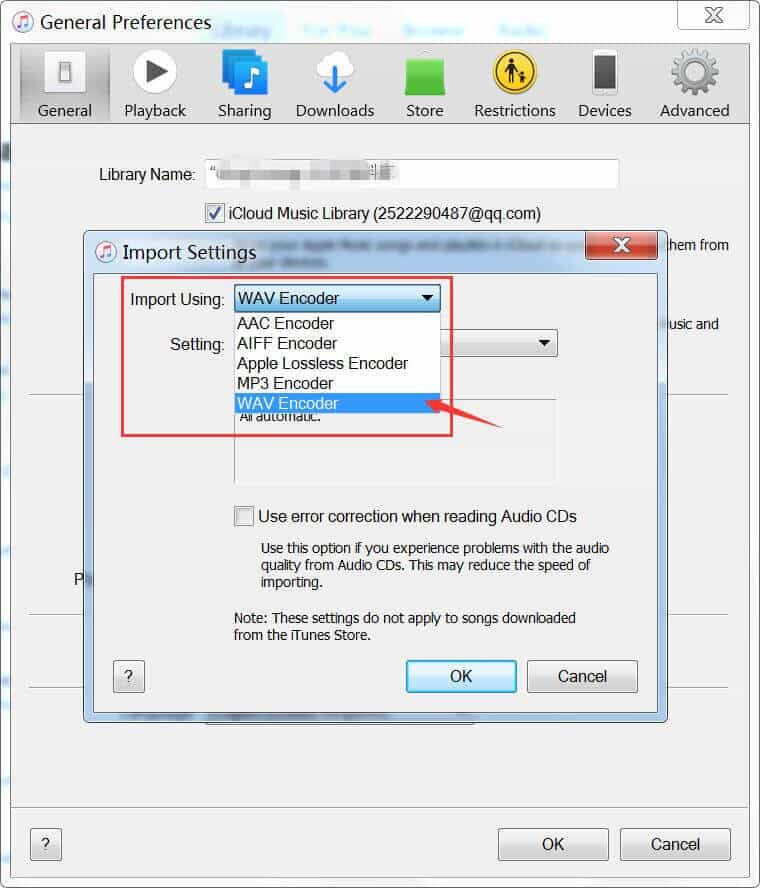
ステップ 1: iTunes の設定を WAV エンコーダーに変更する
- デバイスに iTunes アプリケーションが既にインストールされていることを確認します。
- インストール後、起動して上のメニューバーから「編集」タブをタップします。
- 表示されたサブメニューから、[設定] オプションを選択します。 そうすると、一般設定ウィンドウが表示されます。
- 開いたウィンドウで、[全般] タブを選択し、表示されたウィンドウの下部にある [設定のインポート] ボタンをクリックします。
- このボタンをクリックすると、iTunes で変換可能なすべての出力形式が表示されます。 [次を使用してインポート] オプションの横にある下向き矢印をタップして、一連の形式を表示します。 ここから、WAV エンコーダ オプションをクリックします。
- 選択したら、ウィンドウの下部にある [OK] ボタンをクリックすることを忘れないでください。
ステップ 2: 音楽ファイルを iTunes に追加する
iTunes から WAV へのエクスポートのプロセスを続行するには、ファイルの iTunes へのアップロードを開始します。 このプロセスでは、XNUMX つのオプションから選択できます。 あなたにとってより便利で速い方に従ってください。
オプション 1: ドラッグ アンド ドロップによる方法
この方法の方が簡単なので、実際に使用することをお勧めします。 事前にプレイリストを作成しておけば、ライブラリから iTunes へのドラッグがより高速になります。
オプション 2: 一連の手順でファイルをインポートする
- iTunes インターフェイスの左上隅にある [ファイル] タブを選択します。
- 次に、「ファイルをライブラリに追加」のオプションをクリックします。

- その後、ライブラリに移動して曲の選択を開始します。 個別に選択することも、バッチで選択することもできます。
- それらを追加するには、下の [開く] ボタンをタップします。
ステップ 3: iTunes を WAV に変換する
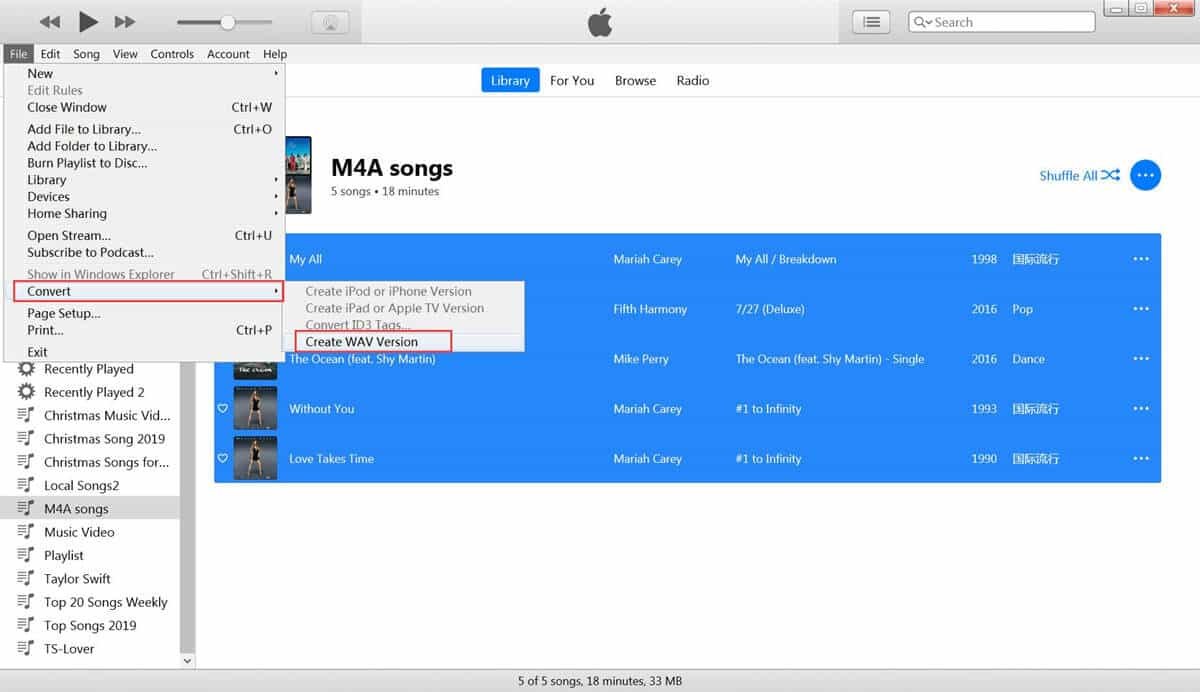
- すでにすべてのトラックが iTunes にアップロードされているので、左上隅にある [ファイル] タブをタップして、「WAV への iTunes エクスポート」手順を正式に開始するだけです。
- これに続いて、[変換] オプションを選択します。
- 次に表示されるサブメニューから、Create WAV version を選択します。
それを行った後、行われた設定の変更は、すべての着信 M4A ファイルに適用されます。
パート 2. iTunes を使用せずに iTunes Music を WAV に変換する方法
残念ながら、音楽ストリーミングにiTunesアプリケーションを使用していない場合でも、「iTunesからWAVにエクスポート」するプロセスを進めることは可能でしょうか?iTunesライブラリには、DRM保護がかけられた音楽が含まれている場合があります。この暗号化により、iTunesから曲をエクスポートしたり、ファイルを他のデバイスに転送したりすることが難しくなります。
正直なところ、このプロセスを実行する方法はまだあります。それはAMusicSoft Apple Music Converterを使用することです。機能面では、このツールは間違いなくすべてを備えています。まず、曲をアクセスしやすく一般的な形式に変換できます。次に、変換後のファイルをダウンロードして、永久コピーを確保するのに役立ちます。さらに、16倍高速な処理速度で、すべてのプロセスをわずか数分で完了できます。高品質な結果を簡単に生成でき、最後に、非常に使いやすいです。
AMusicSoft Apple Music Converterは非常に信頼性の高いツールです。デバイスにローカルファイルとして保存済みのファイルがあれば、音楽プレーヤー間で転送するのもそれほど難しくありません。このツールで変換できるフォーマットは、ほぼすべてのデバイスでサポートされているからです。FLAC、WAV、AAC、MP3、AC3、M4Aといったフォーマットから選択できます。変換した曲は無料で利用でき、お気に入りの曲を使ってApple Musicの着信音をカスタマイズすることも可能です。
以下の手順に従ってください。
- AMusicSoft の Web サイトにアクセスし、Apple Music Converter の下にある「ダウンロード」ボタンをクリックします。
- 直後にアプリケーションをインストールし、起動してファイルの追加を開始します。 そのためには、変換したい各曲のタイトルの前にあるボックスをマークするだけです。

- 使用する形式を選択し、ファイルを保存するための最終フォルダーを割り当てます。

- 次に変換ボタンをタップします。

- 個々のトラックの上部にある [完了] メニューからファイルを取得して、結果のファイルを保存します。

パート3:結論
iTunesからWAVへのエクスポートは、簡単な手順に従うだけで完了します。iTunesアプリケーションを正しく使用すれば問題ありません。一方、iTunesアプリケーションをお持ちでない場合は、AMusicSoft Apple Music Converterを使用して曲を変換し、WAVなどのアクセスしやすい形式でダウンロードできます。こうすることで、お好みの音楽プレーヤーで制限なくストリーミング再生できるようになります。
人々はまた読む
 著者について
Robert Fabry は熱心なブロガーであり、テクノロジーに強い関心を持つ人物です。彼がヒントをいくつか共有することで、皆さんを魅了してくれるかもしれません。彼は音楽にも情熱を持っており、AMusicSoft で音楽に関する記事を執筆しています。