最近再生したApple Musicを表示してクリアするにはどうすればいいですか?
豊富なライブラリとパーソナライズされたおすすめ機能を備えたApple Musicは、世界中の音楽愛好家にとって欠かせないプラットフォームとなっています。最近どんな素晴らしい音楽をストリーミング再生したか知りたいですか?このガイドでは、Apple Musicで最近再生した曲を見つける方法をご紹介します。新しいプレイリストのインスピレーションを探している方も、単に自分のリスニング習慣を記録したい方も、ぜひApple Musicで最近再生した曲を探ってみましょう!
目次ガイドパート1. モバイルで最近再生したApple Musicの表示と管理方法パート2. デスクトップで最近再生したApple Musicの表示と管理方法パート3. その他のヒント:Apple Musicの再生履歴を永久にバックアップするパート4. まとめ
パート 1. モバイルで最近再生した Apple Music を表示および管理するにはどうすればよいですか?
「最近再生した曲」セクションは、Apple Musicの機能の一つで、最近聴いた曲、アルバム、プレイリスト、ラジオ局などを記録します。これにより、最近の再生履歴に素早く簡単にアクセスでき、お気に入りの曲を再び聴いたり、再発見したりすることができます。スマートフォンは携帯性に優れているため、多くの人がストリーミング再生にスマートフォンを好んで使用しています。そこで、Apple Musicで最近再生した曲の表示方法と管理方法に関するこのチュートリアルは、まずモバイルデバイスから始めます。
ステップ1: iOS/AndroidデバイスでApple Musicアプリを開き、アカウントにサインインします。
ステップ 2:
「再生中」バーをタップします。再生画面の「次はこちら」アイコンをタップします。下にスクロールすると、「履歴」の下に最近再生した曲が一覧表示されます。
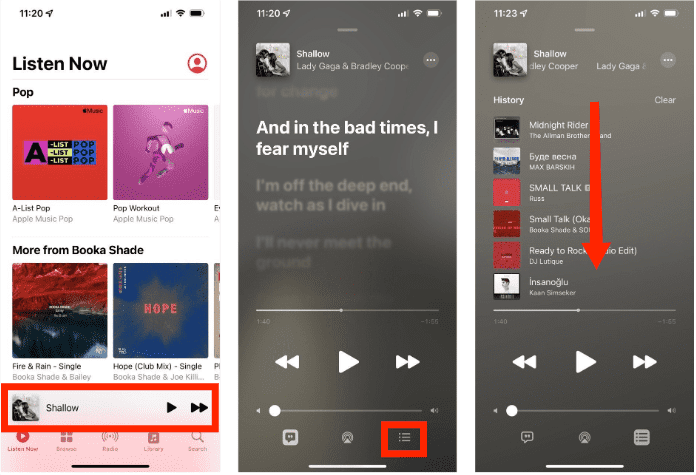
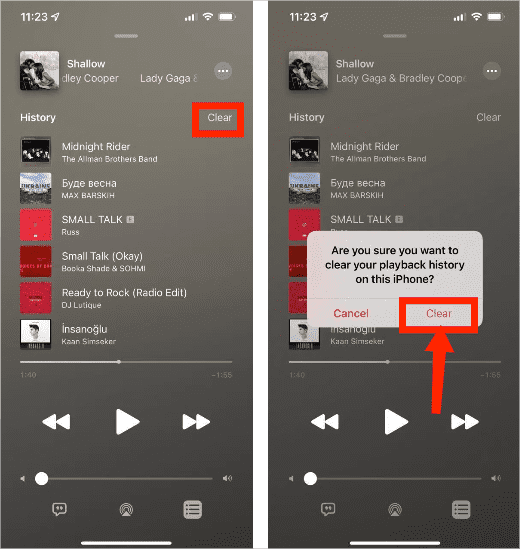
ステップ 3.これで、もう一度再生したいトラックを選択できます。最近再生した Apple Music トラックを削除するにはどうすればよいでしょうか? 履歴を消去したい場合は、上部の [消去] をタップして操作を確定します。
パート 2. デスクトップで最近再生した Apple Music を表示および管理するにはどうすればよいでしょうか?
Apple Music デスクトップ アプリから視聴履歴を消去することもできます。次の例では、Windows と Mac で最近再生した Apple Music トラックを表示および管理する方法を説明します。
ステップ 1:
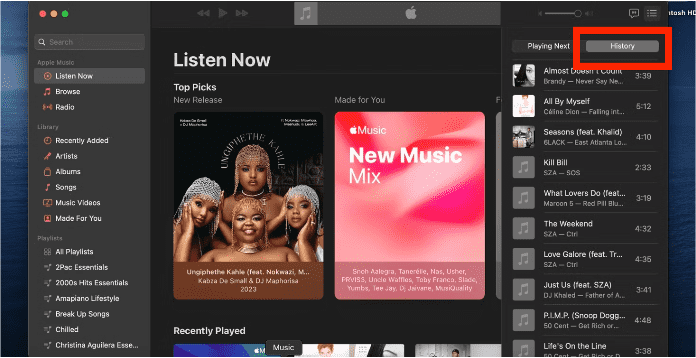
Mac/Windows でミュージック アプリを開きます。アプリの右上隅にある、3 本の横棒のような「次に再生」アイコンをタップします。
ステップ 2:
「履歴」タブに切り替えます。これで履歴をスクロールできます。Apple Music でたくさんの曲を聴いている場合は、スクロールする量が多くなるかもしれません。
ステップ 3:
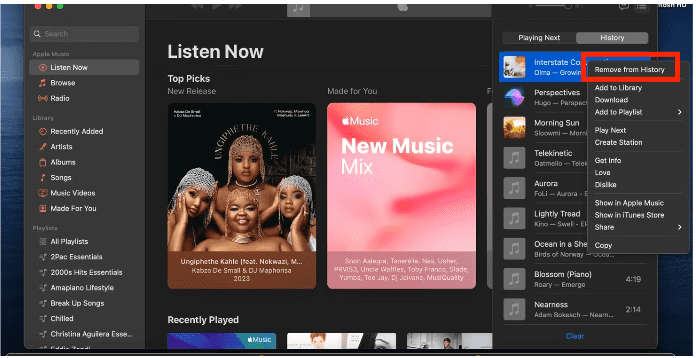
履歴から再生する曲を選択します。はい、とても簡単です。最近再生した Apple Music トラックを履歴から削除したい場合は、履歴のエントリを右クリックし、ポップアップ メニューから [履歴から削除] オプションを選択します。
パート3. その他のヒント: Apple Musicの視聴履歴を永久にバックアップする
最近再生したApple Musicトラックを見つけたり、最近再生したリストから視聴習慣を追跡したりできますが、サブスクリプションを常に維持しない限り、いつでもアクセスすることはできません。Apple Musicはサブスクリプションベースのサービスであるため、サブスクリプションの有効期限が切れると、Apple Musicを聴くことができなくなります。そこで、サブスクリプションをキャンセルする前に、Apple Musicの履歴をバックアップする方法をご紹介します。
AMusicSoft Apple Music Converterは、 Apple Musicの楽曲を変換してその可能性を最大限に引き出すために設計された、強力かつ使いやすいソフトウェアです。Apple MusicのDRMを解除し、MP3、MP4、AAC、FLACなどの一般的なオーディオ形式に変換できます。これにより、Apple Musicをあらゆるデバイスやメディアプレーヤーで制限なくバックアップして楽しむ自由が得られます。iTunesやApple Musicから音楽が消えてしまう心配はもうありません。Apple Musicから曲が消えてしまっても、すぐに復元できます。
「無料ダウンロード」ボタンをクリックするだけで、この強力なソフトウェアを Windows または Mac コンピューターにダウンロードしてインストールできます。AMusicSoft Apple Music Converter を使用すると、任意のデバイスで再生できるように、必要な数の曲をダウンロードできます。
ステップ 1:
AMusicSoft Apple Music Converter を Mac または Windows で実行します。画面の指示に従って Apple ID でサインインします。音楽ファイルをコンバーターにドラッグ アンド ドロップします。

ステップ 2:
AMusicSoft ソフトウェアをコンピューターにインストールしたら、起動して Apple Music Web プレーヤーが読み込まれるまで待ち、アカウントの詳細を入力します。その後、ダウンロードしたい曲をプログラムのメイン インターフェイスにドラッグ アンド ドロップするだけで自由に選択できます。

ステップ3.次に、画面右下にある「変換」ボタンをクリックして、選択したファイルを変換します。変換が完了すると、前のステップで設定した保存先フォルダにMP3ファイルが表示されます。これらのファイルをコピー、共有、または任意の音楽プレーヤーに転送して、一緒に音楽を楽しむことができます。

パート4:結論
最近再生したApple Musicのトラックが長すぎる、あるいはストリーミングした曲の中には気に入らないものがあるかもしれません。理由は何であれ、このガイドを使えば、モバイル端末やパソコンでApple Musicの再生履歴を数回タップまたはクリックするだけで簡単に見つけて削除できます。最近再生したトラックをバックアップするには、AMusicSoft Apple Music Converterを使用して、音質を損なうことなくApple MusicをMP3ファイルとしてダウンロードできます。このソフトウェアは、あらゆるデバイスやメディアプレーヤーでApple Musicをスムーズに再生できるため、ユーザーは制限なくお気に入りのトラックを楽しむことができます。
人々はまた読む
- ゲーム体験をレベルアップ: Xbox One で Apple Music をプレイしましょう!
- インターネット接続なしで Apple Music を再生するにはどうすればよいですか?
- 5つの方法でPS2コンソールでApple Musicを再生する方法?
- 究極ガイド: Apple Music で歌詞を表示する方法
- Apple Musicのリプレイリストに移動する方法
- Apple Musicの曲スキップエラーを修正する方法?
- Apple Music のプレイリストを友達と共有するにはどうすればよいですか?
- Apple Music では DRM のためにオフライン モードでの WIFI が必要ですか? 修理済み
 著者について
Robert Fabry は熱心なブロガーであり、テクノロジーに強い関心を持つ人物です。彼がヒントをいくつか共有することで、皆さんを魅了してくれるかもしれません。彼は音楽にも情熱を持っており、AMusicSoft で音楽に関する記事を執筆しています。