Apple Musicを録音する方法:あなたのためのガイド
この記事では、 Apple Musicを録音するさまざまな方法を学びます。Apple Musicは長年にわたり非常に人気があり、私たちの日常生活に寄り添う良質な音楽を提供してきました。柔軟性と手頃な価格から、実際には最良の選択肢の1つです。他のオンライン音楽ストリーミングサイトと同様に、Apple Musicも無料トライアルを提供しており、ユーザーはサービスに登録するかどうかを決定できます。
Apple Musicの欠点の1つは、楽曲がDRM(デジタル著作権管理)で保護されていることです。DRMとはデジタル著作権管理の略で、技術的に制限されているため、楽曲を他のデバイスに簡単に転送することはできません。Apple Musicのお気に入りの楽曲をApple認定デバイスでしか楽しめないのは残念なことですが、それができない人にとってはApple Musicに加入する以外に選択肢がない場合もあります。幸いなことに、代替手段は存在します。
私たちがあなたに教える方法のXNUMXつは、AppleMusicを録音する方法です。 また、毎日あなたに良い音楽を添えることに関して、あなたのジレンマ全体に最終的に答える別の効果的な方法についても話します。
目次ガイド パート1:Apple Musicを録音する方法 パート2:ボーナス:Apple Musicを録音してMP3に変換する方法 パート3:まとめ
パート1。AppleMusicを録音する方法は?
Apple Musicを録音できるようにするには、信頼しなければならないツールやアプリケーションがあります。 それらのいくつかはすでに一般に使用されているため、それらは効果的であると考えられています。 これらのツールについて知っておく必要のあるすべてのことを引用して、これらのツールのいくつかについて説明します。 それはまたあなたが持っている資源とあなたが必要とするであろうものを考慮してあなたが選択をするのを助けるでしょう。
Apowersoftストリーミングオーディオレコーダー
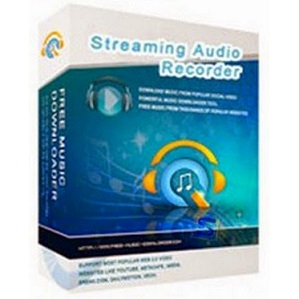
Apple Musicを録音できるツールの1つに、Apowersoft Streaming Audio Recorderがあります。これは、幅広い変換機能と編集機能を備えた録音プログラムです。このツールを使えば、コンピューターで再生されているあらゆる曲を録音できます。FLAC、WMA、AAC、MP3など、多くのファイル形式に対応しています。
また、ID3タグ識別子とエディターが組み込まれており、家族や友人に渡すことができるCDを作成したり、プレイリストを作成して、録音したトラックを整理したりすることもできます。
AudiCableオーディオレコーダー
Apple Musicの録音に役立つもう3つのツールは、AudiCable AudioRecorderです。 このオーディオレコーダーは、Deezer、Apple Music、Tidal、Amazon Music、Pandoraなどの多くのオンライン音楽ストリーミングサイトでサポートされています。 変換後も、ID3タグはそのまま残り、曲の品質は変わりません。 AAC、MPXNUMX、FLAC、WAV、AIFFなどの曲を変換できるファイルタイプもたくさんあります。
Audials Tunebite プラチナ

このツールを使用すると、すべてのID3タグを保持したままAppleMusicを録音できます。 また、映画やテレビシリーズ用に保護されているストリームを記録するためにも使用できます。 指紋ベースの認識を使用して任意のオンライン音楽ストリーミングサイトから録音したり、録音の進行中に選択したオンライン音楽ストリーミングサイトを再生したり、ID3タグを自動的に追加したり、録音したすべての曲のアルバムアートワークを追加したりできます。 あなたが見たそれらのビデオはあなたがそれを好きなように基づいて任意のビデオファイルとして保存または記録することができますが。
パート2。ボーナス:Apple Musicを録音してMP3に変換する方法は?
Apple Musicを録音する方法は数多くあり、その一部は前回の記事でご紹介しました。今回は、効率的で素晴らしいツールをご紹介します。それは、AMusicSoft Apple Music Converterというプロ仕様のコンバーターです。このツールを使えば、あらゆる変換ニーズに対応できます。
このプロ仕様のコンバーターには、デジタル著作権管理(DRM)を軽減できるだけでなく、楽曲ファイルの品質を損なうことなく短時間でファイルを変換できるなど、知っておくべき優れた点がたくさんあります。AMusicSoft Apple Music Converterについて知っておくべきその他の点を、一つずつ見ていきましょう。
- AMusicSoft Apple Music Converter は、多くの時間を節約するのに役立ちます。曲を変換するために、曲を 1 つずつ手動で入力する必要があると考えている場合、このプロフェッショナルなコンバーターを使用すると、その手間が省けます。アルバム全体またはプレイリスト全体を変換して、わずか数分で楽しむことができるため、時間を節約して、他の作業に使うことができます。
- AMusicSoft Apple Music Converter は、お金を節約するのにも役立ちます。オンライン音楽ストリーミング サイトの月額サブスクリプションを解約できるので、サブスクリプションを継続して好きな曲を楽しむために必要な金額を支払う必要がなくなります。
- 技術的な制限やデジタル著作権管理(DRM)を気にすることなく、ファイルをデバイスから別のデバイスまたは任意のデバイスに簡単に転送できるようになりました。 このプロのコンバーターはDRMを引き出し、お持ちのすべてのデバイスを使用してお気に入りの曲に簡単にアクセスできるようにします。
- AMusicSoft Apple Music Converterには、選択できるファイルタイプがたくさんあります。曲ファイルを他の形式に変換できます。たとえば、 曲をMP3形式に変換します.
- このプロフェッショナルなコンバーターは非常に使いやすいです。AMusicSoft Apple Music Converter のインターフェースは、「メインメニュー」、「検索」バー、「変換」ボタンなどの主要なポイントに簡単にアクセスできるため、簡単に理解できます。
このプロのコンバーターにはXNUMXつのステップしかありません。 これらの手順に従うことで、必要なときや聴きたいときはいつでも、最高の音楽を一緒に楽しむことができます。 このプロのコンバーターは、効率的で新しい試みを探している人にとって新鮮な空気の息吹です。
AMusicSoft Apple Music Converter を使用して試してみることを選択した場合は、次の手順に従う必要があります。
ステップ1. AMusicsoft Apple Music Converterを起動する
あなたがしなければならない最初のステップは、あなたがすでにそれを起動し始めたら、プロのコンバーターをダウンロードしてインストールすることです。 次に、変換するすべての曲を選択できます。必要に応じて、アルバム全体またはプレイリスト全体を選択して、ほんの数分で変換することができます。

ステップ2.出力フォルダーを作成する
次に、変換されたすべての曲ファイルが保存されるフォルダーを作成する必要があります。 作成したフォルダに曲を直接保存したり、コピーして貼り付けたりするオプションがあります。 また、個人的な好みに基づいてフォルダに名前を付けることもできます。また、アーティストの名前、アルバムのタイトル、曲のジャンル、またはアルバムのタイトルを使用してフォルダに名前を付けることもできます。
手順3. [変換]タブをクリックします
XNUMX番目のステップは、変換をタップすることです。 ほんの数分で、持ちたい曲を好きなだけ楽しむことができるようになりました。

パート3。すべてを要約するには
Apple Music を録音する方法やツールはたくさんあります。多くの音楽愛好家が、何も心配せずに好きな曲を聴くことができれば、とても安心です。この記事が、Apple Music を録音する方法、特に AMusicSoft Apple Music Converter を使用した最適な方法を見つけるのに役立つことを願っています。誰もが音楽を愛し、誰もが音楽に値します。
人々はまた読む
 著者について
Robert Fabry は熱心なブロガーであり、テクノロジーに強い関心を持つ人物です。彼がヒントをいくつか共有することで、皆さんを魅了してくれるかもしれません。彼は音楽にも情熱を持っており、AMusicSoft で音楽に関する記事を執筆しています。