Apple Music で音楽がダウンロードされないのはなぜですか? 解決しました!
Apple Musicは、さまざまなジャンルの数百万曲の楽曲やポッドキャストが利用できる、最も人気のある音楽ストリーミングサービスの1つです。接続状況の悪い場所でオフラインで聴くために、楽曲をダウンロードすることもできます。しかし、他のアプリと同様に、Apple Musicにも時折バグや不具合が発生し、期待どおりに動作しないことがあります。Apple Musicで音楽をダウンロードできないのはなぜでしょうか?ここでは、この問題の原因をいくつか説明します。さらに、この記事で紹介する解決策を試して、問題が解決するかどうかを確認してください。さあ、始めましょう!
目次ガイドパート1. Apple Musicの曲がダウンロードされないのはなぜですか?パート2. Apple Musicの音楽がダウンロードされない問題を解決する方法パート3. ボーナスヒント:Apple Musicをあらゆるデバイスに無制限にダウンロードして保存する方法パート4. まとめ
パート 1. Apple Music の曲がダウンロードされないのはなぜですか?
Apple Music で音楽がダウンロードされないのはなぜですか? Apple Music はダウンロード機能をサポートするサブスクリプションベースのサービスであるため、何らかの理由でダウンロードに失敗する場合があります。その理由をいくつか挙げます。
- Apple Music はダウンしていますか: Apple Music は安定していることが多いですが、時々クラッシュします。問題が Apple Music 側にある場合は、オンラインでもオフラインでもコンテンツにアクセスできません。
- 期限切れのサブスクリプション: Apple Music はサブスクリプションベースのサービスです。サブスクリプションを最新の状態に維持していない限り、ダウンロード サービスにアクセスすることはできません。
- インターネット接続が弱い: Apple Music で曲をダウンロードできない理由として考えられるのは、ネットワークが弱いことです。
- デバイスのストレージ不足: 曲をダウンロードして保存するのに十分なスペースがありますか? ない場合は、Apple Music から曲をダウンロードできない理由になる可能性があります。
- 期限切れのアプリバージョン: Apple Music アプリは定期的なアップデートが必要なので、アップデートしないとダウンロードプロセスを含むほとんどの機能の処理に問題が生じます。
このエラーには他にも多くの理由があります。他の要因が関係している可能性もあります。心配しないでください。次の部分で考えられる解決策を見てみましょう。
パート2. Apple Musicで音楽がダウンロードされない問題を解決する方法
Apple Music をデバイスで動作させ、曲を再度ダウンロードするための基本的な解決策をいくつか紹介します。アプリを効果的に動作させるには、必ず手順を読んで従ってください。
解決策1. Apple Musicがダウンしていないか確認する
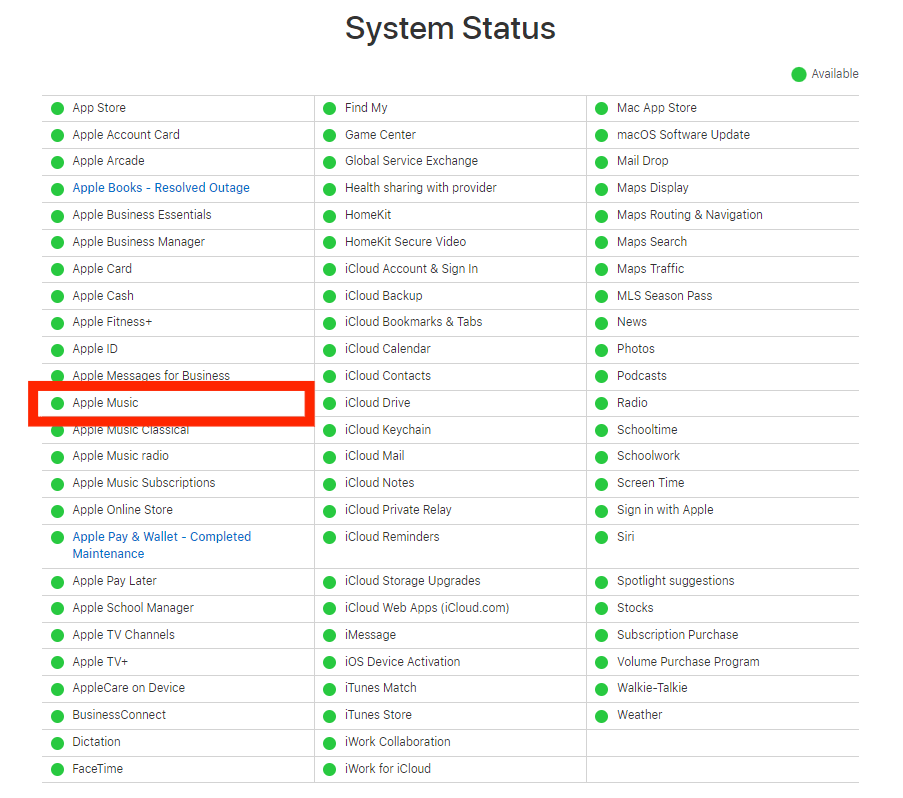
Apple Musicで音楽をダウンロードできないのはなぜですか? Apple Musicが動作しないという問題は、あなただけの問題ではないかもしれません。広範囲にわたる問題である可能性もあります。別のデバイスでApple Musicから曲をダウンロードして、アプリが正常に動作するかどうかを確認してください。または、友人にApple Musicで曲をダウンロードできるかどうか尋ねてみてください。全員がApple Musicから曲をダウンロードできない場合は、問題はApple Musicにあることがわかります。Apple Musicで問題が発生した場合は、Appleのシステムステータスページでステータスを確認するか、Downdetectorなどのサービスを使用して、システム全体の問題かどうかを確認してください。
解決策 2. Apple Music のサブスクリプションを確認する
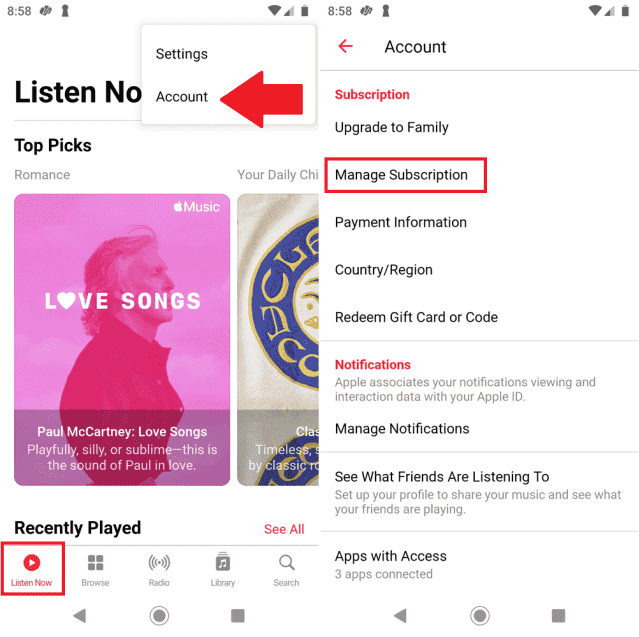
Apple Musicから音楽をダウンロードできないのはなぜですか? Apple Musicはサブスクリプション制のサービスです。つまり、現在有効なサブスクリプションをお持ちでない場合、デバイスでこのサービスにアクセスすることはできません。iOS 、Android、Mac、WindowsでApple Musicのサブスクリプションを確認する方法については、以前の記事で解説しています。同じ手順で、サブスクリプションが有効かどうかを確認できます。
解決策3.インターネット接続を確認する
サブスクリプションを更新したのに、Apple Music で音楽がダウンロードされないのはなぜですか? Apple Music の曲のダウンロードを妨げる原因がインターネット接続にある場合があることをご存知ですか? トラブルシューティングを開始するには、まず Wi-Fi とモバイル データを切り替えて、どちらが優れているかを確認します。また、インターネット プロバイダーのアカウントをチェックして、すべてが正常であるかどうかを確認します。忙しくて請求書の支払いを忘れてしまうこともあります。
解決策4. 十分なストレージ容量があることを確認する
デバイスにはダウンロードしたファイルを保存するのに十分なスペースがありますか? デバイスの空き容量がほとんどなく、Apple Music から曲をダウンロードできない場合は、他の不要なアプリやメディアファイルを削除してスペースを確保する必要があります。また、長い間聴いていないダウンロードした曲を削除して、ストレージを解放することもできます。
こちらもご興味があるかもしれません:iPhoneからすべての音楽を削除する方法
解決策5. Apple Musicのキャッシュを削除する
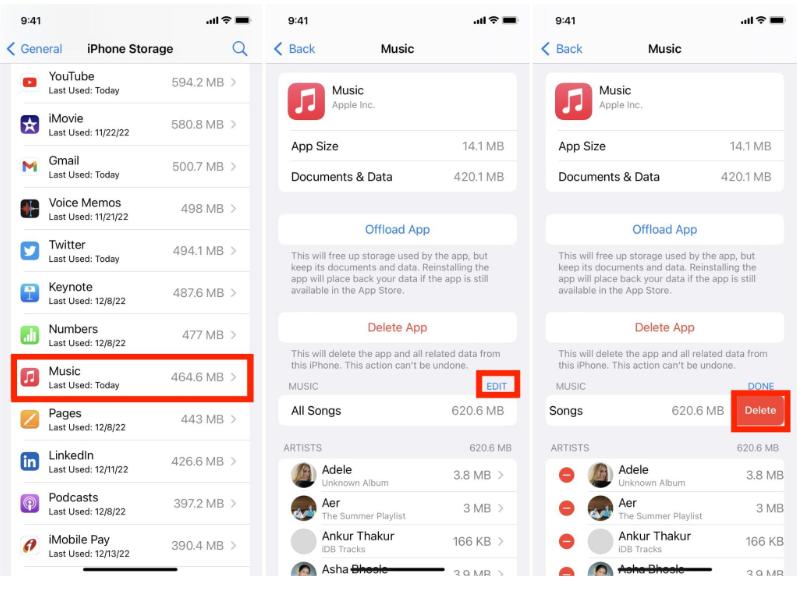
Apple Music は、すぐにアクセスできるように最近の音楽をキャッシュに保存しますが、特にオフラインで聴くために曲をダウンロードする場合は、かなりのメモリを消費する可能性があります。デバイスのメモリが限られていると、Apple Music が再生されなかったり、正常に機能しない場合があります。これを解決するには、Apple Music のキャッシュをクリアして、アプリのパフォーマンスをスムーズにし、シームレスな再生のためにスペースを解放します。
iOSでApple Musicのキャッシュをクリアするには、Apple Musicアプリを削除して再インストールする必要があります。そうすることでキャッシュの問題は解決しますが、購入済みおよびダウンロード済みの音楽はすべてデバイスから削除されます。アプリを削除する前に、ライブラリのバックアップを取ってください。
Android端末でApple Musicのキャッシュをクリアするには、「設定」を開き、「Apple Music」を探します。「キャッシュをクリア」ボタンをタップしてください(キャッシュの削除設定は端末のブランドやメーカーによって異なります。詳細は端末のマニュアルをご確認ください)。
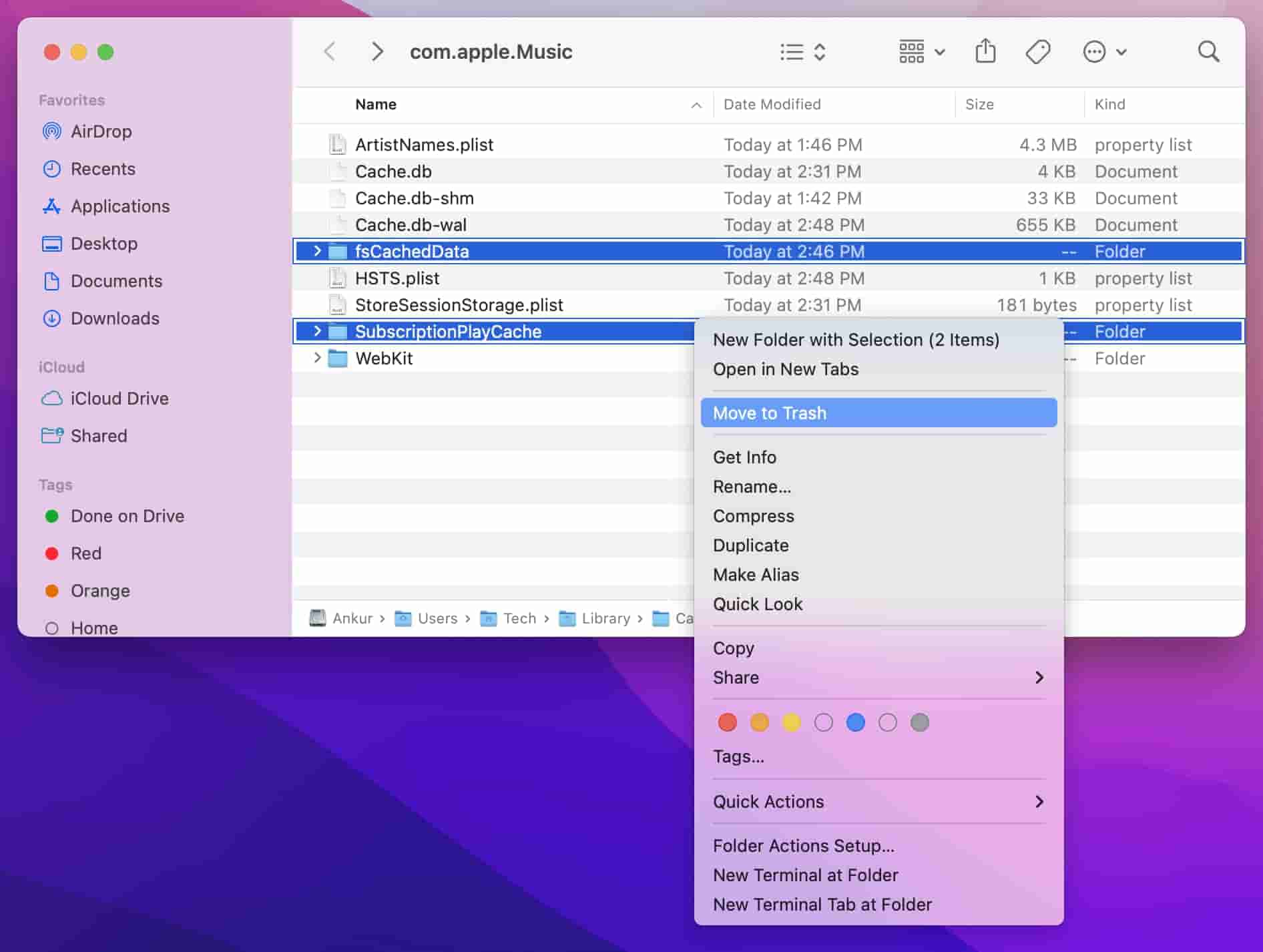
MacでApple Musicのキャッシュをクリアするには、Finderを開き、「移動」>「フォルダへ移動」をクリックします。次に、「ユーザー」>「(ユーザー名)」>「ライブラリ」>「Caches」>「com.apple.music」と入力します。「fsCachedData」と「SubscriptionPlayCache」フォルダを選択し、それぞれの名前を右クリックして「ゴミ箱に入れる」を選択して削除します。ゴミ箱またはごみ箱を空にすると、完全に削除されます。
解決策6. Apple Musicを更新する
Apple Musicで音楽がダウンロードできないのはなぜですか? アプリが最新バージョンでない場合、Apple Musicが曲をダウンロードできないことがあります。iOSまたはmacOSの場合はApp Store、Androidの場合はGoogle PlayストアにアクセスしてApple Musicを開き、新しいバージョンが利用可能かどうかを確認してください。
解決策7. デバイスのファイアウォールまたはVPNを確認する
モバイルデバイスで VPN を使用すると、Apple Music の体験に影響を及ぼす可能性のある問題が発生する可能性があります。VPN によって意図せず地理的な場所が不明瞭になったり、Apple Music が認識しないネットワーク構成が導入されたりすることがあります。その結果、サービスが中断され、曲をダウンロードできなくなる可能性があります。
この問題は、ファイアウォールと VPN が設定されている Windows および Mac デバイスを使用している Apple Music ユーザーにも発生する可能性があります。デスクトップまたはラップトップで Apple Music を聴いている場合は、マシンのファイアウォールが Apple Music の実行をブロックしていないことを確認してください。また、Apple Music がシステムで実行するために必要な権限を持っていることも確認する必要があります。
解決策8.Appleサポートに連絡する
すべてが失敗した場合は、Apple サポートにお問い合わせください。Apple サポート サイトにアクセスすると、簡単な回答、マニュアル、詳細な技術記事を入手できます。また、Apple サポート コミュニティにアクセスして、他の Apple 顧客からヘルプやヒントを得ることもできます。Apple では電話サポートも提供しています。
パート3. ボーナスヒント: Apple Musicを無制限にどのデバイスでもダウンロードして保存する
Apple Music には常にバグや不具合があり、期待通りに動作しません。ほとんどの音楽サービスで、このような状況に遭遇することがよくあります。上記の方法でうまくいかなかった場合は、ダウンロードした音楽を他のメディア プレーヤーに移動してストリーミングしてみてください。こうすれば、Apple Music で音楽がダウンロードされない理由を探して、修正に時間を費やす必要がなくなります。
ただし、ダウンロードした音楽はDRMで暗号化されているため、オフラインで再生できるのはアプリ内のみです。そのため、信頼性が高く効率的なサードパーティの音楽ダウンローダーの助けが必要です。 AMusicSoft Apple Music コンバータ.
AMusicSoft Apple Music Converterは優れたツールとして知られています Mac 用 Apple Music ダウンローダー および Windows で、iTunes ミュージック ライブラリ、Apple Music の曲、プレイリスト、アルバム、オーディオブックをすべてワンクリックでダウンロードできます。AMusicSoft は非常に使いやすく、ユーザーフレンドリーな非常にシンプルなインターフェイスを備えています。ID タグ、メタデータ情報、アート カバーなど、失うことのできないすべての詳細は、プロセス後もすべて保持されます。
このプロフェッショナルな Apple Music DRM 削除ソフトウェアの助けを借りて、DRM を削除し、Apple によって承認されていない場合でも、どのデバイスにも曲を自由に転送したりアクセスしたりできるようになりました。すべての Apple Music 曲の保護が解除されると、DRM フリーの音楽をロスレス オーディオ品質の MP3、MP4、AAC、M4A、FLAC、WAV などの主流の形式ファイルに変換できるようになります。このようにして、すべての曲とプレイリストをより安全な場所に保管できます。
「無料ダウンロード」ボタンをクリックするだけで、この強力なソフトウェアを Windows または Mac コンピューターにダウンロードしてインストールできます。AMusicSoft Apple Music Converter を使用すると、任意のデバイスで再生できるように、必要な数の曲をダウンロードできます。
ステップ 1:
インストールが完了したら、ツールを起動し、ダウンロードしたいファイルをすべて追加します。AMusicSoft Apple Music Converter は複数の変換をサポートしているため、必要に応じて大量の音楽ファイルを追加できます。

ステップ 2:
変換に使用する出力形式を MP3、WAV、FLAC、AAC、M4A、AC3 から選択します。これらは AMusicSoft から入手できる利用可能な形式です。出力フォルダーも選択する必要があります。

ステップ 3:
「変換」をクリックして、変換するファイルを確定します。数分で、ずっと待ち望んでいた曲を楽しむことができます。

ステップ 4:
最後に、結果を取得し、コピーをローカル コンピューターに保存します。 [完了] メニューをタップするだけで、変換されたファイルが表示されます。
パート4:結論
「Apple Musicで音楽がダウンロードできないのはなぜですか?」という問題の解決方法について、最も信頼できる解決策を紹介したこの記事を読んだ後、問題が発生した際に提示された解決策の中からいずれかを選んで試してみてください。もし問題を恒久的に解決したい場合は、AMusicSoft Apple Music Converterを使用して別のダウンロード方法を試してみることをお勧めします。AMusicSoftは、デジタル市場で入手可能な数多くのツールキットの中でも、最高かつ最も信頼できるツールキットです。
人々はまた読む
 著者について
Robert Fabry は熱心なブロガーであり、テクノロジーに強い関心を持つ人物です。彼がヒントをいくつか共有することで、皆さんを魅了してくれるかもしれません。彼は音楽にも情熱を持っており、AMusicSoft で音楽に関する記事を執筆しています。