Audible File Converter について詳しく教えてください
オーディオブックを利用することで学べることはたくさんあります。これらのファイルを活用する方法の一つは、現在最もよく使われているAudibleファイルコンバーターを知ることです。確かに、最近は学びながら楽しむための新しい方法がたくさんあります。最も有名な方法の一つがオーディオブックです。一方、オーディオブックをダウンロードしてオフラインでも楽しめるようにすることはできますが、 Audibleアプリを使ってアクセスしようとすると、多くの制限に直面することになります。
一般的なジレンマの 3 つは、PC にダウンロードした Audible オーディオブック ファイルにアクセスしようとすると、MPXNUMX プレーヤーに転送しても再生できないことです。 上記の状況は、可聴コンバーターについて知る必要がある主な理由の XNUMX つです。
Audibleからダウンロードしたオーディオブックは、.aaxまたは.aaファイル形式です。しかし、これらのファイル形式は、現在主流のほとんどの音楽プレーヤーでは認識できません。一方、MP3は最も普及しているファイル形式の一つであり、ほぼすべてのアプリケーションや音楽プレーヤーと互換性があることも周知の事実です。そこでこの記事では、AudibleのオーディオブックをMP3形式に変換するために使用できる、最も人気があり広く使われているAudibleファイル変換ツールをいくつかご紹介します。
目次ガイドパート1. 最もよく使われているAudibleブックファイル変換ソフトとは?パート2. 最適なAudibleブックファイル変換ソフトとは?パート3. まとめ
パート 1. 最も使用されている Audible Book ファイル コンバーターとは?
すぐに要点を説明し、現在一般的に使用されている可聴ファイル コンバーターのいくつかについて話しましょう。 参考になるリストをご用意しました。
大胆さ
これは無料であるため、多くのユーザーに非常に人気があります。 この録音ツールを使用すると、コンピューターで再生するオーディオを録音できます。 Audible オーディオブックを MP3 に簡単に変換したい場合に備えて、Audible ブックを MP3 として録音する方法の XNUMX つです。 一方、この可聴ファイル コンバーターを使用する初心者の場合、インターフェイスが単純ではなく、出力オーディオ ファイルを圧縮することも難しいため、使用が複雑になる可能性があります。 一方、Audacity を引き続き使用する場合は、次の手順を実行します。
- コンピュータの再生をキャプチャするようにデバイスを設定します。 Audacity を開き、上部のツールドックにある [オーディオ設定] ボタンをクリックして、[オーディオ設定] をクリックします。
- ドロップダウン メニューから、優先するオーディオ ホスト、録音デバイス、および再生デバイスを選択します。 Windows では、「Windows WASAPI」オーディオ ホストを選択できます。
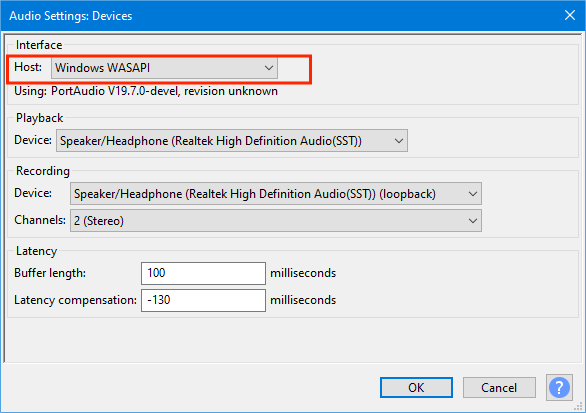
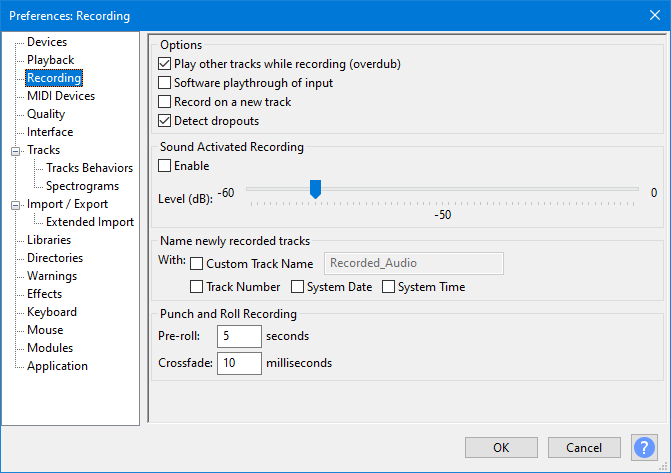
- コンピューターの再生を記録するときは、通常、ソフトウェア プレイスルーをオフにする必要があります。 プレイスルーがオンの場合、オーディオ インターフェイスは録音中のものを再生してから再録音しようとするため、機器に損傷を与える可能性のある一連のエコーがますます大きくなります。 ソフトウェア プレイスルーをオフにするには、[Audacity Preferences] > [Recording] > [Software Playthrough (on/off)] を選択して、必要に応じてプレイスルーのオンとオフを簡単に切り替えます。
- 次に、選択した Audible オーディオブックの MP3 形式への録音を開始できます。 Audacity の赤い録音ボタンを押してから、ダウンロードしたいオーディオブックを再生してください。 オーディオブックが終了したら、「停止」アイコンをタップしてオーディオブックの録音をコンピュータに保存します。
無料のサウンドレコーダー
もう 3 つの無料の可聴ファイル コンバーターは、Free Sound Recorder です。 コンピューターのサウンドの録音、オーディオのストリーミングなどに役立ちます。 Audacity と同様に、Audible アプリでオーディオブックを MP3 に録音するのにも役立ちます。 一方で、オーディオブックを MP3 に変換することもできますが、IDXNUMX タグを保存できないなどの制限があり、バッチ変換もサポートされていません。 Free Sound Recorder の使い方を見てみましょう。
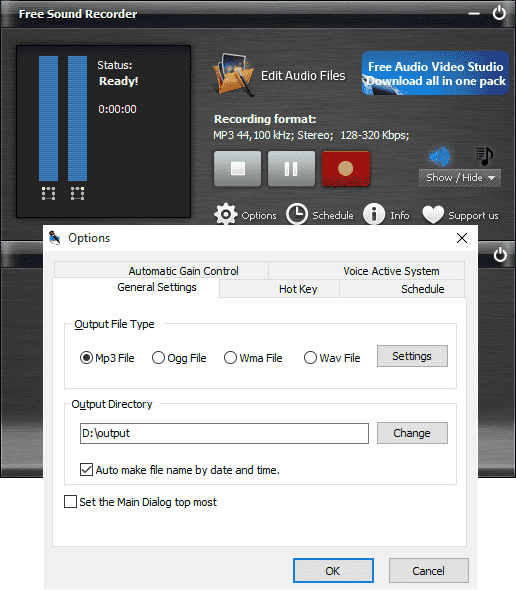
- まず、無料のサウンド レコーダーをコンピューターにダウンロードし、インストールする必要があります。 インストールが成功したら、それを開きます。
- 「Card and Stereo Mix」というオプションをタップすると、それが音源になります。
- 次に、録音設定アイコンに移動し、「MP3 ファイル」をタップします。
- 次に、Audible オーディオブックを再生し、赤い「録音」アイコンをタップして、録音をトリガーできるようにします。
ViWizard Audible AA/ AAX コンバーター
リストの 3 番目は ViWizard Audible AA/ AAX コンバーターです。Audible からオーディオブックの暗号化を解除して MPXNUMX 形式に変換する最も賢い方法の XNUMX つと言われています。 変換プロセスの後、元のトーンとオーディオの完全な情報さえもそのまま残ります。 ViWizard Audible AA/ AAX Converter を使用した変換プロセスの後、変換したオーディオブックを使用したい任意のプレーヤーに転送できます。 以下にリストされている手順に従っていることを確認する必要があります。
- ViWizard Audible AA/ AAX Converter を開くと、必要な、または変換する必要があるすべての Audible オーディオブックのドラッグを開始できます。
- 「フォーマット」をタップして、出力したいフォーマットを選択します。今回はMP3を選択する必要があります。 ビット レート、チャンネル、サンプル レート、さらにはコーデックを調整することもできます。
- 次に、「変換」ボタンをタップしてプロセスを開始し、ペースの速いファイル変換をお楽しみください。
これらは、今日使用されている最も一般的で最も使用されている可聴ファイル コンバーターのほんの一部です。 また、試すことができる最良のオプションも紹介します。記事の次の部分でそれを発見します.
パート 2. 最高の Audible Book ファイル コンバーターとは?
記事の後半では、AMusicSoft Audible Converterという最高のオーディオファイル変換ツールについて解説します。このツールは、AudibleオーディオブックをMP3に変換するための最も信頼性が高く、非常に強力なツールです。オーディオブックの変換機能に加え、デジタル著作権管理(DRM)も適切に処理してくれるので安心です。
メディアファイルの作成者にとって、DRMは非常に重要です。なぜなら、DRMによって、誰もあなたのファイルを不正に配布したり、意図しない使用をしたりすることができなくなるからです。AMusicSoft Audible Converterは、AAまたはAudible AAオーディオブックをMP3に変換するのに役立ちます。また、M4A、AAC、FLACなど、より汎用的なファイル形式もサポートしています。使い方も簡単で、初心者でも間違いなく使いやすいでしょう。AMusicSoft Audible Converterを使用してAudibleオーディオブックをMP3に変換する手順を見て、なぜこれが最高のオーディオファイルコンバーターと見なされているのかを確認しましょう。
ステップ1.すべてのAudibleファイルをAmusicsoft Audible Converterに追加する必要があります
まず、Audible AA または AAX ファイルをすべて収集し、AMusicSoft Audible Converter に追加します。また、続行するには、使用するパソコンに AMusicSoft Audible Converter をダウンロードしてインストールする必要があります。

ステップ 2. 必要な出力形式の種類を選択する
すべての Audible AA または AAX ファイルを AMusicSoft Audible Converter に追加したら、必要な出力形式を選択できます。必要なものを入力したことを確認したら、すべてのファイルを保存するフォルダーを設定します。フォルダーに反映させたい名前を統合することで、フォルダーを個別に設定できます。著者名やオーディオブックのタイトルも使用できます。必要なときにファイルを簡単に見つけられるように、適切に選択する必要があります。

ステップ 3. その変換ボタンをスナップする
手順を完了するには、Audible AA または AAX ファイルに簡単にアクセスできるようにし、最終的にアクセスしやすいファイル タイプに変換するには、[変換] ボタンをタップします。 その後、ファイルのすべての変換が完了するまで数分間待つ必要があります。

以上が、AMusicSoft Audible Converter の簡単な使い方です。わずか数分で、様々なプレーヤーやストリーミングサービスで利用できる MP3 形式の Audible オーディオブックを楽しむことができます。DRM フリーのオーディオブックは既にローカルファイルとしてコンピューターに保存されているため、CD に書き込むことも可能です。
パート3。すべてを要約するには
今回ご紹介したオーディオファイル変換ソフトは、現在最もよく知られているものばかりです。オーディオブックという形で、学習を楽しみたい方にとって、どれも非常に役立つでしょう。いつでもどこでも、好きな時に、学びたいことを気軽に聞くことができる便利なツールです。AMusicSoft Audible Converterをはじめ、上記でご紹介した様々なソフトのおかげで、私たちは新しいことを学べるという自信を持つことができます。
人々はまた読む
 著者について
Robert Fabry は熱心なブロガーであり、テクノロジーに強い関心を持つ人物です。彼がヒントをいくつか共有することで、皆さんを魅了してくれるかもしれません。彼は音楽にも情熱を持っており、AMusicSoft で音楽に関する記事を執筆しています。