「AudibleがiTunesにダウンロードされない」問題を解決する方法
iTunes は、Mac および Windows コンピュータで最も利用されている音楽プレーヤーの XNUMX つです。 ビデオ、音楽、オーディオブックの再生をサポートしています。 それを使用すると、ストリーミングに最適なオーディオ品質も保証されます. これは、多くの人が iTunes を選択する理由の XNUMX つにすぎません。 ただし、本をダウンロードするとき、途中でエラーが発生することは避けられません。
それでは、 AudibleがiTunesにダウンロードされない問題を解決する方法と、Audibleの書籍をiTunesにダウンロードする簡単な手順について学びましょう。
目次ガイドパート1. Audibleのオーディオブックがダウンロードされないのはなぜですか?パート2. WindowsでAudibleのオーディオブックをiTunesに追加する方法パート3. MacでAudibleのオーディオブックをiTunesにダウンロードする方法パート4. 認証なしでAudibleのオーディオブックをiTunesに転送する方法パート5. まとめ
パート 1. Audible Books がダウンロードされないのはなぜですか?
Audibleは、お気に入りのオーディオブックを聴くための非常に優れた、そしてよく知られたアプリケーションですが、ダウンロード中に問題が発生することは避けられません。AudibleがiTunesにダウンロードされない原因は数多く考えられます。よくある原因をいくつか以下に挙げます。
遅いインターネット接続
Audible が iTunes にダウンロードされない問題の最も考えられる原因は、インターネット接続が遅いことです。 Audible ファイルをダウンロードするときは、ダウンロード手順がプロセスの途中で停止しないように、インターネット速度が非常に高速であることを確認してください。 これは、ダウンロードされたファイルが完全で正常であることを保証するためでもあります。
古い可聴アプリケーション
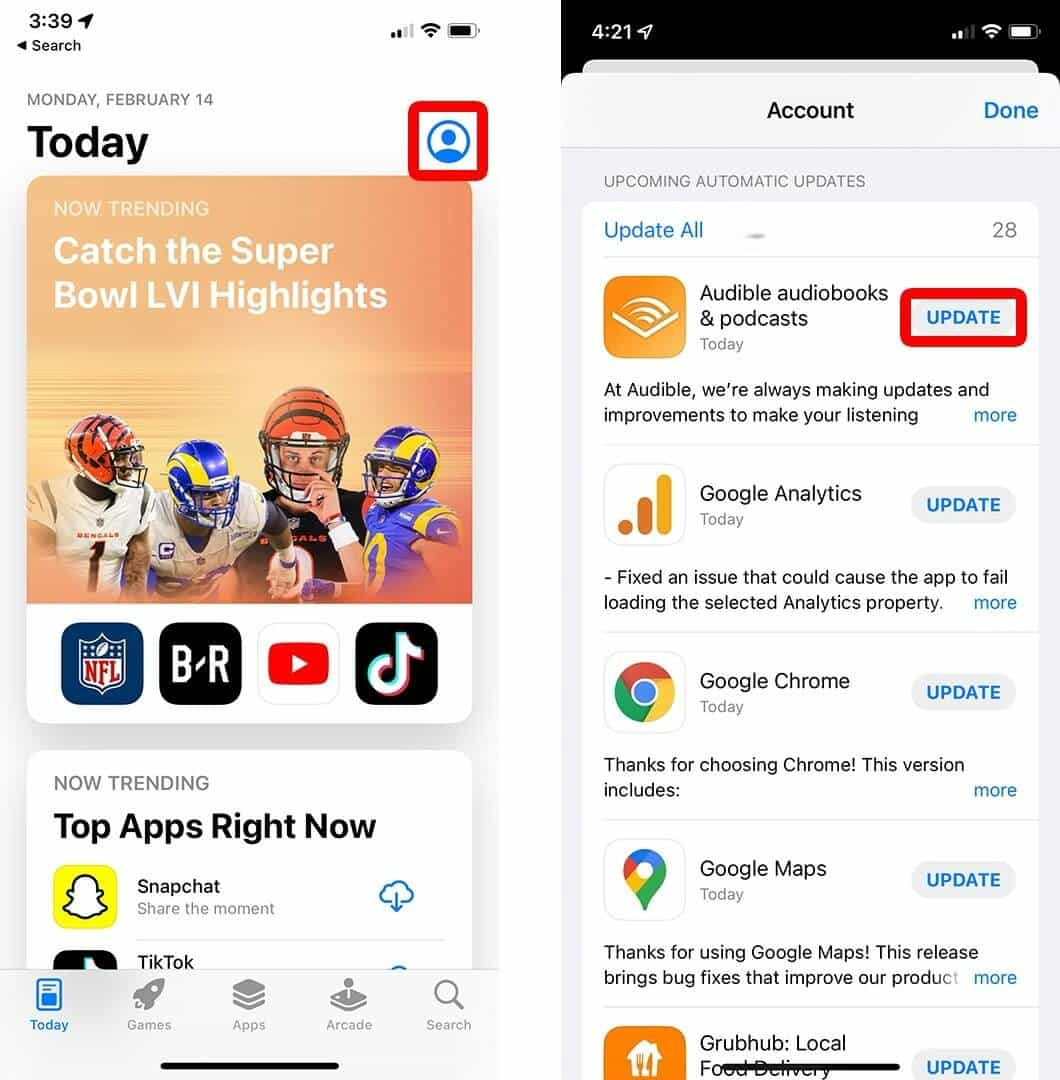
AudibleがiTunesにダウンロードされない問題のもう一つの原因は、Audibleアプリのバージョンが古いことです。アプリには、最新バージョンを使用している場合にのみ動作する機能がいくつかあります。Audibleの書籍をダウンロードしようとすると、問題が発生する場合があります。そのため、ダウンロードを開始する前に、アプリが最新バージョンであることを確認する必要があります。AndroidユーザーはGoogle Playストアで、iOSユーザーはApp StoreでAudibleアプリをアップデートできます。
ストレージがいっぱいです
使用済みデバイスのストレージ容量が不足している可能性があります。 空き容量がなくなったために、ダウンロードしたファイルを保存できない場合があります。 また、保存するオーディオ ファイルの品質が原因である可能性もあります。 ダウンロードしたファイルの品質が非常に高い場合、ファイル サイズが大きくなります。 オーディオ品質を高から標準に変更できれば、ストレージに保存しようとしているファイル サイズを確実に減らすことができます。 ストレージから不要なファイルを削除したり、キャッシュ ファイルを削除したりすることも検討してください。
Audible アプリのエラー
時代遅れのAudibleアプリケーションとは別に、Audibleアプリのシステム内にエラーやバグがある可能性もあります. そのため、Audible ファイルをもう一度ダウンロードする前に、アプリケーションを閉じて再起動することをお勧めします。 別の解決策として、アプリケーションを削除して再度ダウンロードすることもできます。 App Store にアクセスして、Audible アプリを検索するだけです。 インストールと起動に進みます。
可聴サーバーがダウンしています
非常にまれですが、Audible が iTunes にダウンロードされないという問題は、サーバー自体が原因である可能性があります。 サーバーがダウンしていて、Audible ブックを問題なく保存できない可能性があります。
パート 2. Windows の iTunes に Audible オーディオブックを追加する方法
前述のとおり、Audible が iTunes にダウンロードされない原因の XNUMX つとして、Audible ブックを iTunes アプリケーションに追加する方法が間違っていることが考えられます。 したがって、以下の正しい手順を確認して、どこが間違っているかを確認してください。
WindowsコンピューターにAudibleファイルを追加または転送する際には、Audible Download ManagerアプリケーションまたはAudibleアプリのオーディオブックを使用できます.
Audibleアプリケーションからのオーディオブック経由
Audible ブックを保存して楽しむために導入されたアプリケーションの XNUMX つに、Audible の Audiobooks があります。 このアプリケーションは、Microsoft Store から簡単にダウンロードできます。 ダウンロード プロセスを支援した後、最終的には iTunes アプリで Audible ブックを転送するのに役立ちます。
- Microsoft Store で、Audible アプリからオーディオブックを検索してダウンロードします。 検索結果に表示されたら、それをタップして Windows PC にダウンロードします。
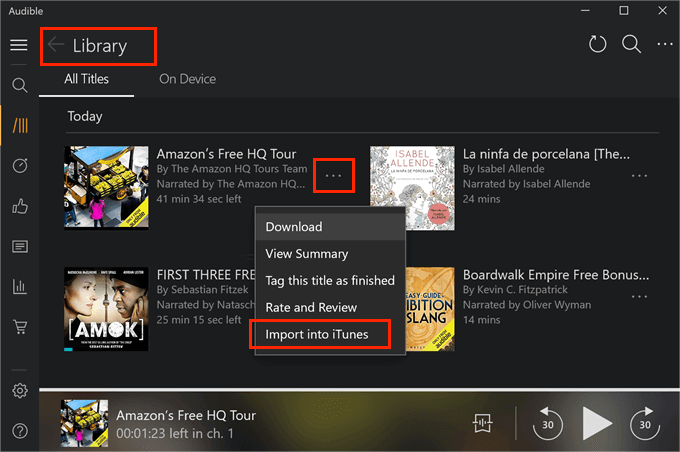
- ライブラリに移動し、取得したいすべての Audible 本のタイトルを選択します。
- 次に、デバイスでAudibleアプリケーションを開き、[ライブラリ]セクションをタップして、iTunesアプリに移動する準備ができている利用可能なすべてのオーディオブックを表示します.
- タイトルのすぐ隣には、「iTunes にインポート」オプションを表示するために選択する必要がある XNUMX つのドットのアイコンがあります。 この機能を初めて使用する場合は、iTunes アプリを有効にするだけです。
- iTunes の認証用の新しいウィンドウが表示されます。 [OK] ボタンをクリックし、すべての iTunes 資格情報を入力してサインインに進みます。数秒後、Audible アカウントと iTunes の間の接続が行われます。
- 接続がスムーズに進むと、すぐにすべての Audible ブックが iTunes に追加されます。
AudibleDownloadManager経由
AudibleがiTunesにダウンロードされない問題を防ぐために導入された別のアプリケーションは、Audible Download Managerです。 Audible Download Manager を使用すると、ダウンロードした Audible ファイルを簡単にインポートできます。これは、そのようなアクティビティに特化した機能を備えているためです。
- コンピューターにAudible Download Managerアプリケーションをダウンロードしてインストールすることからも開始する必要があります.
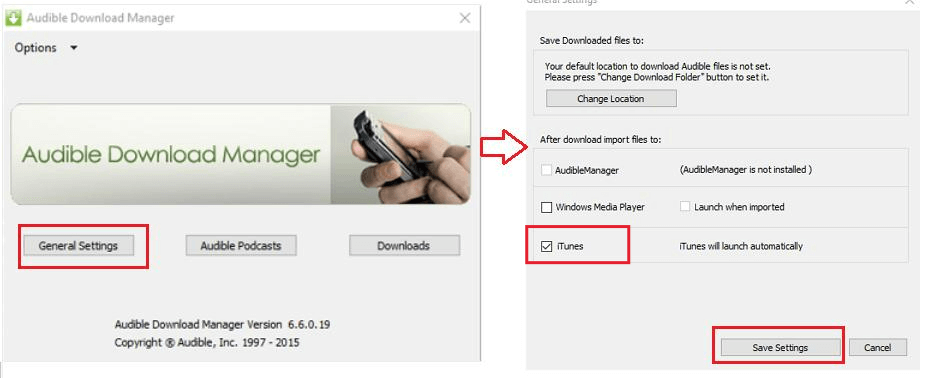
- 完了したら、アプリケーションを起動し、そのインターフェイスにある XNUMX つのボタンを確認します。 表示されている XNUMX つのうち、[一般設定] ボタンをタップします。
- 次に表示されるウィンドウで、「インポート ファイルをダウンロードした後」の下の選択肢を参照してください。 iTunesオプションの前のボックスが選択されていることを確認してください。 すでに選択されている場合は、「設定を保存」ボタンをクリックすることを忘れないでください。
- その後、Audible Web サイトにアクセスし、Audible アカウントでサインインしてください。
- 次に、ライブラリ セクションをタップし、タイトルを参照して、ダウンロード可能なすべての書籍を表示します。 ダウンロードボタンを押して、書籍が保存されるまで待ちます。
- ここでも認証が必要なので、ポップアップ ウィンドウで [OK] ボタンをクリックします。
- 数分後、Audible ファイルが既に iTunes アプリに保存されていることに注意してください。
これらの手順が成功しない場合があります。 その場合は、手動でプロセスを実行することをお勧めします。
パート 3. Mac で Audible Books を iTunes にダウンロードする方法
Mac コンピューターに Audible ブックをダウンロードするには、Audible 公式 Web サイトまたは Audible アプリを使用できます。 iTunes は Mac の公式音楽アプリケーションであるため、Mac コンピュータでのダウンロード プロセスは直接行うことができます。 Mac の iTunes アプリケーションに本を追加する手順を以下に示します。
- まずブラウザを開いて、Audible Web サイトを検索します。
- サイトにアクセスしたら、資格情報を入力し、アカウントでサインインします。
- その後、ライブラリに移動して、ダウンロードしたい Audible ブックを探します。
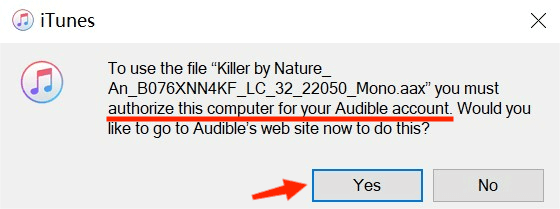
- 必要な本をクリックしてダウンロードします。 数秒後、コンピューターの認証を求める小さなウィンドウが表示されます。 ウィンドウに表示されている[はい]ボタンをタップするだけです.
- 認証を続行するには、メールアドレスとパスワードを入力するだけです。
- 数分以内にダウンロードが開始され、ダウンロードしたすべての Audible ブックが iTunes Music ライブラリに表示されます。
パート4.許可なく可聴書籍をiTunesに転送する
iTunes とデバイスの認証は、Audible ブックを Mac と Windows に追加する作業の一部です。 これが非常に気になる場合は、アカウントやデバイスを認証しなくても、Audible ブックをダウンロードする方法を学ぶ必要があります。
これからご紹介する方法は、AudibleがiTunesにダウンロードされない問題を解決するのにも役立ちます。そのためには、AMusicSoft Audible Converterを使用してください。このアプリケーションは、ファイルをMP3、WAV、FLAC、M4Aなどの対応フォーマットにダウンロードおよび変換するのに役立ちます。Audibleファイルが変換された場合でも、非常に高音質なオーディオを提供できます。AMusicSoftを使用すれば、ダウンロードしたAudibleファイルは、認証が不要になるため、お好みの音楽プレーヤーでオフライン再生できます。また、 Audible書籍からDRMを解除することもできるため、スムーズに処理を進めることができます。
AMusicSoft は、簡単な手順に従うだけで使用できます。インターフェイスが非常にシンプルなので、Audible ブックをダウンロードするのに非常に便利です。以下の手順を参照してください。
ステップ 1: コンピューターを起動し、ブラウザーを開きます。ブラウザーが開いたら、AMusicSoft Web サイトを検索し、Audible Converter アプリケーションをダウンロードします。すぐにインストールして起動してください。
ステップ 2: 次に、Audible Converter で選択した領域をタップし、必要な Audible ブックの選択を開始します。この手順を実行すると、ブックが AMusicSoft に追加されます。

ステップ 3: 完了したら、変換に使用する出力形式を選択し、宛先フォルダーも選択します。

ステップ 4: 次に、[変換] ボタンをタップして、プロセスを開始します。

ステップ 5: 最後に、上の [変換済み] タブをタップして、正常に変換された Audible ファイルを確認します。
パート5。 概要
MacとWindowsでAudibleのオーディオブックをiTunesに追加するには、それぞれ手順があります。ご紹介した方法の中でも、私はAMusicSoft Audible Converterの使用を最もおすすめします。上記の機能を見れば、このツールが最適な方法であることは明らかです。また、AudibleがiTunesにダウンロードされないといった問題の解決にも役立ちます。
人々はまた読む
 著者について
Robert Fabry は熱心なブロガーであり、テクノロジーに強い関心を持つ人物です。彼がヒントをいくつか共有することで、皆さんを魅了してくれるかもしれません。彼は音楽にも情熱を持っており、AMusicSoft で音楽に関する記事を執筆しています。