PC用のAudibleをダウンロードするための最良の方法(2025アップデート)
AudibleのオーディオブックをPCにダウンロードするのは非常に難しいと思っている方もいるかもしれません。しかし実際には、デバイスに保存する手順は非常に簡単で、ほんの数分で完了します。幸いなことに、ダウンロード方法はいくつか紹介されており、どれも非常に簡単な手順で実行できます。
この投稿では、AudibleforPCを保存するために必要な情報をさまざまな方法で共有します。
目次ガイドパート1. PCにAudibleオーディオブックを直接ダウンロードする方法パート2. サードパーティツールを使ってPCにAudibleファイルをダウンロードする方法パート3. PCにAudibleブックをダウンロードする別の方法パート4. まとめ
パート1。PC用の可聴オーディオブックを直接ダウンロードする方法は?
このセクションでは、PC用のAudibleファイルをダウンロードするためのXNUMXつの最良の方法について説明します。 これには、Audible Store、Audible Download Manager、およびAudibleforPCアプリケーションの使用が含まれます。 これらの方法はすべてユーザーフレンドリーであるため、XNUMXつのうちのXNUMXつを選択することは確かにあなたにとって問題にはなりません。
AudibleストアからPCにAudibleをダウンロードする
- ブラウザでAudibleWebサイトを検索するか、単に「audible.com」と入力します。
- ウェブサイトにアクセスしたら、Amazonアカウントでサインインします。
- Audibleのホームページでは、上のツールバーにタブが表示されます。 これらのタブから、[ライブラリ]を選択します。
- ここでも、別のメニュータブが表示され、その中から[タイトル]を選択します。 これにより、購入してコレクションに保存したすべてのAudibleファイルが表示されます。
- コレクションの閲覧を開始し、コンピューターに保存するタイトルを選択します。 タイトルを選択したら、[ダウンロード]オプションをクリックして、保存プロセスを続行します。
- ダウンロードしたら簡単に見つけられるように、PCにフォルダを用意してください。
- 最後に、最終的にPC用のAudibleファイルを作成するには、保存プロセスが完了するまで数分待つ必要があります。
AudibleForPCアプリケーションを介してAudibleBooksをPCにダウンロードする
以下の手順は、コンピューターとしてWindows8および10を使用しているユーザーが実行できます。 Audibleアプリを使用してPC用のAudibleオーディオブックを保存する方法について、以下の最も便利なプロセスをご覧ください。
- ダウンロードプロセスを開始するには、最初にPC用のAudibleアプリをインストールする必要があります。 このアプリケーションは、MicrosoftStoreで検索するとダウンロードできます。
- コンピューターにアプリケーションをインストールした後、アカウントでサインインします。
- アプリケーションを開いたら、[ライブラリ]タブをタップします。
- しばらくすると、ダウンロード可能なすべての書籍を表示できるようになります。 保持したいオーディオブックを選択し、選択したオーディオブックのタイトルのすぐ横にあるXNUMXつのドットのアイコンをタップします。
- そのボタンをクリックすると、サブメニューが画面に表示されます。 表示されるオプションの中から、[ダウンロード]を選択します。
- 今、あなたがしなければならないのは、ダウンロードプロセスが完了して完了するまですぐに待つことです。
AudibleDownloadManagerを介してPCにAudibleBooksをダウンロードする
簡単に説明すると、Audible Download ManagerはAudibleが提供するソフトウェアで、Audibleファイルの管理やPCへの直接ダウンロードを容易にします。ローカルコンピュータの音楽プレーヤーで再生できるだけでなく、iTunes、Windows Media Player、Audible Managerなどの他のメディアプレーヤーへのファイル転送にも役立ちます。
Audible Download Managerは、Windowsバージョン7、8、8.1などのデバイスで利用できます。 同じデバイスを使用している場合は、以下の手順に従ってAudibleforPCを使用してください。
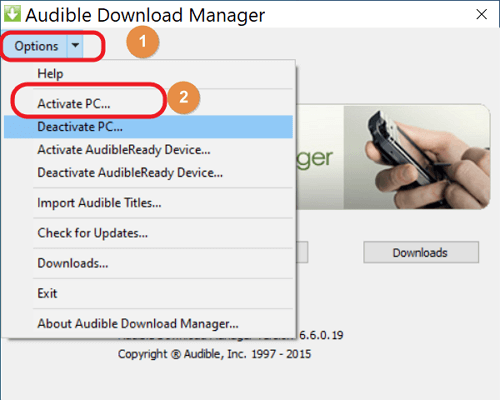
- 実行する必要のある最初のステップは、AudibleDownloadManagerアプリケーションをWindowsコンピューターにダウンロードしてインストールすることです。
- 次に、ブラウザを使用して、Audibleの公式Webサイトにアクセスし、[ライブラリ]タブをタップします。
- その後、[タイトル]タブをタップして、Windowsコンピューターに保存できる書籍を表示します。
- 次に[ダウンロード]タブを選択すると、AudibleDownloadManagerが自動的にダウンロードプロセスを開始します。
- その後数分待って、ダウンロードプロセスがすでに完了していると表示されているかどうかを確認します。 [検索]ボタンにも注目してタップし、ローカルコンピューターにダウンロードされたファイルの場所を確認します。
- 代わりに場所を変更したい場合は、AudibleDownloadManagerを使用して変更することもできます。 メインインターフェイスで、[一般設定]タブをクリックします。 そのウィンドウに、Audibleファイルが最初に保存された場所が表示されます。 場所を希望の場所に変更するには、[場所の変更]ボタンをクリックして、目的の宛先フォルダーを入力するだけです。 その後、[設定を保存]ボタンを押して、行った変更を保持してください。
この手順で保存されたAudibleファイル(上記で説明した他の手順と同様)のファイル名には「.aax」という拡張子が付くことに注意してください。これはファイルの形式を反映しているため、Audibleから再生を許可されていない音楽プレーヤーでは再生できません。再生するには、プロ仕様のツールを使用する必要があります。最適なコンバーターについては、次のセクションで説明します。
パート2。サードパーティツールを介してPC用の可聴ファイルをダウンロードする方法
上記の方法でAudibleをPCに保存するのに問題がありますか?もしそうなら、代わりにAMusicSoft Audible Converterを使ってPCにダウンロードしてみてください。このツールの機能については、以下で詳しくご紹介します。
AMusicSoft Audible Converterの主な機能
- AudibleファイルからDRMを削除します 保護されていない状態にして、他のプロセスに適格なものにします。
- 変換する AAX MP3、FLAC、WAV、 M4A.
- Audibleファイルをダウンロードして、オフラインでストリーミングできるようにします。
- オーディオブックの再生に使用できるデバイスの数と種類に関する制限が解除されます。
- 短時間で処理を行うことができます。
- 元のコピーとまったく同じである、変換されたファイルの最高のオーディオ品質を提供する能力が非常に高いです。
- 最高のストリーミング体験を保証します。
AMusicSoft Audible Converterの使い方
すでにAudibleファイルがデバイスにダウンロードされているので、それらをアクセシブルな形式に変換する方法について、以下の手順に従ってください。
ステップ1 AMusicSoft の公式 Web サイトから、Audible Converter アプリケーションをダウンロードします。
ステップ2コンピュータで起動し、保存したAudibleファイルをライブラリから選択するか、コンバータで割り当てられた領域にドラッグアンドドロップして追加します。

ステップ3少し前のフォーマットから、最も欲しいフォーマットを選択してから、宛先フォルダも選択します。

ステップ4右下隅に、変換プロセスを開始するためにクリックする必要がある[すべて変換]ボタンがあります。
パート3。PC用の可聴本をダウンロードする別の方法
Audible ファイルを PC に正式にダウンロードする方法の 4 つに、OpenAudible アプリケーションの使用があります。AMusicSoft Audible Converter と同様に、このアプリケーションを使用すると、お気に入りの Audible オーディオブックを管理し、M3A、MP4、MXNUMXB 形式でダウンロードできます。
ただし、OpenAudibleを最大限に活用したい場合は、正式にライセンスを取得するために16ドルを支払う必要があります。 これにより、プログラムが提供するすべての機能を楽しむことができます。 それでもなお、料金を支払わなくても、このアプリを介してPC用のAudibleを使用できます。 以下の手順に従ってください。
- コンピューターに、OpenAudibleアプリケーションをダウンロードしてインストールしてください。
- その後、アプリケーションを起動し、Audibleアカウントに接続します。 これを行うには、コントロールに進み、次に[Audibleに接続]を選択する必要があります。 参考までに、OpenAudibleは合計で最大5つのAudibleアカウントをサポートできます。
- 続行するには、Audibleにユーザー名とパスワードを入力するように求められます。 それが完了し、接続済みと表示されている場合は、購入したAudibleコレクションのスキャンが自動的に開始されます。 すべてのコレクションがOpenAudibleのインターフェースに表示されます。
- 次に、[コントロール]メニューを調べて、Audibleファイルをすばやく同期してみてください。
- 次に、PC用のAudibleファイルのダウンロードを開始します。 ファイルのダウンロードでは、個別のバージョンとライブラリ全体のバージョンの両方を実行できます。 ここでも、[コントロール]を選択し、[すべてをAudibleからダウンロード]オプションを選択します。 一方、書籍を個別に保存する場合は、選択した書籍を右クリックして、ドロップダウンメニューからダウンロードオプションをタップします。
OpenAudibleについてさらに詳しく説明するために、このアプリケーションを使用すると、単一のオーディオファイルを結合したり、大きなオーディオブックファイルを分割したりできます。 これらの機能はどちらも、同じ状況が発生した場合に特に役立ちます。
パート4:結論
PC版Audibleをダウンロードする際には、多くの選択肢があります。しかし、制限なくAudibleのオーディオブックをストリーミング再生したい場合は、AMusicSoft Audible Converterを使用して別の形式で保存することをお勧めします。そうすれば、いつでもどこでもオーディオブックを楽しむことができます。
人々はまた読む
 著者について
Robert Fabry は熱心なブロガーであり、テクノロジーに強い関心を持つ人物です。彼がヒントをいくつか共有することで、皆さんを魅了してくれるかもしれません。彼は音楽にも情熱を持っており、AMusicSoft で音楽に関する記事を執筆しています。