画面がオフになるとAudibleの再生が停止しますか? それを修正する方法?
ほとんどの場合、Android または iOS デバイスを使用している場合でも、背後にある理由 画面がオフになるとAudibleの再生が停止します 問題はまったく同じです。 ご覧のとおり、考えられるすべての原因を以下にリストしました。これらが、Audible アプリが正しく再生されない理由と同じ理由であるかどうかを自由にテストしてください。 この投稿を読み続けると、上記の問題を修正する方法についての解決策についても学ぶことができます.
コンテンツガイド パート 1. 画面がオフになると、Audible が停止するのはなぜですか?パート 2. 画面がロックまたはスリープするときに聞こえる停止を修正する方法パート 3. 制限なしで可聴をストリーミングする最良の方法パート4。最後の言葉
パート 1. 画面がオフになると、Audible が停止するのはなぜですか?
画面をロックすると、Audible タイトルの再生が停止するのはなぜですか? 原因については、以下のリストを参照してください。
古いデバイスの OS と古い Audible アプリ
Audible アプリとデバイスのオペレーティング システムの両方が最新バージョンを実行していない場合、システム内でいくつかの問題が発生し、いくつかの問題が発生する可能性があります。 最高の新機能のほとんどは最新バージョンでのみ導入されるため、更新を取得すると大きな影響が生じる可能性があります. 覚えておくべきもうXNUMXつのことは、クラックされたバージョンも問題を引き起こす可能性があるため、Audibleアプリケーションの元のバージョンを使用する必要があることです.
ストレージの問題
お使いのデバイスにはこれ以上の情報を保存する余地がなく、データを保存すると、画面をロックしたときに Audible の再生が停止する原因となる可能性があります。 さらに多くの Audible ブックを保存する場合は、デバイスに十分な空き容量があることを確認してください。
破損したファイルとデータ
画面がオフになったときにAudibleが再生を停止するもうXNUMXつの理由は、ソフトウェア自体で破損したデータが形成されている可能性があります. わずかなデータの破損でも、Audible アプリがオフになる可能性があります。
バックグラウンドで実行されているメモリが多すぎる
バックグラウンドで複数のプログラムが実行されている場合、XNUMX つのアプリケーションが他のアプリケーションのデータを消費する可能性があります。 そのため、一部のリソースを保護するために、デバイスのシステムが Audible アプリを閉じる可能性があります。
iOS の問題
iOS デバイスに問題があると、アプリケーションがデバイス上で正常に動作しなくなる可能性もあります。 これには、Audible アプリケーションが含まれます。
パート 2. 画面がロックまたはスリープするときに聞こえる停止を修正する方法
幸いなことに、画面がオフになるとAudibleの再生が停止するという問題を修正する際に、試すべき解決策もたくさんありました. それらについて知り、問題が発生したときにいくつか試してください。 私からできるアドバイスの XNUMX つは、解決策が完了するたびに必ず Audible アプリをテストすることです。 これは、残りのソリューションを実行することを検討するかどうかを知ることです。 これは、Audible アプリでエラーを引き起こしている要因を特定するのにも役立ちます。
解決策 1: 使用中のデバイスのストレージとメモリを解放する
古いデバイス モデルを使用しているユーザーは、メモリとファイル ストレージ用のスペースを少なくすることしかできません。 これにより、画面がロックされたときに Audible が停止するだけでなく、他のアプリケーションもクラッシュする可能性があります。 デバイスのストレージ容量とメモリを解放する方法については、以下の手順を確認してください。
ストレージスペースを解放する
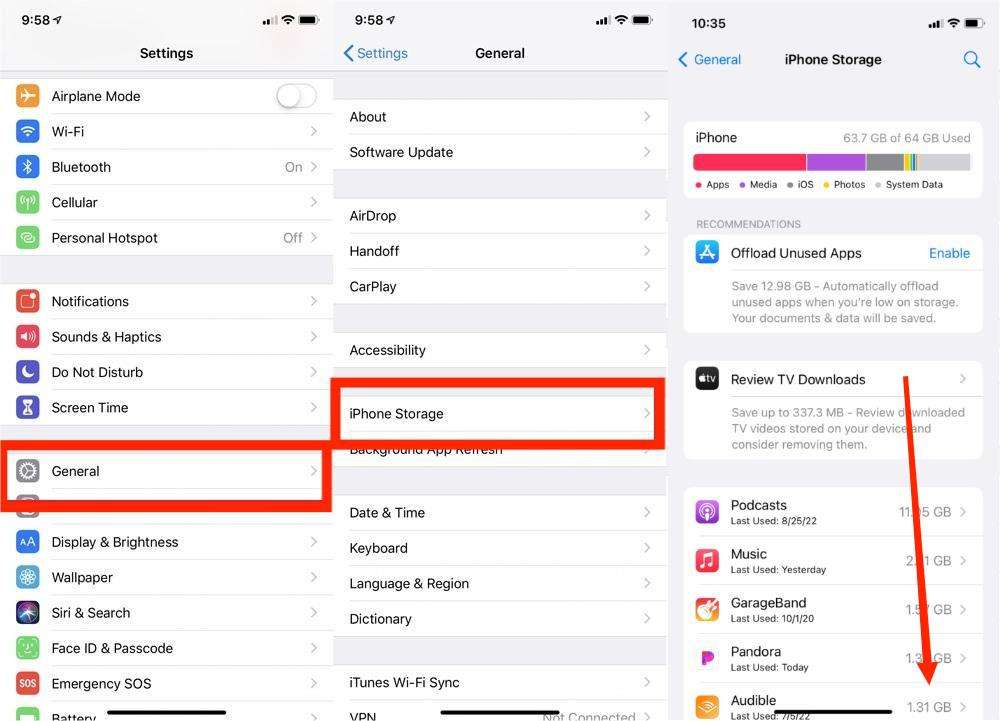
- iOS デバイスを開いて、設定アプリに移動し、すぐに [一般] オプションを選択します。 その直後に、ストレージボタンをタップします。
- ストレージ ウィンドウから、デバイスがすでに使用している合計容量を確認できます。 まだ余裕があるかどうかを確認します。
- すでにいっぱいになっていることがわかったら、使用しなくなったアプリケーションのいくつかを削除してみてください。
- また、不要になった写真、オーディオ トラック、ビデオ、またはダウンロードしたオーディオブックを削除することもできます。
デバイスのメモリを解放する
- iPhone または iPad を使用している場合は、携帯電話のホーム ボタンを押したまま、アプリケーションを XNUMX つずつゆっくりとスライドさせて閉じます。 完了したら、画面の任意の場所を押すだけです。
- 代わりに Android フォンを使用している場合は、アプリケーションを個別にスライドアップすることもできますが、下部にある [すべて閉じる] ボタンをタップすることもできます。
解決策 2: 携帯電話と Audible アプリを閉じて再起動する
最初の解決策がうまくいかなかった場合は、Audible アプリを強制終了してもう一度開くという、最も基本的で簡単な解決策を試すことができます。 このソリューションを実行することで、Audible アプリの操作を担当するすべてのリソースが再起動され、電話の画面がオフになったときに Audible アプリの再生が停止するという問題も解消されることを期待しています。 これを行う方法については、以下の手順に従ってください。
- まず、デバイスで実行されている Audible アプリケーションを閉じ、すぐにメモリ タブから削除して、デバイスで消費されるデータを減らします。
- 次に、携帯電話の電源ボタンを長押しして、シャットダウン オプションを表示します。
- 上記のボタンをクリックし、数秒待ってからデバイスをもう一度再起動してください。
- モバイル デバイスを開いたら、アプリがすべてのデータを吸収して読み込むまで、さらに数分間待ちます。 それで十分だと思う場合は、Audible アプリのアイコンをタップして再起動します。 アプリで同じエラーがまだ発生しているかどうかを確認します。
解決策 3: Audible アプリの最新アップデートをインストールする
前述のように、古いバージョンの Audible アプリとオペレーティング システムが原因で、いくつかの問題が発生する可能性があります。 そのため、アプリケーションと OS をリリースされた最新バージョンに更新すると、画面がオフになると Audible の再生が停止する問題を解決できる場合があります。
Audibleアプリを更新する
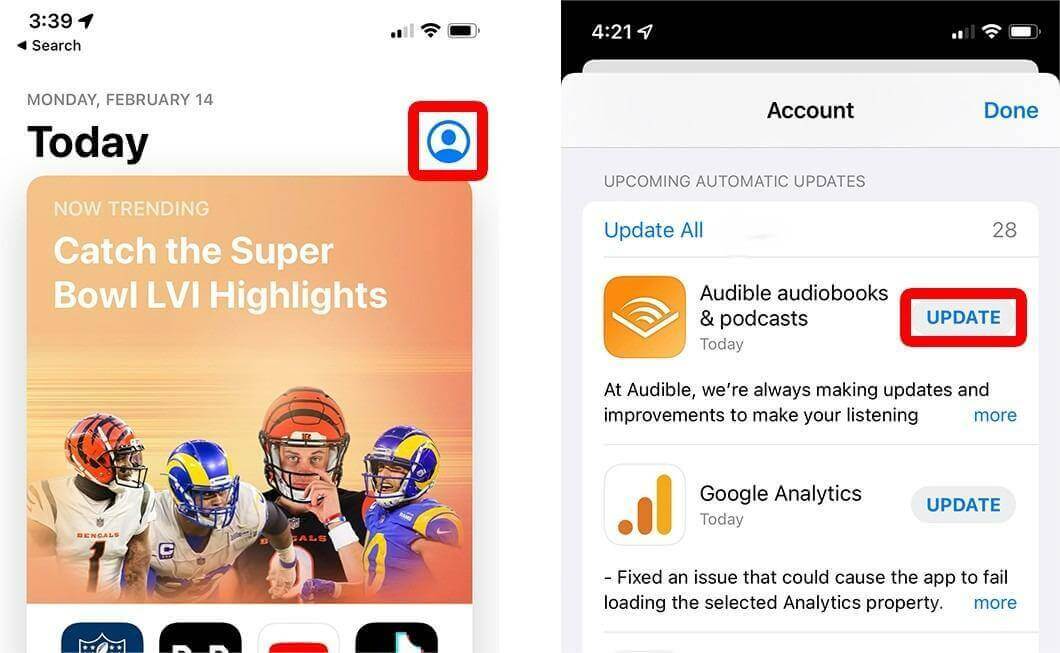
- に移動します またはモバイル デバイスで Google Play ストアを開き、Audible アプリを検索します。
- 結果が表示されると、現在の Audible アプリの更新が必要かどうかを確認できます。
- 更新ボタンがある場合はそれをタップし、完全に完了するまで待ちます。
デバイスの OS を更新する (iOS)
- iPhoneの設定アプリに向かいます。 次に一般オプションをタップします。
- [一般] ウィンドウに、[ソフトウェア アップデート] オプションが表示されます。 更新の前に、更新の中断を避けるために、インターネット接続が非常に安定していることを確認してください。
- 更新が完了したら、アプリケーションをもう一度起動する前に携帯電話を再起動してください。
デバイスの OS を更新する (Android)
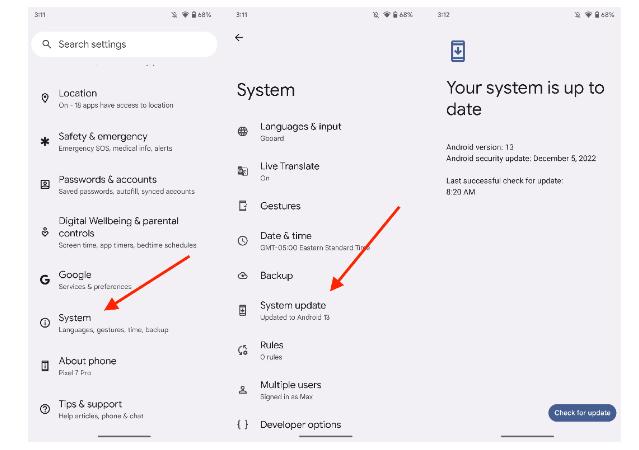
Googleがリリース Androidの13 Android ユーザーの場合は、スマートフォンをこの Android バージョンに更新する必要があります。 更新したい場合は、お手伝いします。 スマートフォンで設定アプリを開きます。 [システム] まで下にスクロールし、それをタップします。 次に、[システム アップデート] (または [ソフトウェア アップデート]) オプションをタップします。 [システム アップデート] をタップすると、デバイスはアップデートが利用可能かどうかを確認します。 画面の指示に従ってダウンロードし、インストールします。
解決策 4: デバイスの自動画面ロックを無効にする
画面がオフになるとAudibleの再生が停止するという問題について話しているので、問題を回避するためにこの機能を無効にすることを検討してください. また、画面に触れていない場合に画面が自動的にオフになるまでの時間を長くしてみてください。
- デバイスで設定アプリを起動し、[ディスプレイと明るさ] セクションに進みます。
- 現在のウィンドウから、[自動ロック] ボタンを選択します。
- そうすると、新しいウィンドウが表示され、[しない]ボタンをクリックする必要があります。
パート 3. 制限なしで可聴をストリーミングする最良の方法
画面がオフになったときにAudibleが再生を停止するという問題を解決する方法について上記で共有されているソリューションのほとんどは、テストされ、効果的であることが証明されています. ただし、完全に修正しないと、問題が再発する可能性があります。 そのため、それを解決するために、必要な Audible ブックをダウンロードして、永久的なローカル ファイルとしてデバイスに保存することを検討してください。 これが可能になると、Audible で独自のストリーミング体験を管理できます。
オーディオブックをダウンロードして無制限にストリーミングできるようにするには、次を使用する必要があります。 AMusicSoft AudibleコンバータAudibleファイルはDRM保護で暗号化されており、簡単にダウンロードすることはできません。AMusicSoftは非常に Audible DRM の削除、アクセス可能な形式へのオーディオブックの変換とダウンロード。 名前を付けると、WAV、FLAC、M4A から選択できます。 また、 オーディオブックCDをMP3にリッピングする! 本がこれらの形式のいずれかで作成されると、ストリーミング体験を制限する可能性のある要因について考えることなく、お持ちの音楽プレーヤーで再生することができます.
AMusicSoft Audible Converter を使用すると、変換されたオーディオブックの音質が元のコピーとまったく同じになることが保証されます。また、プロセスに使用する手順が簡単なため、アプリケーションの使用が非常に便利であることがわかります。
AMusicSoft Audible Converter を使用して Audible ブックをダウンロードする方法を説明します。
- AMusicSoft の公式 Web サイトにアクセスし、[ダウンロード] ボタンをクリックして Audible コンバーターをダウンロードします。その後、インストールを続行します。
- 次に、[ファイルを追加] ボタンをタップして変換するオーディオブックを選択し、音楽ファイルをアップロードします。

- 次に、利用可能な変換形式から XNUMX つを選択し、出力フォルダーと一緒に変換されたファイルを保存します。

- 次に、[変換] ボタンをクリックしてプロセスを開始し、手順全体が完了するまで待ちます。

- 最後に、上の [完了] メニューをタップして、変換されたオーディオブックをダウンロードします。
パート4。最後の言葉
上記の議論を通じて、画面がオフになったときにAudibleの再生が停止する問題の背後にある考えられる要因と、それらを修正するための解決策について学びました. 一方、最高のAudibleを楽しみたい場合は、それらをダウンロードしてアクセス可能な形式に変換し、無制限のストリーミングを楽しんでください. これは、経由でのみ可能です AMusicSoft Audibleコンバータ.
人々はまた読む
 著者について
Robert Fabry は熱心なブロガーであり、テクノロジーに強い関心を持つ人物です。彼がヒントをいくつか共有することで、皆さんを魅了してくれるかもしれません。彼は音楽にも情熱を持っており、AMusicSoft で音楽に関する記事を執筆しています。