ダウンロード後にAudibleをオフラインでストリーミングする方法
お好みのデバイスでAudibleをオフラインで聴くには、ストアで購入したファイルと、それらにアクセスするためのAudibleアプリが必要です。この場合、ファイルをダウンロードして、インターネット接続がなくても、他の認証済みデバイスで再生できます。
Audibleアプリの外部で、許可されたデバイス以外のファイルを楽しみたい場合は、これを可能にするために利用できるツールもこの投稿で取り組む必要があります。
目次ガイドパート1. AndroidとiOSでAudibleの書籍をオフラインで聴くパート2. WindowsとMacでAudibleの書籍をオフラインで聴くパート3. ボーナス:サブスクリプションなしでAudible Anywhereをオフラインで聴く まとめ
パート 1. Android および iOS で Audible ブックをオフラインで聴く
Audibleアプリから取得したオーディオブックは通常DRMで保護されているため、デバイスに直接ダウンロードすることはできません。 これは、プロセスが承認済みとして設定されていて、使用するメディアがAudible自体からアドバイスを受けている場合にのみ可能です。 ありがたいことに、iOSデバイスだけでなく、AndroidおよびWindowsコンピューター用の公式のAudibleアプリケーションがあります。
アイテムをデバイスにダウンロードして、Audible オーディオブックをオフラインで聴く方法について、以下の手順を見てみましょう。
Android/iOSの場合
これらのデバイスでAudibleの書籍をダウンロードするには、それぞれのデバイスに対応した公式Audibleアプリを使用するしかありません。すでにデバイスにアプリがインストールされている場合は、Audibleの書籍を携帯電話に保存した後、オフラインでストリーミング再生できる可能性があります。
Audible オーディオブックをダウンロードしてオフラインで聴く方法の詳細な手順を以下に示します。 期待される結果を得るには、手順に従ってください。
- 最初に行うことは、デバイスに Audible アプリケーションをダウンロードすることです。 Audible の公式 Web サイトに移動し、そこからアプリケーションを入手するだけです。 インストール後にアプリケーションを起動します。
- 終了したら、Audibleアプリを開き、作成したアカウントでサインインします。
- 左側にあるメニューリストから[ライブラリ]タブを選択し、次に[クラウド]オプションをクリックします。
- このセクションでは、ダウンロード用に選択できるオーディオブックのタイトルを確認できます。 表示されているアイテムは、これまでに購入したタイトルです。 ダウンロードするアイテムが他にもある場合は、プロセスを進める前に、それらが購入されていることを確認してください。 これを行うには、[ストア]タブをタップして、ストリーミングするものをすべて購入します。
- 正式に Audible オーディオブックをオフラインで聴けるようにするには、選択した Audible ブックの表紙写真を選択し、[ダウンロード] ボタンをタップしてプロセスを続行します。
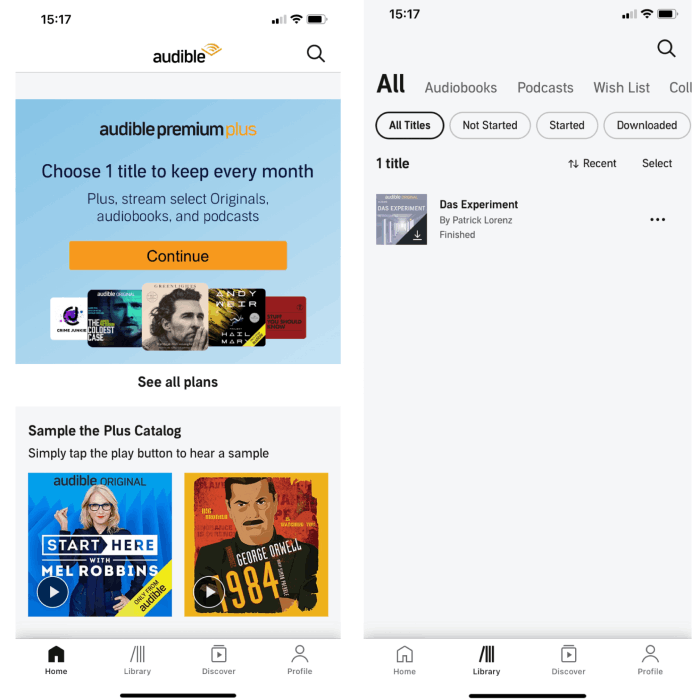
数分後、オーディオブックがデバイスに保存され、オフラインストリーミングの準備が整います。
パート 2. Windows および Mac で Audible ブックをオフラインで聴く
PC にオーディオブック ファイルをダウンロードするプロセスは、上で説明した一連の手順とまったく同じです。 そこで、代わりに、ダウンロードしたオーディオブックを iTunes と Audible Manager に追加してオフラインで聴く方法のプロセスに取り組みましょう。
参考までに、以下の手順のリストを参照してください。
Windowsの場合
iTunes経由で
- Audible デスクトップ サイトのライブラリに移動し、オーディオブックの横にある [ダウンロード] をクリックします。
- 「コンピュータの認証」を求めるポップアップ メッセージが表示されたら、[はい] をクリックします。
- Audible のサインイン情報を入力します。
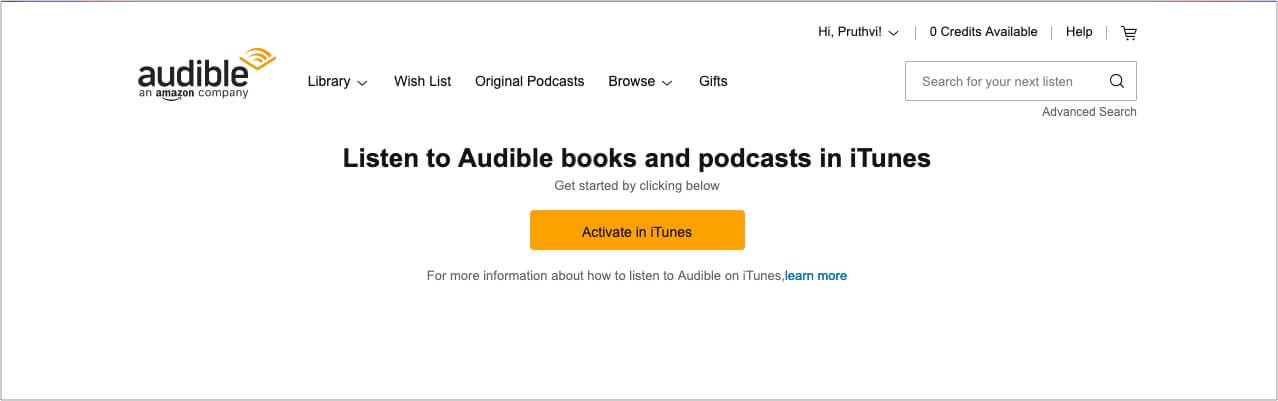
- 「iTunes でアクティベート」というオレンジ色のボタンをクリックします。
- iTunesを起動します。
- [ファイル] > [ファイルをライブラリに追加] をクリックします。
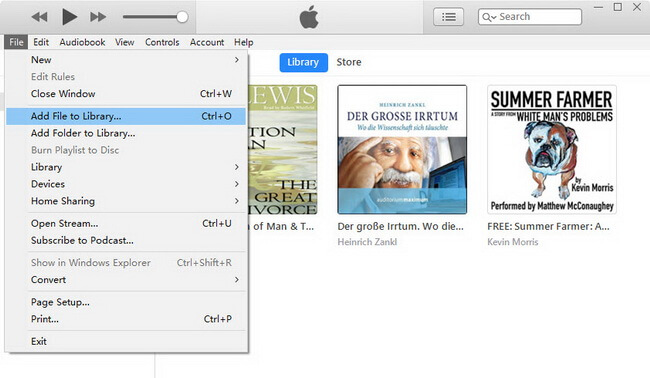
- Audible ファイルが保存されている場所を参照します。 インポートする Audible ファイルを見つけてダブルクリックします。
- iTunes ウィンドウのドロップダウン メニューにあるブック アイコンをクリックし、次にオーディオブックをクリックします。
- 数秒以内に、お気に入りのAudibleをオフラインでストリーミングできるようになります。
AudibleManager経由
- XNUMXつは、Audible Managerアプリをデバイスにインストールして起動した後、アプリを開くことです。
- 上部のメニューでわかるように、[ファイル]タブをクリックする必要があるタブがあります。
- メニューリストに表示される次のオプションセットから、[オーディオファイルの追加]ボタンをクリックします。
- 数秒後、ダウンロードしたAudibleアイテムが一覧表示される新しいウィンドウが画面に表示されます。
- 次に、オフラインでストリーミングするすべてのアイテムを選択します。 選択したら、それらをAudibleManagerアプリケーションに追加する必要があります。
- Audibleをオフラインで楽しむには、選択したタイトルをクリックするだけで、快適に楽しむことができます。
Macで
MacコンピュータでAudibleをオフラインでストリーミング再生する方法は、Macコンピュータの種類やバージョンによって異なります。現在、オペレーティングシステムが10.14以前のMacコンピュータをお持ちの場合は、iTunesアプリケーションを使用してオーディオブックをオフラインでストリーミング再生する必要があります。一方、Macのオペレーティングシステムが10.15以降の場合は、Apple Booksを使用してAudibleのオーディオブックをオフラインで楽しむことができます。
Mac コンピュータにプレインストールされている Apple Books アプリケーションを使用して、Audible ブックをオフラインでストリーミングする方法については、以下の手順を参照してください。
- まだデバイスに保存されていないすべてのAudibleブックを確認してください。
- その後、あなたが持っているオーディオブックのリストに進んでください。
- 選択したアイテムを右クリックし、次に表示されるメニューから[ブックで開く]を選択します。
- 次に、Audibleアカウントの承認の下にデバイスを配置する必要があります。
- それで成功したら、画面の次に表示される[今すぐアクティブ化]をクリックします。
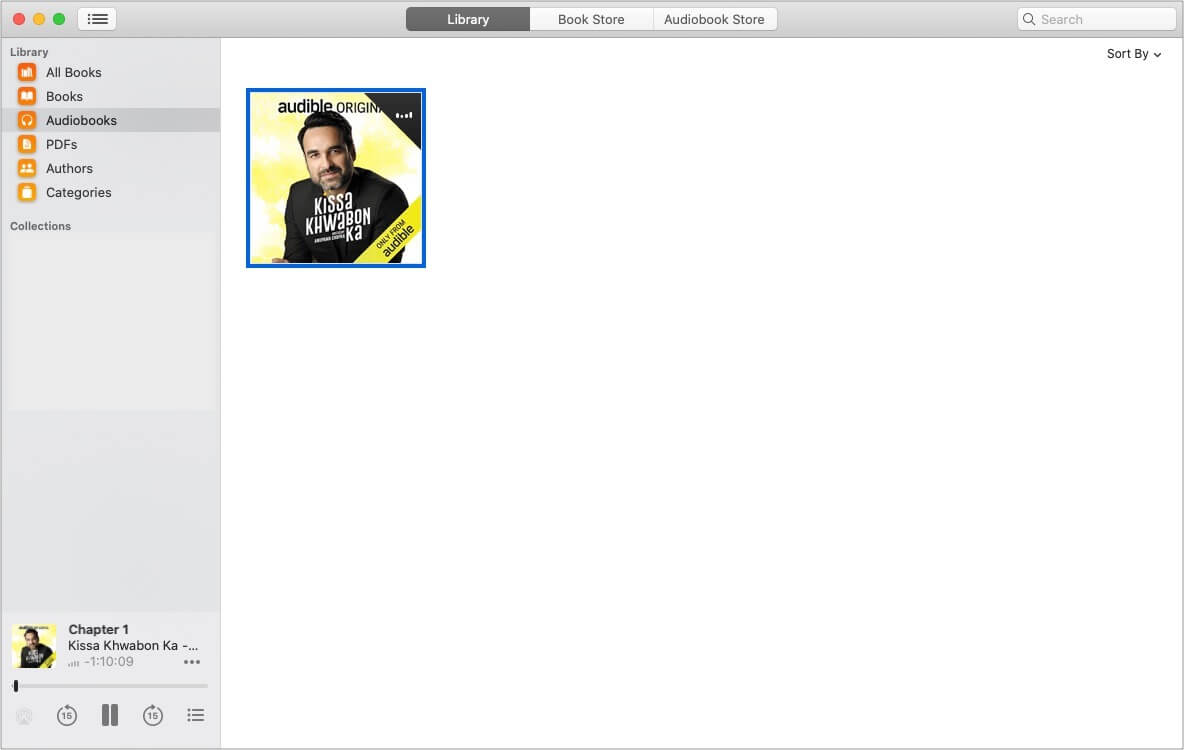
- 数分後、保存されたすべてのオーディオブックが iBooks アプリケーションに移動されます。 それまでは、Mac コンピュータでいつでも無制限に Audible 書籍をオフラインでストリーミングできるようになります。
パート 3. ボーナス: サブスクリプションなしでどこでもオフラインで Audible を聴く
Audibleの本がデバイスにダウンロードされると、インターネットに接続していなくても、それらを再生して楽しむことができるようになります。 ただし、これは、そのようなプロセスが許可されているデバイスでのみ可能です。 つまり、ダウンロードしても、他の音楽プレーヤーやAudible以外では再生できない場合があります。 今の問題はなぜですか?
これに答えるために、AudibleブックはDRMで保護されており、許可されていないデバイスで簡単に再生することはできません。 また、すべての音楽プレーヤーがAudibleアプリをサポートしているわけではありません。 許可されたデバイス以外のデバイスでAudibleをオフラインで再生することはまだ可能ですか?
その問題を解決するために、 AMusicSoft Audible Converterというツールのご利用をお勧めします。このツールは、Audible ファイルから DRM を解除する機能を備えており、これにより、ダウンロードしてアクセス可能な形式に変換することができます。選択可能な形式には、MP3、FLAC、WAV、AAC などがあります。Audible オーディオブックを他のメディアプレーヤーに転送することで、アップデート後に Audible が動作しなくなる、Audible で音声が再生されないなど、Audible アプリの再生に関する多くの問題を回避できます。
変換されたすべてのファイルは、変換プロセスを経た後でも最高のオーディオ品質であることが保証されます。 また、結果として得られる品質はオリジナルのコピーと同じであることも期待できます。 また、このプロセスにかかる時間はわずか数分です。 高速で動作するため、待ち時間を大幅に節約できます。 ID タグやメタデータ情報などの重要な詳細も、プロセス全体の後も保持されます。
AMusicSoft Audible Converter を使用して Audible ブックをオフラインでストリーミングできるようにする詳細な手順を以下で確認してみましょう。
- デバイスでブラウザを開き、AMusicSoft の公式 Web サイトにアクセスします。そこから Audible Converter 製品を探し、[ダウンロード] ボタンをタップして正式に取得し、デバイスに保存します。その後、インストールと起動を行います。
- うまくいったら、オーディオブックの選択とアップロードから始めます。 まず、左上隅にある[追加]ボタンを押してから、ファイルをライブラリからAudibleコンバーターにそれぞれドラッグアンドドロップします。

- すでにすべてのアイテムがコンバーターに転送されている場合は、出力形式と、処理後に変換されたファイルを配置する終了フォルダーも選択します。

- 次に、[すべて変換]ボタンをクリックします。

- 上の[完了]タブを選択し、変換されたオーディオブックファイルを確認します。
結論
上記の説明では、さまざまなデバイス、特に iOS、Mac、Android、Windows で Audible をオフラインで再生するさまざまな方法について取り上げました。プロセスについて多くのことを学び、Audible ブックに関連して行う今後の手順に適用していただければ幸いです。その間、AMusicSoft Audible Converter を使用して、お気に入りのオーディオブック ファイルをすべて取得し、それらをプレーン フォーマットに変換して、WiFi 接続なしで Audible オーディオブックをオフラインでストリーミングできるようにすることをお勧めします。
人々はまた読む
 著者について
Robert Fabry は熱心なブロガーであり、テクノロジーに強い関心を持つ人物です。彼がヒントをいくつか共有することで、皆さんを魅了してくれるかもしれません。彼は音楽にも情熱を持っており、AMusicSoft で音楽に関する記事を執筆しています。