iPhoneでAudibleを無料で楽しむ2つの方法
家事やアクティビティをしながら自分を楽しませるための最良の方法について考えてみると、本を読む代わりに Audible の本に切り替えるのが最良の選択肢になる可能性があります。 目を傷つけたり疲れたりするのを防ぐだけでなく、あまり手間をかけずに仕事をすることもできます。 必要なのは、適切なイヤホンとプレーヤーのセットだけです。
プレーヤーについて言えば、Audibleは現在、iPhoneをはじめとする多くのデバイスで利用可能です。持ち運びが容易で、どこへでも気軽に持ち運べるため、iPhoneでAudibleを入手して使用する方法が気になる方も多いでしょう。iPhoneでAudibleアプリを初めて使用するユーザーのために、この記事ではAudibleについて知っておくべき基本的な情報を順を追って説明します。
目次ガイド パート1:iPhoneでAudibleをストリーミング再生する方法 パート2:アプリなしでiPhoneでAudibleのオーディオブックを再生する方法 パート3:まとめ
パート 1. iPhone で Audible をストリーミングする方法?
Amazonは、AppleユーザーがそれぞれのデバイスでAudibleサービスを利用できるようにしました。Audibleアプリは、iPhone、iPad、Mac、そしてApple Watchでも利用可能です。iPhoneでAudibleのストリーミング再生を開始するには、まずアプリをダウンロードし、次に聴きたいオーディオブックをそれぞれ購入してダウンロードする必要があります。詳しい手順については、以下をご覧ください。
iPhoneにAudibleアプリをダウンロードする
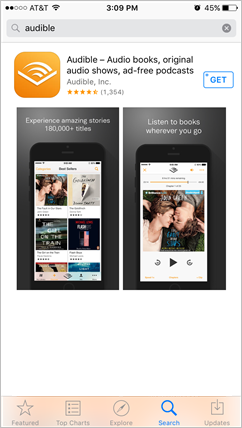
- iPhone で App Store にアクセスし、検索バーで Audible アプリを検索します。
- アプリケーションを入手するには、アプリケーションの右隣にある下向き矢印をクリックします。
- 完了したら、それを開いて、作成した Audible アカウントでログインします。 サインインするときは、指定した認証情報が Audible の購入時に使用したものと同じであるかどうかを必ず確認してください。
iPhone で Audible ブックをストリーミングする
- iPhone で Audible のストリーミングを開始するには、ウィンドウの下部にある [ライブラリ] タブをタップしてライブラリに移動するだけです。
- 数秒後、ストアから購入したすべてのオーディオブックが表示されるようになります。
- コレクションを参照して、プレイしたい特定のタイトルを選択します。 好みに応じてオーディオブックのストリーミングを調整するために使用できる再生コントロール設定が提供されています。
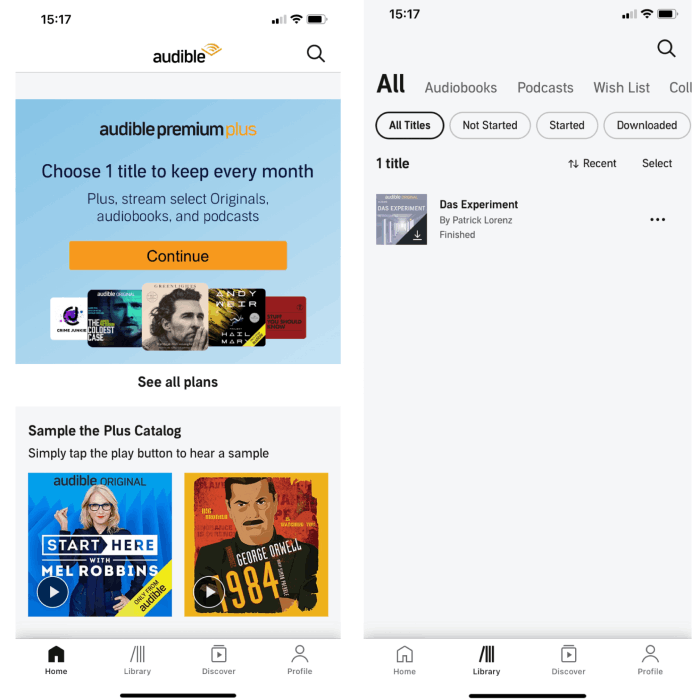
ライブラリを参照すると、所有している Audible タイトルの横にいくつかの下向き矢印アイコンが表示されることがあります。 これは、それらのオーディオブックがまだダウンロードされていないため、楽しむために保存する必要があることを意味します。 ダウンロードしたファイルを確認するには、ウィンドウの上部にある [デバイス] タブをクリックします。
Amazonでオーディブルブックを購入する
事前に購入しておかないと、iPhone で Audible のストリーミングを続行できません。 したがって、Audible からこれらのオーディオブックを購入する方法については、以下のガイドをご覧ください。
- すべての購入は、アプリケーションで作成する必要がある有効な Audible アカウントから開始する必要があります。 使用するメール アドレスは、Amazon で使用したものと同じである必要があります。
- 使用済みのデバイスに Amazon アプリがある場合は、それを起動します。
- 検索バーを使用して、必要な Audible タイトルを見つけます。 検索結果に表示されたら、それをクリックします。
- これを行うと、製品ページが画面に表示され、次に「この本を入手」ボタンを選択する必要があります。
- 使用したい支払いオプションを選択して購入を完了します。 これで、Audible アプリで本を再生できるようになります。
Audible で本を購入する
しかし、そうでない場合は、ブラウザを使用するだけでアクセスできる Amazon ウェブサイトを使用することもできます。
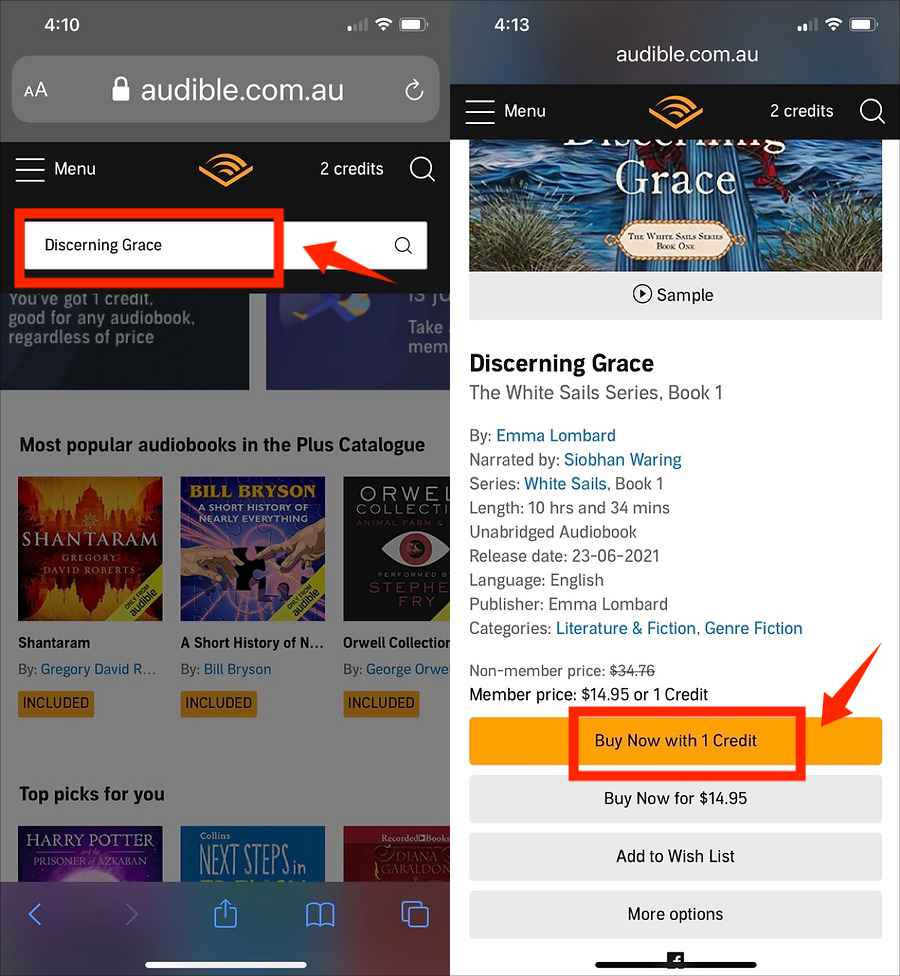
- ブラウザで Audible.com にアクセスし、メニューをタップして > サインイン > Audible (Amazon) アカウント情報を入力します。
- 上部の検索バーに本のタイトルまたは著者を入力し、「検索」アイコンをタップして購入したい本を見つけます。
- 製品詳細ページに移動し、下にスクロールして「今すぐ購入」ボタンを見つけてタップし、「購入を確認」をタップします。
- iPhoneのAudibleアプリにログインすると、最後に購入した本が一番上に表示されます。 この本をダウンロードするには、本のタイトルまたは表紙をタップします。
購入が完了すると、すぐに iPhone で Audible を楽しめるようになります。
パート 2. アプリなしで iPhone で Audible ブックを再生する方法?
Audible アプリケーションをダウンロードするのが面倒な場合は、アプリケーションをダウンロードしなくても iPhone で Audible を再生できます。 ただし、これを行うには、専門のオーディオブックコンバーターおよびダウンローダーの助けを求める必要があります。 結果のファイルが最高のオーディオ品質になるようにするには、必ず最適なツールを使用してください。
Audibleのオーディオブックの変換とダウンロードに関しては、AMusicSoft Audible Converterが最適です。このアプリケーションを使えば、AudibleのオーディオブックをDRMフリーに変換できます。Audibleからオーディオブックを抽出し、MP3形式に変換します。もちろん、FLAC、WAV、M4A形式を選択することも可能です。オーディオブックがこれらの形式に変換されたら、iPhoneに搭載されているプレーヤーで再生できます。Audibleアプリをダウンロードしたり、Audibleの月額プランに加入したりする必要はもうありません。
それ以外にも、AMusicSoft Audible Converter は高速で動作し、ダウンロードと変換が完了するまでの待機時間を短縮します。また、変換後も最高のオーディオ品質を保証します。また、このツールは入手と管理が非常に簡単です。
ここでは、スマートコンバーターの入手方法と、それを使用して Audible をダウンロードする方法を説明します。
- ブラウザを起動し、リンク バーを使用して AMusicSoft の Web サイトに移動します。コンバーターのすぐ横にある [ダウンロード] ボタンを選択し、完了したらデバイスにアプリケーションをインストールします。
- Audible コンバーターを開き、変換するオーディオブックを追加します。 これを行うには、コピー アンド ペーストまたはドラッグ アンド ドロップを使用するだけです。

- 次に、使用する出力形式と、プロセスの最後に結果を保存する終了フォルダーを選択します。

- 「変換」ボタンをクリックして変換を開始します。

- ページ上部の「変換済み」メニューから結果にアクセスして、結果をダウンロードします。
パート3。 概要
今回のディスカッションでは、iPhoneでAudibleを楽しむ2つの方法、つまりAudibleアプリを使う方法と、AMusicSoft Audible Converterを使って別のプレーヤーで再生する方法が紹介されました。どちらの方法も優れているので、ご自身の状況に合わせてどちらを使うか決めてください。無制限にストリーミング再生したい場合は、AMusicSoftを使ってAudibleのオーディオブックをダウンロードし、アクセス可能な形式に変換してください。そうすれば、許可されていないデバイスでもオーディオブックを再生できます。
人々はまた読む
 著者について
Robert Fabry は熱心なブロガーであり、テクノロジーに強い関心を持つ人物です。彼がヒントをいくつか共有することで、皆さんを魅了してくれるかもしれません。彼は音楽にも情熱を持っており、AMusicSoft で音楽に関する記事を執筆しています。