2025年にiTunesなしでAudibleをCDに書き込む最良の方法
AudibleはコレクションにDRM保護を施したため、ユーザーは制限に悩まされています。これにより、Audibleのオーディオブックを無制限にストリーミング再生することもできなくなりました。そこで、最も良い解決策は、音楽ファイルをCDなどの別のストレージに保存し、そのような方法をサポートするメディアプレーヤーで再生することです。つまり、iTunesを使わずにAudibleをCDに書き込む方法を学ぶ必要があるということです。
インターネットを検索すると、多くの CD 書き込みアプリケーションが見つかる可能性が高くなります。 ただし、Audible を最大限に楽しむには、それを得るのに役立つ完璧なツールを選択する必要があります。 この投稿では、利用するのに最適なサードパーティ製アプリケーションを使用して、iTunes を使用せずに Audible を CD に書き込む方法を学びましょう。
目次ガイド パート1:iTunesを使わずにAudibleオーディオブックをCDに書き込む最良の方法 パート2:iTunesを使ってAudibleオーディオブックをCDに書き込む方法 パート3:結論
パート 1. iTunes を使わずに可聴オーディオブックを CD に書き込む最良の方法
Audibleコンテンツに関する制限の根本的な理由は、ファイルに暗号化されたDRM保護です。これは、 DRM解除機能を備えたツールを使用することで解決できます。そのため、 AMusicSoft Audible Converterというアプリケーションの使用をお勧めします。このツールは、ダウンロードと変換の両方の機能を備えています。iTunesを使わずにAudibleをCDに書き込む際にも非常に役立ちます。Audibleオーディオブックを制限なく簡単に共有できます。
AMusicSoft Audible Converterを使用する利点
- AMusicSoft は書籍タイトルを DRM フリーにして、あらゆる方法で利用できるようにすることができます。
- MP3、WAV、M4A、FLAC など、サポートする出力形式はすべて、ほとんどのメディア プレーヤーでサポートされています。
- その作業速度は他のコンバーターと比較してはるかに高速であり、プロセスが完了するまでの待ち時間が確実に短縮されます。
- 高品質な結果の生成をサポートします。
- プロセスが完了した後でも、オーディオブックのタイトル、チャプター、カバー写真など、本の重要な詳細はすべて保持されます。
AMusicSoft Audible Converter で CD を書き込む方法のステップバイステップ ガイド
ステップ 1: 最初のステップは、AMusicSoft Audible Converter をダウンロードしてインストールすることです。これは、AMusicSoft の公式ページに移動し、Audible Converter の下のダウンロード ボタンをクリックすることで実行できます。
ステップ 2: 完了したら、オーディオブックを AMusicSoft にアップロードできます。コンバーターが提案する領域をクリックし、CD に書き込みたい本を選択します。

ステップ 3: 変換されたオーディオブック ファイルを保存する出力形式と保存先フォルダーを選択します。

ステップ 4: [変換] ボタンをクリックし、変換プロセスが完了するまでしばらく待ちます。 プロセスの進行状況を確認するには、[変換済み] セクションに移動して、すべての書籍が既に変換されているかどうかを確認します。

上記のすべての手順を実行して、保護されていない Audible ブックを変換してローカル コンピューターにダウンロードすると、iTunes を使用せずに Audible を CD に書き込むプロセスに進むことができる場合があります。 そのために、Windows Media Player など、iTunes 以外のデバイスで利用可能な任意の書き込みアプリケーションを使用して、書籍のタイトルを CD に書き込むことができます。
パート 2. iTunes 経由で可聴本を CD に書き込む方法
第1部では、iTunesを使わずにAudibleをCDに書き込む方法の代替手段として使用できるツールについて説明しました。このパートでは、iTunesアプリケーション自体を使用してCDを書き込む方法について説明します。この方法は、CD書き込み用の追加ソフトウェアが不要で、iTunesアプリケーションだけで済むため、非常に便利で使いやすい方法です。ただし、作業を開始する前に、以下のものを準備する必要があります。
- 書き込もうとしているオーディオブックを保存するのに十分な空き容量がある空の CD。
- iTunes アプリケーションの更新バージョンは、お使いのコンピュータと互換性があります。
- 書き込む可聴オーディオブックは、デバイスに保存済みで、次のプロセスの準備ができている必要があります。
以下の手順に従って、iTunes で Audible を CD に書き込みます。
- コンピューターで、iTunes アプリケーションのアイコンをタップして起動します。
- 上の [ファイル] タブをクリックしてサブメニューを表示し、[ファイルをライブラリに追加] オプションを選択して、書籍を [マイ ブック] の場所に追加します。
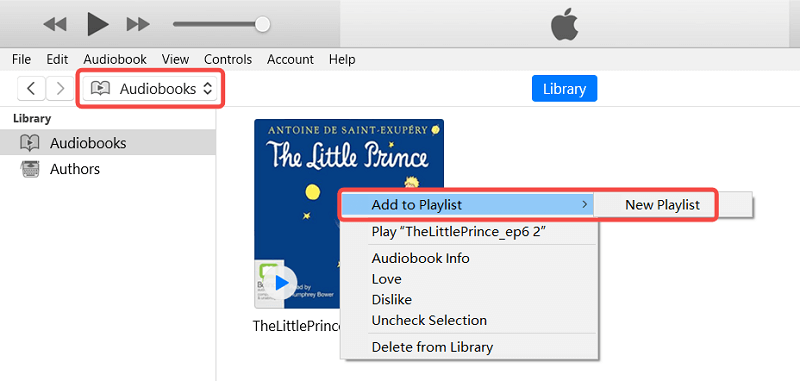
- 左ペインを見て、[オーディオブック] セクションをクリックして、保存および購入したすべてのオーディオブックを表示します。 書き込みたいオーディオブックを選択し、右クリックします。
- その後、表示される新しいメニューで「プレイリストに追加」オプションを選択します。 XNUMX 番目のメニューがポップアップ表示され、そこから [新しいプレイリスト] オプションをクリックする必要があります。
- 準備した空の CD を入手し、コンピュータの CD ディスクに挿入します。
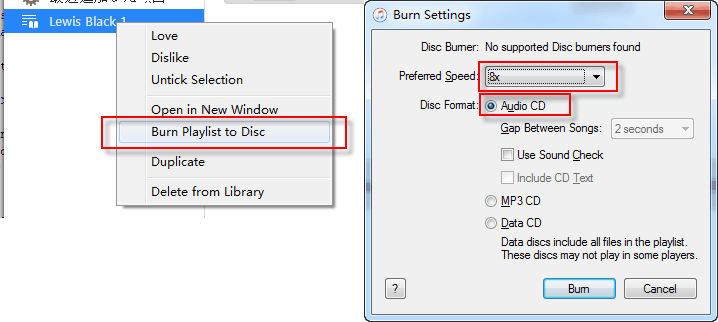
- 次に、新しく作成したオーディオブックのプレイリストに移動し、もう一度右クリックします。 表示されたオプションの中から、「プレイリストをディスクに書き込む」ボタンを選択して、プロセスを開始します。
- 好みに応じて書き込み設定を調整してください。 この手順では、8 倍の速度が推奨されます。 ディスクフォーマットをオーディオタイプに設定しているかどうかも確認してください。
- 最後に、書き込みボタンを押して書き込みを開始します。
オーディオブックは通常、80 分以上続きます。 本の合計時間が XNUMX 分以上の場合は、書き込みを完了するために別の CD が必要になります。 したがって、iTunes を使用せずに Audible を CD に書き込む方法と、iTunes を使用して CD に書き込む方法の両方のプロセスを開始する前に、このような状況に備えて空の CD がたくさんあることを確認してください。
パート3:結論
カーステレオなど、CDのみでオーディオを再生できる音楽プレーヤーもあります。そのため、iTunesを使わずにAudibleをCDに書き込む方法を学ぶことは非常に役立ちます。これは、iTunesアプリケーション自体を使ってその方法を学ぶ場合と同様です。Audibleファイルでこの処理を実行するには、AMusicSoft Audible Converterを使用する必要があります。このツールには、最高品質のオーディオブックストリーミングを実現するために必要なすべての機能が備わっています。
人々はまた読む
 著者について
Robert Fabry は熱心なブロガーであり、テクノロジーに強い関心を持つ人物です。彼がヒントをいくつか共有することで、皆さんを魅了してくれるかもしれません。彼は音楽にも情熱を持っており、AMusicSoft で音楽に関する記事を執筆しています。