「iPod に可聴本を入れることはできますか」について学ぶべきこと
iPodでオーディオブックを再生する際には注意すべき点がいくつかありますが、「AudibleのオーディオブックをiPodに入れることはできますか?」という質問に対する答えは、すべてのiPodデバイスで可能であるという朗報です。発売されたすべてのiPodモデルには、対応するオーディオブックフォーマットがあり、それにアクセスすることができます。これは、iPodデバイスにオーディオブックファイルをダウンロードまたはコピーする前に、事前に知っておくべき非常に重要な点です。
「iPod に Audible ブックを入れてもいいですか」という一連の手順と、これらのブックの永久コピーをダウンロードするのに役立つ最適なツールについて説明します。
目次パート1. AudibleアプリをiPodにインストールできますか?パート2. iPod Nano/ShuffleにAudibleの本をインストールするには?パート3. iPod TouchにAudibleの本をインストールするには?パート4. ボーナス:あらゆるデバイスでAudibleの本を再生するには?パート5. まとめ
パート 1. iPod に可聴アプリを入れることはできますか?
iPod Nano、Shuffle、Classic、Mini、Touch など、さまざまな iPod モデルが紹介されました。 これらのデバイスはすべて、ポッドキャスト、オーディオブック、およびオーディオ ファイルを再生できる機能を備えて設計されています。 iPod に Audible ブックを入れることはできますか? 少し前に述べたように、まず適切な Audible フォーマットを知ってから、デバイスにコピーを確保することを強くお勧めします。
そうは言っても、iPodにもAudibleアプリを入れることができることは確かです。 これは、聴きたいAudibleの本を入手するための最速かつ最も簡単な方法でもあります. 各 iPod モデルおよび世代で認識できる Audible 形式のリストに進む前に、まず、iPod デバイスを Audible アプリにするために従う必要がある手順を列挙します。
iPodにAudibleアプリをインストールする方法
アプリをダウンロードするには、必ずインターネット接続が必要です。そのため、ダウンロードを開始する前にインターネットに接続されていることを確認してください。Apple App Storeからダウンロードするには、Apple IDも必要です。すでに両方をお持ちの場合は、以下の手順をご確認ください。
- デバイスの App Store に移動し、見つかった場合は起動します。
- 次に、検索バーから iPod 用 Audible アプリを探します。 結果に表示されたら、クリックしてダウンロードします。
- ダウンロード時に使用する別の方法は、Siri を使用することです。 特に「Siri、iPod用のAudibleアプリを入手してください」という音声コマンドの助けを借りて、デバイスにアプリケーションをすばやくインストールできます.
- ダウンロード プロセスが既に終了している場合は、Audible アプリを開きます。 最初に表示されるのは、Audible へようこそ画面です。
- 上記の画面の下部に、マーケットプレイス ボタンがあります。 これを選択して、ここから Audible にアクセスできるかどうかを確認します。
- 同じ画面に、Get Started ボタンと Sign In ボタンの両方が表示されます。 すでにアカウントをお持ちの場合は、[サインイン] をクリックして、必要なデータを入力してください。 まだお持ちでない場合は、代わりに [Get Started] ボタンを選択してください。
各 iPod モデルのアクセス可能な可聴フォーマット
iPod touchの
リリースされたすべてのモデルの中で、iPod Touch は Audible のすべてのフォーマットを認識できるため、最も用途が広いです。 つまり、iPod Touch を使用して直接ダウンロードすることができます。 iPod Touch の音楽プレーヤーだけで、iTunes アプリがなくても、Audible ブックをストリーミングできます。
iPodのシャッフル
iPod Shuffle は、フォーマット 2 および 3 を読み取ることができます。
iPod nanoの
iPod Nanoでは、Audibleのフォーマット2、3、4にアクセスできます。
パート 2. 私の iPod nano/Shuffle に可聴本を入れる方法は?
「iPod に Audible 本を入れてもいいですか」というプロセスが可能であると本当に言うには、これを行うために実行しなければならない一連の手順を自分で試してみる必要があります。 このプロセスでは、iTunes アプリを使用してオーディオブックを iPod デバイスに同期できます。 iPod Nano と Shuffle に適したフォーマットはすでにわかっているので、認識できるものだけを選択してください。
次に、以下の手順に従ってください。
- まず、USB ケーブルを使用して iPod Nano または iPod Shuffle をコンピュータに接続します。
- その直後に、コンピュータの iTunes アプリのアイコンをタップして起動します。 メニュー バーから [ファイル] タブをクリックして、iPod デバイスが見つかる [デバイス] オプションを表示します。 結果が表示されたら、それをクリックします。
- 次のステップは、画面の左側にあるオーディオブック オプションの選択です。 その後、次に「オーディオブックを同期」をクリックします。
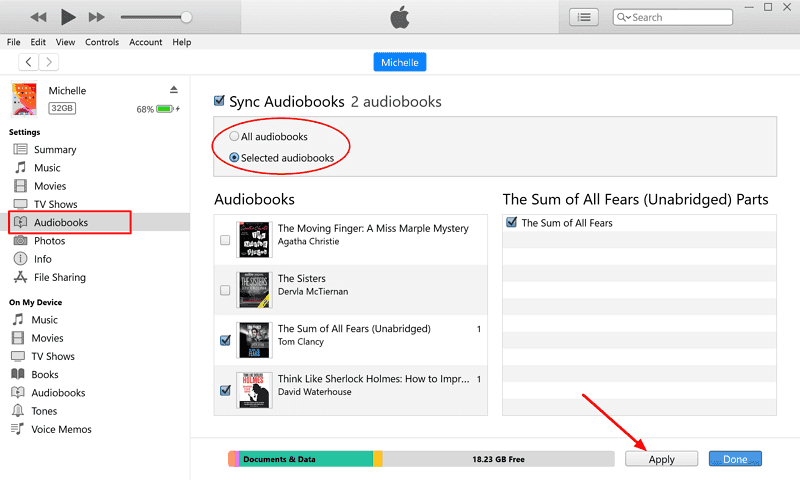
- ここから、[すべてのオーディオブック] オプションと [選択したオーディオブック] のいずれかを選択します。 こうすることで、あらかじめ作成・保存しておいたプレイリストを選択することができます。
- 最後のステップとして、[適用] ボタンをタップして、行った変更をオーディオブックに適用する必要があります。
[すべてのオーディオブック] オプションは、[選択したオーディオブック] とは異なります。最初のオプションでは、すべてのタイトルが XNUMX 回のクリックで同期されますが、XNUMX 番目のオプションでは、オーディオブックを手動で選択して個別に同期できます。
パート 3. iPod Touch に可聴本を入れる方法は?
「iPod に Audible 本を入れてもいいですか」というプロセスを実行する XNUMX つの方法は、本のコピーを iTunes アプリから iPod に直接移動することです。 ただし、そのためには、書籍を事前にダウンロードする必要があります。 Audible メンバーシップを使用して、Audible.com から入手できます。
以下の手順を確認してください。
- コンピューターにAudibleブックを保存した場所に向かいます.
- 本のコピーを iTunes フォルダに保存するには、ドラッグ アンド ドロップ方式を実行します。 これにより、ファイルの転送が高速化されます。
iPod に Audible 本を入れるための別の手順を以下に列挙します。
- コンピュータでiTunesアプリケーションを起動します。
- メニューから、[ファイル] タブをクリックします。
- 表示されたサブウィンドウで、[ファイルをライブラリに追加] ボタンを選択します。
- 数秒後、別のウィンドウが画面に表示されます。ここから、これまでに収集したすべての Audible ファイルを含むライブラリに進むことができます。
- タイトルを選択し、追加するものを選択するだけです。 続行するには、必ず [開く] ボタンをクリックしてください。
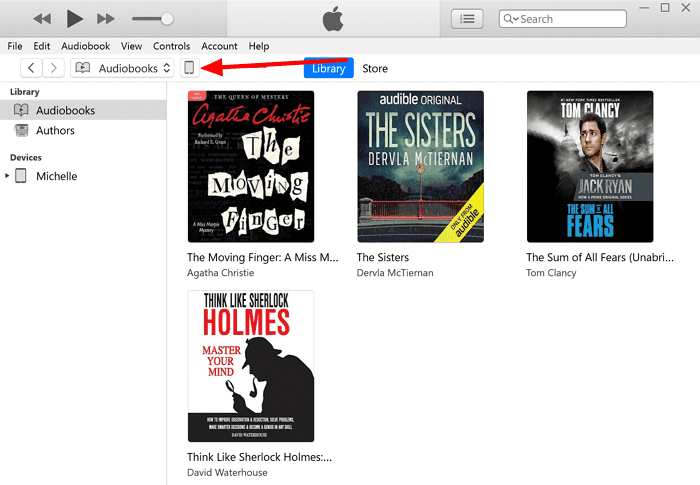
最後に、「iPod に Audible 本を入れてもいいですか」というメイン プロセスに入るには、さらに多くの手順を実行する必要があります。 以下をご覧ください。
- USB ケーブルを使用して iPod Touch をコンピュータに接続します。
- 次に、音楽またはオーディオブックセクションの横にあるアイコンに注目してください。
- その後、[設定] タブに進み、[オーディオブック] オプションを選択します。
- その前にミニボックスをマークして、オーディオブックの同期を有効にします。
- 最後に、適用ボタンを押します。
パート4.ボーナス:どのデバイスでも可聴本を再生する方法は?
ご覧のとおり、「iPod に Audible 本を入れてもいいですか」というプロセスを進める場合は、心に留めておくべきことがたくさんあります。 正しく従わなければならない一連の手順があるだけでなく、ストリーミングしたいときにアクセスするために、各 iPod モデルおよび世代に適したフォーマットも明確に覚えておく必要があります。
AMusicSoft Audible Converterを使えば、もうこれらのことを心配する必要はありません。あらゆるAudibleプレーヤーで再生可能な形式に変換できるからです。必要なのは、Audibleファイルを対応フォーマットに変換することだけです。このAudibleコンバーターで使用できるフォーマットは、MP3、FLAC、WAV、M4Aです。また、高速な処理速度のおかげで、わずか数分で処理が完了するのも大きな特長です。
それ以外にも、このコンバーターの使い方は非常に簡単なので、短時間で作業を完了できます。AMusicSoftはオーディオブックのDRMを解除したり、Audibleのオーディオブックをダウンロードしたりすることもできます。
AMusicSoft を最大限に活用するには、以下の一連の手順を確認してください。
- AMusicSoft の公式ウェブサイトから AMusicSoft Audible Converter をダウンロードします。ダウンロードが完了したら、インストールに進みます。
- コンバーターを開き、ドラッグ アンド ドロップ方式で、またはコンバーターで指定された領域をタップした後に選択して、Audible ブックを追加します。

- 上記の形式から、変換に使用するものを選択します。 その後、結果の終了フォルダーを選択します。

- 変換ボタンをクリックして、プロセスが完了するまでしばらく待ちます。

- 最後に、[変換済み] タブから可聴ファイルを保存し、お持ちの任意のデバイスでストリーミングします。
パート5:結論
上記の説明から、「AudibleのオーディオブックをiPodに入れるにはどうすればいいか」というプロセスを進めるには、一連の手順を踏む必要があることがお分かりいただけたと思います。さらに、覚えておくべき重要な要素もいくつかあります。複数の音楽プレーヤーでオーディオブックをストリーミング再生したい場合は、AMusicSoft Audible Converterをご利用ください。このツールは、お気に入りのオーディオブックを最適な形式で入手するのに役立つ機能を備えているため、非常に便利です。
人々はまた読む
 著者について
Robert Fabry は熱心なブロガーであり、テクノロジーに強い関心を持つ人物です。彼がヒントをいくつか共有することで、皆さんを魅了してくれるかもしれません。彼は音楽にも情熱を持っており、AMusicSoft で音楽に関する記事を執筆しています。